- O Windows Sandbox cria um ambiente Windows limpo e isolado para testar programas suspeitos sem afetar o sistema principal.
- Requer Windows 10/11 Pro, Enterprise ou Education, suporte para virtualização de hardware e uma configuração mínima de CPU e RAM.
- É ideal para testes rápidos e descartáveis, enquanto o Sandboxie e as máquinas virtuais clássicas abrangem cenários de isolamento mais específicos ou persistentes.
Executar programas desconhecidos no Windows é uma das maneiras mais comuns de instalar malware, adware ou corromper o sistema sem querer. Você baixa algo "rápido" da internet, abre sem pensar duas vezes e, antes que perceba, seu sistema está lento, seu navegador está cheio de extensões estranhas ou janelas pop-up estão aparecendo por toda parte.
Para evitar essas situações, a Microsoft incluiu um recurso poderoso chamado Windows Sandbox no Windows 10 e no Windows 11 Pro, Enterprise e Education (caso precise migrar do Windows 10 para o Windows 11 ). Essencialmente, é como ter um ambiente Windows limpo, temporário e descartável dentro do seu próprio PC, ideal para testar programas suspeitos sem colocar em risco o sistema principal. Vamos analisar mais detalhadamente o que é exatamente um "sandbox", como o Windows Sandbox funciona, seus requisitos, como ativá-lo e como ele difere de outras soluções como Sandboxie, VirtualBox ou Hyper-V.
O que é um software Sandbox e para que serve?
O software sandbox cria um ambiente isolado dentro do sistema operacional principal, usando virtualização ou técnicas de isolamento em nível de sistema. Esse ambiente, conhecido como "sandbox", funciona como uma bolha: tudo o que é executado dentro dele fica separado do restante do sistema, de modo que quaisquer alterações, arquivos ou configurações modificadas não afetam o Windows "real".
Na prática, isso significa que podemos executar aplicativos potencialmente perigosos , anexos de e-mail suspeitos ou ferramentas beta sem medo de danificar nada. Se o programa se revelar malicioso, ele permanece confinado à sandbox e, ao fechá-lo ou reiniciá-lo, tudo o que aconteceu dentro dele é completamente descartado.
Para alcançar esse objetivo, as soluções de sandbox geralmente dependem de uma camada de abstração que funciona como uma máquina virtual ou um filtro que intercepta chamadas de sistema. Isso envolve consumo extra de recursos (CPU, RAM, armazenamento) porque o sistema precisa "simular" ou isolar esse ambiente adicional, mas, em contrapartida, evitamos modificar o sistema operacional hospedeiro, seja para melhor ou para pior.
Essa abordagem não é útil apenas para quem deseja testar programas suspeitos sem vírus , mas também para qualquer usuário que queira testar aplicativos, configurações ou scripts sem deixar rastros de alterações, ou para desenvolvedores que precisam reproduzir constantemente cenários limpos sem reinstalar o Windows a cada vez.
Além disso, os ambientes de teste modernos são uma ferramenta de segurança essencial tanto em ambientes domésticos quanto profissionais. Eles permitem a contenção de ameaças, o estudo do comportamento de malware, a validação de instaladores baixados de fontes duvidosas e, em geral, uma redução significativa no risco de um teste rápido resultar em formatação forçada ou perda de dados.
Sandbox do Windows: o ambiente descartável integrado ao Windows
O Windows Sandbox é a implementação desse conceito pela Microsoft no Windows 10 e no Windows 11. Trata-se de um ambiente de desktop isolado que funciona usando a tecnologia de virtualização Hyper-V, mas de forma totalmente integrada e simplificada: não é necessário criar discos virtuais nem instalar um sistema operacional separado, tudo já vem pronto para uso.
Ao abrir o Windows Sandbox, inicia-se uma instância limpa do Windows que se comporta como se tivesse sido recém-instalada: apenas os aplicativos padrão (como o Microsoft Edge) e as configurações padrão estão presentes. Não há programas de terceiros, softwares residuais ou personalizações. Perfeito para testar do zero e verificar se algo funciona corretamente.
O ponto principal é que, sempre que você fecha a janela do Windows Sandbox , tudo o que aconteceu dentro dela é apagado, sem possibilidade de recuperação: programas instalados, alterações no registro, arquivos baixados, configurações etc. Na próxima vez que você executá-lo, terá uma instalação do Windows completamente nova, sem nada herdado das sessões anteriores.
Este recurso está disponível no Windows 10 versão 1903 ou posterior e no Windows 11 , desde que você tenha a edição Pro, Enterprise ou Education. As versões Home não incluem oficialmente este recurso; nesse caso, você precisará usar alternativas externas.
Requisitos e pré-requisitos para usar o Windows Sandbox
Antes de desfrutar deste ambiente isolado, é essencial verificar se o seu computador atende a certos requisitos . Ter uma versão relativamente moderna do Windows não é suficiente; a edição do sistema, o hardware e a configuração da BIOS/UEFI também são importantes.
Em relação ao sistema operacional, você precisa do Windows 10 Pro ou Enterprise (1903 ou posterior) ou qualquer edição Pro, Enterprise ou Education do Windows 11 (consulte a configuração inicial do Windows 11 se você for um novo usuário). As versões Home não são oficialmente suportadas, pois a Microsoft reserva o Windows Sandbox para as versões "profissionais" do sistema.
Em termos de processador, o requisito mínimo é uma CPU de 64 bits com pelo menos dois núcleos e suporte a virtualização (Intel VT-x ou AMD-V, entre outras extensões semelhantes). No entanto, para uma experiência mais fluida, recomenda-se um processador moderno de gama média ou alta com múltiplos núcleos e threads, como um Intel Core ou um AMD Ryzen recente com, por exemplo, 6 núcleos e 12 threads.
A memória RAM é outro fator crítico: a Microsoft recomenda um mínimo de 4 GB para executar o Windows Sandbox, mas esse é apenas o ponto de partida. O ambiente sandbox consome parte da RAM disponível, e você também precisa continuar usando o sistema principal simultaneamente. Portanto, é aconselhável ter pelo menos 8 GB para um uso confortável e até 12 GB ou mais se você planeja executar aplicativos exigentes dentro do sandbox ou realizar multitarefas intensivas.
Em relação ao armazenamento, o Windows Sandbox ocupa relativamente pouco espaço , pois reutiliza componentes do sistema hospedeiro. Mesmo assim, você precisa de espaço em disco suficiente para arquivos temporários e quaisquer programas que instalar dentro do ambiente. Se estiver com pouco espaço, você poderá enfrentar problemas de desempenho ao criar e excluir sessões.
Por fim, a virtualização de hardware deve ser habilitada na BIOS/UEFI . Em muitos computadores, ela já vem habilitada por padrão, mas em outros, é necessário acessar as configurações do firmware e habilitar as opções Intel VT-x, Intel VT-d, AMD-V ou similares. Sem esse suporte, o Windows Sandbox não conseguirá usar o Hyper-V e não funcionará.
Como instalar e ativar o Windows Sandbox no Windows
Assim que seu computador atender aos requisitos, habilitar o Windows Sandbox é bastante simples . Você pode fazer isso pela linha de comando usando o PowerShell ou pela interface gráfica clássica "Recursos do Windows". Ambos os métodos produzem o mesmo resultado.
Se preferir usar o prompt de comando, abra o PowerShell com privilégios de administrador . Para isso, digite "PowerShell" na caixa de pesquisa do menu Iniciar, clique com o botão direito do mouse no resultado e escolha "Executar como administrador". Permissões elevadas são importantes porque isso ativará um recurso do sistema.
Com a janela do PowerShell aberta, basta executar o seguinte comando para habilitar o componente necessário:
Enable-WindowsOptionalFeature -FeatureName "Containers-DisposableClientVM" -All -Online
Após a conclusão do processo, o sistema solicitará que você reinicie o computador. O Windows Sandbox não estará disponível até que você reinicie o computador , portanto, salve tudo o que estiver aberto e aceite a reinicialização. Em computadores modernos, esse processo geralmente leva apenas alguns minutos.
Se você não se sente confortável com a linha de comando ou simplesmente não quer digitar comandos, pode ativar o Windows Sandbox pela interface gráfica . No menu Iniciar, procure por "Ativar ou desativar recursos do Windows" e abra-o. Uma janela será exibida com uma longa lista de componentes opcionais do sistema.
Nessa lista, role para baixo até encontrar "Windows Sandbox" ou "Windows Isolated Space ", dependendo do idioma de instalação. Marque a caixa correspondente, clique em OK e deixe o Windows instalar o recurso. Novamente, você será solicitado a reiniciar o sistema para que as alterações entrem em vigor.
Primeiros passos: como usar o Windows Sandbox no dia a dia
Com o recurso agora ativado, abrir o Windows Sandbox é tão simples quanto executar qualquer outro aplicativo . Basta ir ao menu Iniciar, digitar "Windows Sandbox" ou "Windows Sandbox" na barra de pesquisa e executar o resultado que aparece com o ícone da Microsoft.
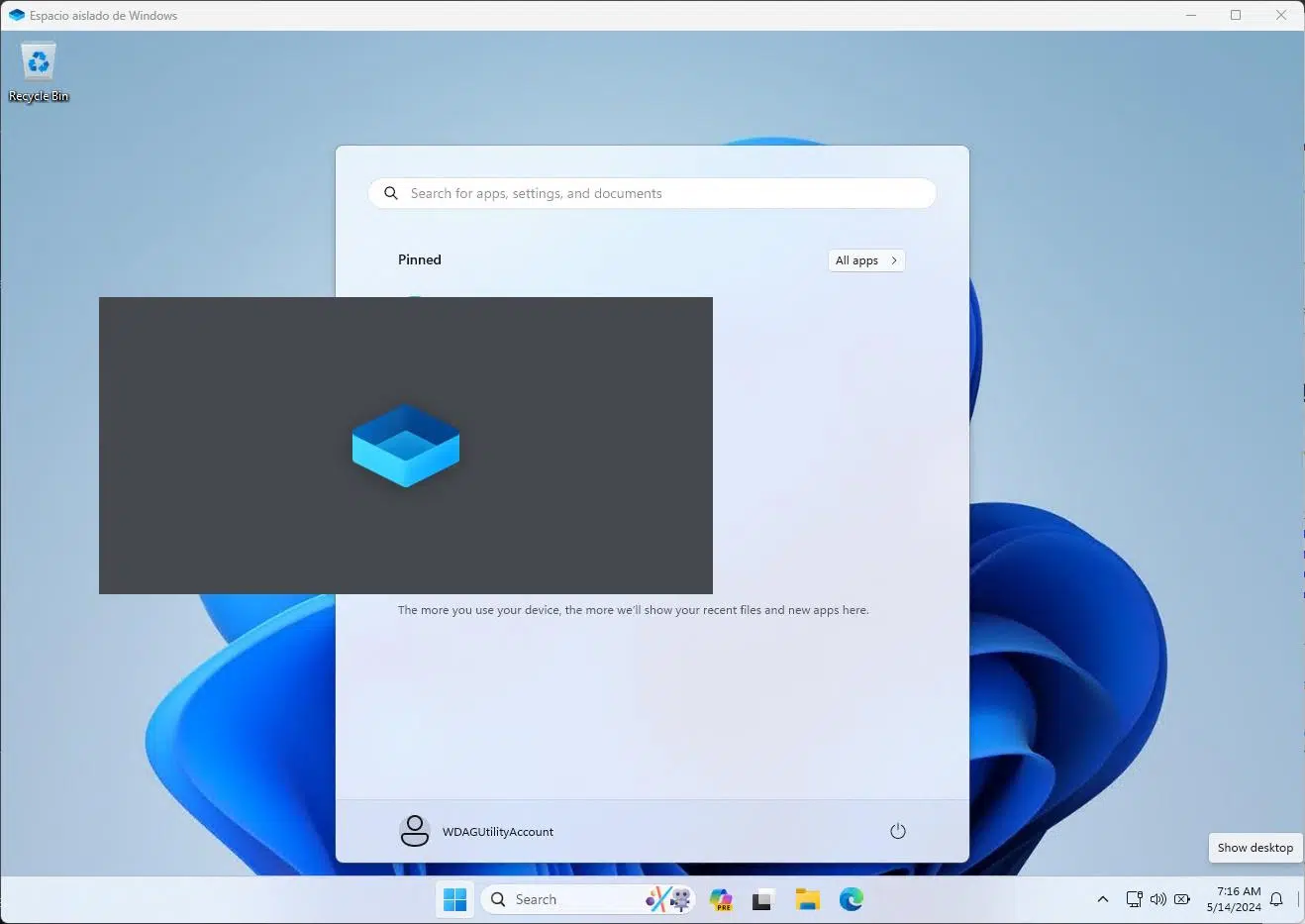
Na primeira vez que você executar o programa, a inicialização pode demorar um pouco mais do que o normal , pois o sistema precisa terminar de configurar o ambiente virtual. Não se preocupe se você vir uma tela em branco por alguns segundos; nas execuções subsequentes, o tempo de carregamento é significativamente reduzido e você terá sua área de trabalho virtual pronta em poucos instantes.
Ao iniciar sessão, você verá uma área de trabalho do Windows totalmente funcional , geralmente em inglês e não ativada (trata-se de uma licença temporária para este ambiente). Você notará que apenas os aplicativos básicos do sistema estão presentes, sem nenhum vestígio de seus programas habituais, dados pessoais ou personalizações. É como uma instalação do Windows "recém-saída da caixa".
Uma das vantagens é que a janela do Sandbox se adapta automaticamente ao seu tamanho: quando você redimensiona a janela, a resolução interna da tela se ajusta e ela se comporta como uma máquina virtual muito leve. Você não precisa mexer com drivers de vídeo ou configurações complicadas.
Nessa área de trabalho isolada, você pode navegar na internet, baixar arquivos, instalar programas e abrir documentos suspeitos quase exatamente como se estivesse no seu sistema Windows principal. O ambiente tem acesso à rede por meio de uma interface virtual, o que facilita o download de instaladores ou a realização de verificações rápidas. No entanto, isso também significa que qualquer malware com recursos de rede pode se comunicar externamente, portanto, é prudente usar o bom senso. Se você se preocupa com a privacidade, pode habilitar o DNS sobre HTTPS no Windows 11.
Para mover arquivos do seu sistema para o ambiente de teste (sandbox), você pode usar a área de transferência do Windows . Basta copiar um arquivo do host (Ctrl + C) e colá-lo na área de trabalho do ambiente de teste (Ctrl + V). Pronto, o executável ou documento agora está dentro do ambiente de teste, pronto para ser testado. Usuários avançados também podem criar arquivos de configuração .wsb para montar pastas do host diretamente no ambiente de teste, mas isso requer um conhecimento um pouco mais técnico.
Quando terminar de testar o que precisava, basta fechar a janela do Windows Sandbox clicando no "X" no canto, como em qualquer outro programa. Um aviso claro aparecerá indicando que tudo dentro do ambiente será apagado. Após a confirmação, a máquina virtual será desligada e todas as alterações, arquivos e programas instalados serão permanentemente destruídos.
Se você gerou arquivos dentro do Sandbox que deseja manter (por exemplo, um documento limpo gerado por um programa em que você não confia ), lembre-se de copiá-los de volta ou consultar guias de backup de dados antes de fechar a janela; caso contrário, eles desaparecerão junto com o ambiente temporário.
Alternativas e comparação: Windows Sandbox, Sandboxie e máquinas virtuais.
Embora o Windows Sandbox seja muito prático, não é a única maneira de isolar softwares no Windows . Dependendo das suas necessidades, você pode se interessar por outras ferramentas como o Sandboxie ou uma máquina virtual completa com o VirtualBox, VMware ou o próprio Hyper-V.
O Sandboxie é uma solução consagrada que opera no nível do sistema operacional, em vez de executar um ambiente Windows completo dentro de outro. Essencialmente, ele intercepta o acesso do aplicativo ao registro, ao sistema de arquivos e a outros recursos, redirecionando-os para uma área isolada. Dessa forma, as alterações feitas pelo programa não são gravadas no sistema, mas sim em uma "sandbox" que pode ser facilmente limpa.
A vantagem do Sandboxie é o seu baixíssimo consumo de recursos , permitindo seu uso até mesmo em edições Home do Windows ou versões mais antigas do sistema. Além disso, ele permite isolar programas específicos (por exemplo, apenas o navegador ou apenas um instalador) sem a necessidade de inicializar um sistema operacional completo, e é possível executar vários ambientes Sandboxie em paralelo.
Por outro lado, máquinas virtuais completas, como as do VirtualBox, VMware ou Hyper-V , criam um computador virtual independente com seu próprio disco, hardware emulado e sistema operacional instalado. Nesse caso, o isolamento é ainda maior, pois o sistema convidado se comporta como uma máquina separada, que pode até ser um sistema completamente diferente (outra versão do Windows, uma distribuição Linux etc.).
Sua maior vantagem é a capacidade de preservar o estado do sistema virtual entre sessões . É possível instalar programas permanentemente, manter configurações complexas, configurar servidores ou criar ambientes de laboratório com várias máquinas interagindo. Além disso, oferece recursos como snapshots, que permitem congelar o estado da máquina em um ponto específico e retornar a ele quando desejar.
A desvantagem é que as máquinas virtuais consomem significativamente mais RAM e armazenamento , pois cada VM precisa de vários gigabytes de espaço em disco para o sistema e os dados, além de reservar memória na inicialização. Elas também exigem um pouco mais de paciência durante a configuração inicial: você precisa criar a máquina, montar uma ISO, instalar o sistema operacional, atualizá-lo e fazer a manutenção, assim como um computador físico.
Em contraste, o Windows Sandbox prioriza a rapidez e a simplicidade : você o abre em segundos, testa qualquer coisa e, ao fechá-lo, tudo desaparece sem que você precise gerenciar discos virtuais ou estados salvos. É ideal para testes rápidos e análises de arquivos ou programas suspeitos que você abrirá apenas uma vez ou por um período muito curto.
Hyper-V e laboratórios de testes persistentes
Se você já possui o Windows 10, 11 Pro ou Enterprise, também tem acesso à plataforma de virtualização Hyper-V , que é a base do funcionamento do Windows Sandbox, mas com muito mais opções de personalização para cenários avançados.
Com o Hyper-V, você pode criar uma ou mais máquinas virtuais totalmente personalizadas , configurando a quantidade de CPU, memória, espaço em disco e placas de rede virtuais que deseja alocar para cada uma. É até possível desconectar completamente uma máquina da internet, isolando-a da rede — ideal para analisar malwares altamente perigosos sem o risco de comunicação com o mundo externo.
Após criar a máquina virtual, você precisará instalar um sistema operacional (Windows, Linux, etc.) nela , usando uma imagem ISO ou um modelo de sistema pré-configurado. Uma vez instalada, a máquina virtual se comporta como um computador independente que você pode ligar e desligar conforme necessário, mantendo seus dados e aplicativos intactos entre as sessões.
Uma das maiores vantagens do Hyper-V é a capacidade de criar pontos de verificação . Isso permite que você tire um instantâneo do estado da máquina virtual (sistema, programas, arquivos e configuração) em um momento específico. Você pode então instalar softwares, testar configurações ou até mesmo infectar a máquina de forma controlada e, se algo der errado, basta restaurar o ponto de verificação e retornar ao estado inicial limpo.
Essa filosofia é bastante semelhante à de um sandbox, mas com a vantagem de poder salvar e gerenciar vários estados diferentes : um com o sistema recém-instalado, outro com determinadas atualizações, outro com um conjunto específico de aplicativos, etc. No entanto, cada ponto de verificação ocupa espaço adicional em disco, portanto, é recomendável ter bastante capacidade de armazenamento.
Em ambientes profissionais ou de usuários avançados, é muito comum configurar laboratórios virtuais completos com o Hyper-V : uma máquina com Windows 10 sem conexão de rede para testes de malware, outra com Windows Server para testar configurações de serviço, uma terceira com Linux para desenvolvimento e assim por diante, todas executadas no mesmo computador físico, desde que o hardware permita.
Para começar, basta ativar o Hyper-V em "Ativar ou desativar recursos do Windows" , de forma muito semelhante ao que era feito com o Windows Sandbox, e então abrir o console do "Gerenciador do Hyper-V", a partir do qual você pode criar e gerenciar suas máquinas virtuais e seus respectivos pontos de verificação.
Quando usar o Windows Sandbox e quando usar outras soluções
No uso diário, o Windows Sandbox é perfeito para aquelas situações rápidas em que você recebe um anexo suspeito, baixa um instalador de uma fonte duvidosa ou quer testar um aplicativo que não pretende usar a longo prazo. Você abre, testa, fecha a janela e esquece, sabendo que seu sistema principal permanece intacto.
Para usuários que não desejam lidar com configurações complexas, esse recurso oferece uma "zona segura" imediata, sem a necessidade de ferramentas externas ou um segundo computador. Especialmente em ambientes de trabalho ou produção, pode ser uma camada extra de segurança muito útil para filtrar softwares antes de instalá-los no sistema em funcionamento.
Por outro lado, se o seu objetivo é manter um ambiente de teste por um longo período , com programas que você deseja manter instalados entre reinicializações, configurações específicas ou até mesmo servidores de teste, você provavelmente estará mais interessado em optar por uma máquina virtual clássica com Hyper-V, VirtualBox ou VMware, onde você decide quando excluir ou restaurar estados.
Ferramentas como o Sandboxie podem ser a opção ideal quando você deseja isolar apenas aplicativos específicos sem executar um sistema inteiro dentro de outro sistema, ou quando está trabalhando com edições Home do Windows que não incluem o Windows Sandbox. Nesse caso, isolar o navegador ou o cliente de e-mail pode reduzir o impacto de muitos ataques comuns sem consumir muitos recursos.
Com tudo isso em mente, a abordagem mais inteligente é combinar várias estratégias dependendo do cenário: usar o Windows Sandbox para testes pontuais, empregar máquinas virtuais para laboratórios persistentes e, se necessário, complementar com ferramentas de sandbox em nível de aplicação, como o Sandboxie. Dessa forma, você terá tudo coberto tanto para casos de uso rápidos do dia a dia quanto para ambientes de desenvolvimento ou análise mais complexos.
Graças a esse conjunto de opções, qualquer usuário com Windows Pro ou Enterprise pode reduzir drasticamente o risco ao testar programas suspeitos ou arquivos perigosos , aproveitando o Windows Sandbox como uma primeira barreira rápida e fácil, e recorrendo ao Hyper-V ou a soluções de terceiros quando algo mais robusto e durável for necessário.

Índice
- 1 O que é um software Sandbox e para que serve?
- 2 Sandbox do Windows: o ambiente descartável integrado ao Windows
- 3 Requisitos e pré-requisitos para usar o Windows Sandbox
- 4 Como instalar e ativar o Windows Sandbox no Windows
- 5 Primeiros passos: como usar o Windows Sandbox no dia a dia
- 6 Alternativas e comparação: Windows Sandbox, Sandboxie e máquinas virtuais.
- 7 Hyper-V e laboratórios de testes persistentes
- 8 Quando usar o Windows Sandbox e quando usar outras soluções