- Existem métodos oficiais baseados na nuvem, transferências diretas via código QR e opções que utilizam cópias locais.
- É essencial manter a mesma conta do Google e o mesmo número de telefone para garantir o sucesso da migração.
- Ferramentas externas ou software de terceiros podem ser usados quando os métodos nativos apresentarem erros de conexão ou carregamento.
Trocar de celular é empolgante, mas sempre surge aquele medo de perder todas as conversas , fotos e vídeos acumulados no WhatsApp. Não precisa se preocupar nem entrar em pânico, pois hoje em dia existem várias maneiras de transferir todo o seu histórico para o seu novo dispositivo Android sem perder nada.
Embora possa parecer um processo simples, a tecnologia às vezes pode nos decepcionar, causando erros de sincronização ou backups que travam. Portanto, é ideal conhecer todas as alternativas disponíveis, desde as opções oficiais da Meta até soluções manuais ou mesmo o uso de softwares especializados para os casos em que nada mais funciona.

O método clássico: Google Drive e a nuvem.
Essa é a opção mais usada por ser a mais automatizada. Basicamente, ela consiste em enviar todo o seu histórico de conversas para os servidores do Google e depois baixá-lo para o seu novo celular. Para começar, no seu aparelho antigo, acesse Configurações > Conversas > Backup de conversas e toque no botão "Fazer backup". É fundamental garantir que a conta do Google vinculada esteja correta e que você tenha espaço suficiente no seu armazenamento em nuvem. Você pode usar tutoriais sobre como liberar espaço no WhatsApp para facilitar o processo.
Após a conclusão do processo, instale o WhatsApp no seu novo celular e faça login com o mesmo número. O sistema detectará automaticamente o arquivo no Drive e perguntará se você deseja restaurar seus dados . Basta aceitar e aguardar o aparecimento das mensagens. Lembre-se de que imagens e vídeos geralmente levam um pouco mais de tempo para baixar completamente, portanto, tenha paciência se não vir tudo instantaneamente.

Transferência direta via código QR
Se você não quiser depender da nuvem ou estiver com problemas de conexão com o Drive, o WhatsApp lançou um ótimo recurso para transferir conversas diretamente entre dois celulares. Para isso, ambos os celulares precisam estar ligados e com bateria suficiente, pois precisarão se conectar entre si. No celular mais antigo, acesse Configurações > Conversas > Transferir conversas e toque em Iniciar.
No seu novo celular, após instalar o aplicativo e verificar seu número, selecione a opção para transferir dados do seu celular antigo . Um código QR aparecerá, que você precisará escanear com seu aparelho antigo. Assim que a conexão for estabelecida, os dados começarão a ser transferidos entre os dois celulares. É um método muito rápido, embora exija que ambos os aparelhos estejam próximos e usando o mesmo número de telefone; se você trocar de número, esse processo não funcionará.
Soluções manuais e ferramentas alternativas
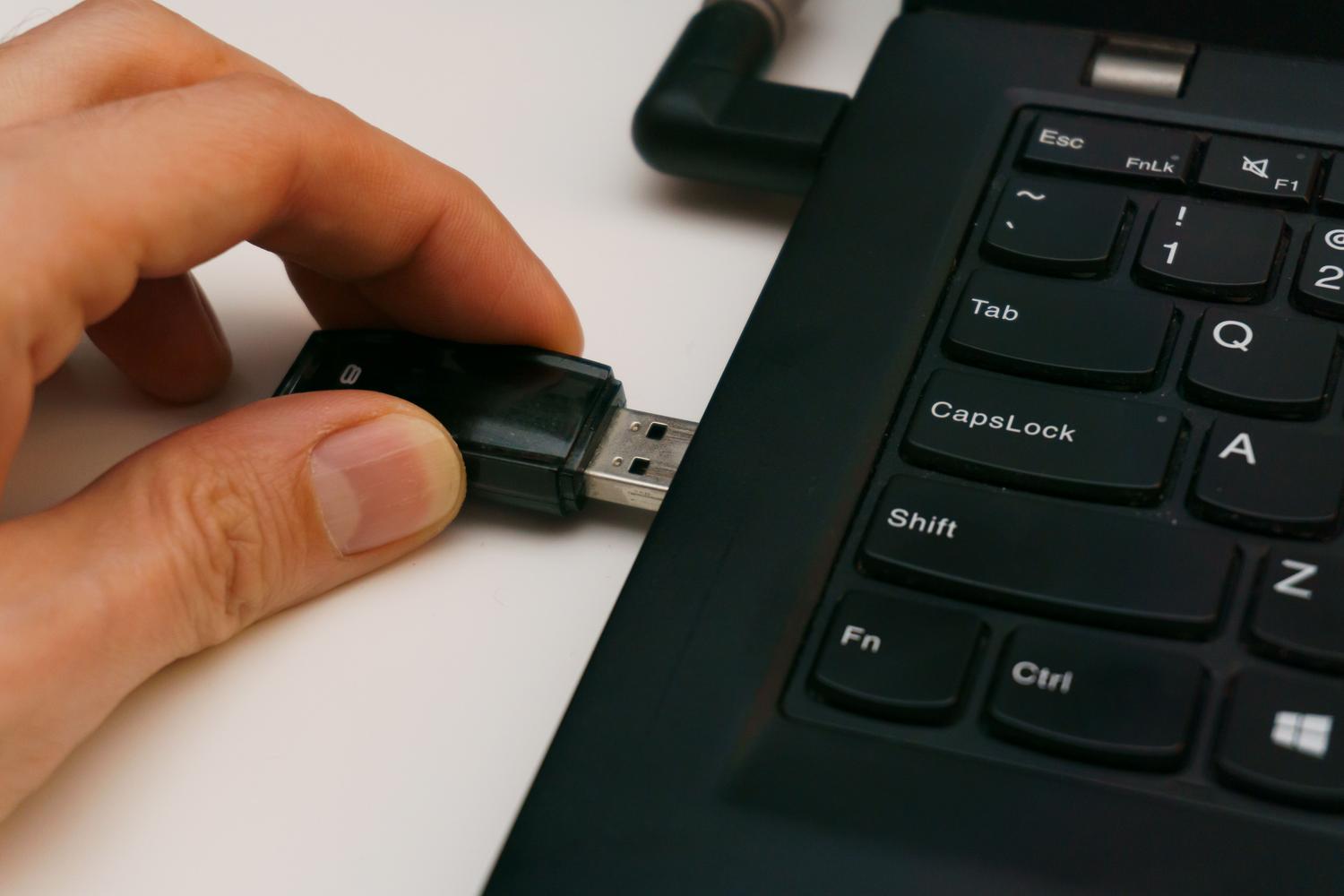
Às vezes, o processo oficial de backup pode ser instável. Alguns usuários enfrentam problemas porque o backup trava em 99% ou o código QR falha. Nesses casos, você pode tentar criar um backup local . Isso envolve salvar o backup no armazenamento interno do seu telefone e, em seguida, transferir a pasta do WhatsApp (especificamente a pasta " Databases" ) para o seu novo dispositivo usando um computador ou um cabo USB OTG, de forma semelhante à recuperação de arquivos apagados de um dispositivo Android usando o seu PC.
Se você ainda se sentir sobrecarregado, existem programas de terceiros como o MobileTrans ou o Wutsapper . Essas ferramentas permitem conectar ambos os telefones a um PC usando cabos USB e gerenciar a migração de forma mais controlada. Elas são especialmente úteis se você se encontrar em uma situação complexa, como a transferência de dados entre Android e iPhone , onde os métodos nativos são muito mais restritivos e complicados de usar.

O que fazer se algo der errado?
É normal encontrar alguns problemas. Se você notar mensagens faltando, a primeira coisa a fazer é verificar a data do último backup no seu celular antigo. Se o processo travar, tente limpar os dados do aplicativo no seu novo aparelho e começar do zero. Um detalhe importante: se você já começou a usar o WhatsApp no seu novo celular e criou novas conversas, tenha cuidado, pois restaurar o backup antigo apagará as mensagens recentes do seu novo aparelho.
Se você perceber que seu novo telefone tem um número diferente, lembre-se de que não é possível transferir seus dados diretamente para outra conta. A solução é alterar o número no seu telefone antigo primeiro, usando o recurso de alteração de número do WhatsApp, e só depois disso, prosseguir com um dos métodos de transferência mencionados acima.
Ter controle sobre nossas informações é essencial e, seja usando a nuvem do Google, uma rápida leitura de código QR ou contando com um backup local e software externo, sempre há uma maneira de salvar suas conversas . O mais importante é sempre verificar se o backup está 100% completo antes de excluir quaisquer dados do telefone antigo e manter a mesma conta do Google para evitar dores de cabeça durante o processo de restauração.
