- As licenças de varejo podem ser transferidas; já as licenças OEM e muitas licenças de volume não podem, de acordo com o contrato.
- Vincular a licença digital à sua conta Microsoft facilita a reativação após alterações de hardware.
- A ativação requer a manutenção da mesma edição (Home/Pro) e o uso em apenas um dispositivo por vez.
- Se a ativação online falhar, utilize a ferramenta de resolução de problemas e a rota telefônica (
slui 4Eles geralmente resolvem o problema.

Se você está se perguntando como transferir sua licença do Windows de um computador antigo para um novo, saiba que não está sozinho: essa é uma das dúvidas mais comuns ao atualizar ou montar um computador do zero . A boa notícia é que, em muitos casos, você pode reutilizar sua licença, evitar comprar outra e ativar o Windows 11 (ou 10) no seu novo computador sem problemas.
Antes de começar, é importante entender qual tipo de chave você possui, quais limitações a Microsoft impõe e quais passos seguir para evitar problemas. Aqui você encontrará um guia completo e direto : tipos de licença (OEM, Varejo, Volume), como verificar a sua, como desativá-la no seu computador antigo e reativá-la no novo, o que fazer se a ativação falhar e dicas práticas baseadas em experiências de usuários que já passaram por isso.
Tipos de licença e se você pode transferi-las.
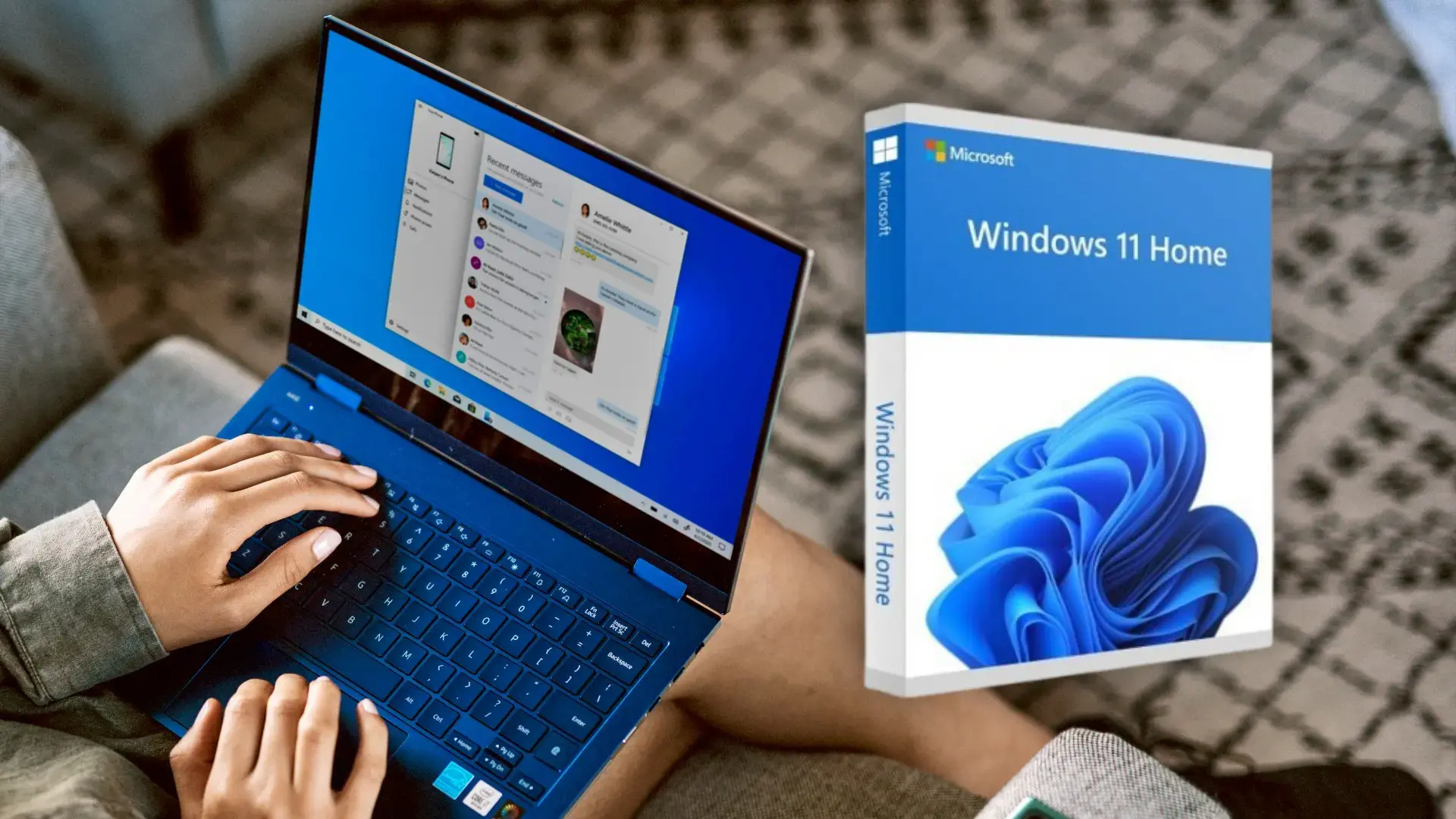
Dentro do ecossistema Windows, existem vários modelos de licenciamento, e nem todos permitem a transferência do software entre computadores. A regra de ouro é simples: Licença de varejo sim, licença OEM não, e licenciamento por volume depende do contrato . Compreender esse princípio básico economiza tempo, dinheiro e dores de cabeça.
Licenças de varejo: São as licenças que você compra como consumidor (da Microsoft ou de revendedores autorizados). Elas podem ser transferidas de um computador para outro , desde que você não tente usá-las em dois computadores simultaneamente. Você pode ativá-las no novo computador após desinstalá-las do antigo.
Licenças de volume: destinadas a empresas, instituições de ensino ou administração pública. São gerenciadas por contrato (normalmente de 1 a 3 anos), permitem múltiplas ativações e a transferência entre dispositivos depende dos termos acordados . Não estão sujeitas às mesmas condições das licenças de varejo para consumidores.
Um detalhe importante que muitos ignoram: se a sua licença de varejo foi obtida através de uma atualização gratuita do Windows 7/8/8.1 para o Windows 10, essa chave geralmente é transferível, embora o número de transferências possa ser limitado . Por outro lado, se foi uma atualização OEM do Windows 7/8, a transferência geralmente é bloqueada porque a origem é OEM.
E agora, a questão polêmica: em teoria, a Microsoft distingue entre chaves OEM e de varejo, mas, na prática, há casos em que o servidor de ativação não faz essa distinção e permite a ativação . Isso significa que você pode transferir uma chave OEM sem problemas? Não: o contrato OEM afirma que não é possível, e o procedimento correto é adquirir uma licença de varejo se você for trocar de máquina. É outra história se, ocasionalmente, a ativação "conseguir".
Muito importante: a licença é específica para cada edição. Uma licença Home não pode ser usada para ativar uma instalação Pro (e vice-versa) , e o mesmo se aplica às edições N/Idioma Único e outras variações. Se você mudar de edição, precisará de uma chave válida para a nova edição.
Guia passo a passo para transferir sua licença para outro computador.
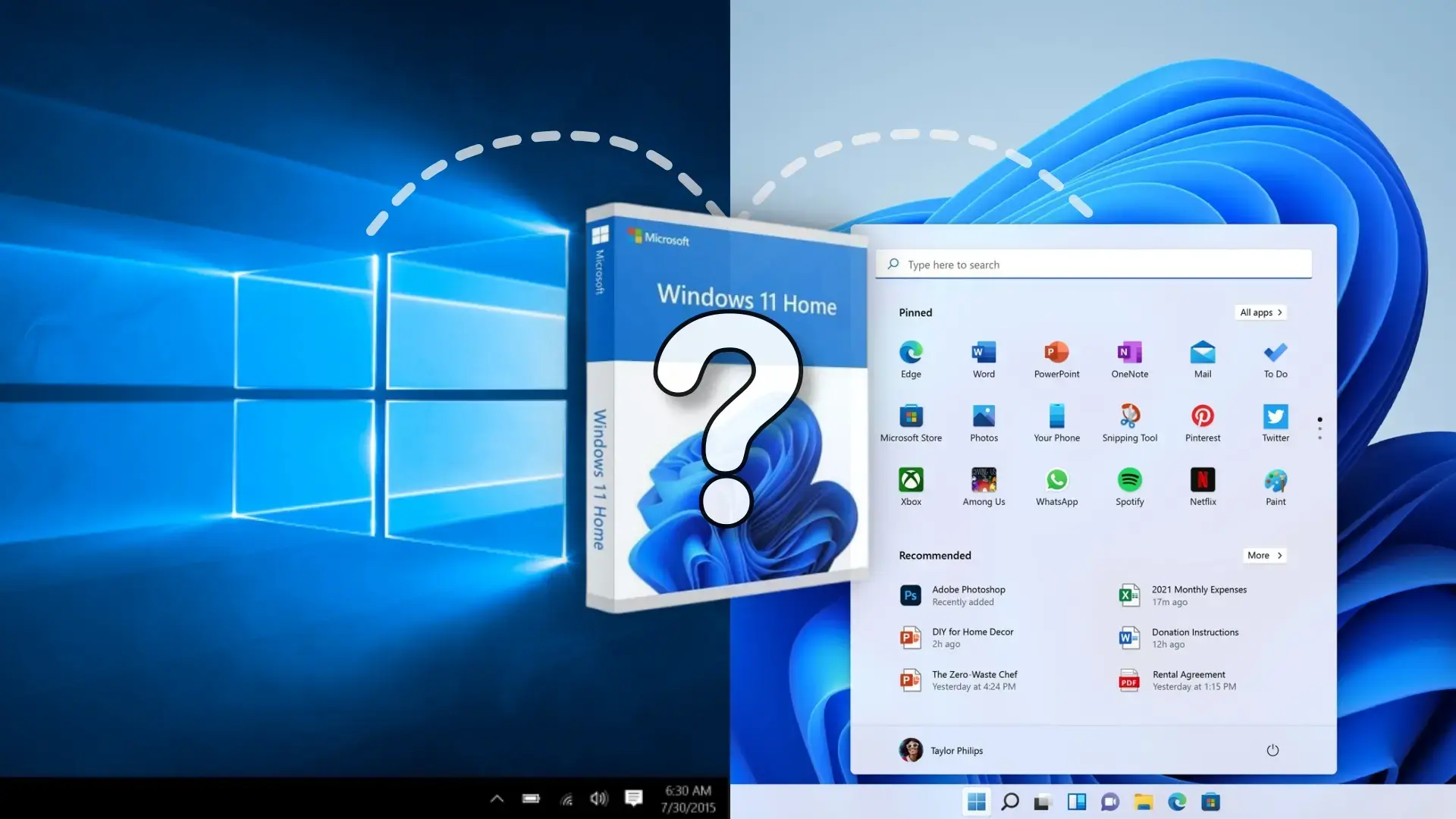
1) Verifique o tipo de licença e a edição instalada.
Antes de mexer em qualquer coisa, certifique-se de saber com o que está lidando. Você pode ver a edição e o tipo de licença diretamente no sistema , assim saberá se vale a pena continuar.
Para ver a edição, abra o Menu Iniciar e pesquise por "Este Computador", acesse Propriedades e, em Especificações do Windows, você verá a edição instalada. Confirme se está instalando a mesma edição no novo computador para que a chave seja válida.
Para descobrir se é um produto de varejo ou OEM, abra o Prompt de Comando como administrador e execute o seguinte comando: slmgr -dli. Uma janela será aberta exibindo os últimos dígitos da sua chave e o canal de licenciamento (VAREJO ou OEM).Se vir "Varejo", pode prosseguir; se estiver escrito "OEM" (Fabricante de Equipamento Original), lembre-se da limitação anterior.
Outra verificação útil é se o Windows está ativado com uma chave ou uma licença digital . Em Configurações > Atualização e Segurança > Ativação , verifique o status. Pode aparecer "O Windows está ativado com uma licença digital" ou "com uma licença digital vinculada à sua conta Microsoft". Essa informação determinará como reativá-lo posteriormente.
2) Vincule sua conta Microsoft para facilitar a reativação.
Desde a Atualização de Aniversário do Windows 10 (1607), a Microsoft permite associar sua licença digital à sua conta . Isso é útil se você estiver trocando a placa-mãe, migrando para um novo computador ou se simplesmente preferir não digitar chaves de produto.
Verifique se já está vinculado em Configurações > Atualização e Segurança > Ativação. Se a mensagem disser que está "vinculado à sua conta Microsoft", está tudo certo . Caso contrário, você precisará adicionar a conta.
Para vincular: Inicie sessão com uma conta que tenha privilégios de administrador, aceda a Definições > Contas > As suas informações e verifique se está a utilizar uma conta Microsoft (verá um endereço de email acima de "Administrador"). Volte à Ativação, toque em "Adicionar uma conta" e inicie sessão com o seu ID Microsoft . O estado deverá mudar para "Licença digital vinculada à sua conta".
Esta etapa não é necessária se você já possui e pretende usar a chave do produto, mas economiza tempo caso precise reativá-la posteriormente com a ferramenta de solução de problemas após uma alteração importante de hardware.
3) Desative o Windows no computador antigo.
Se o computador antigo continuar ligado (mesmo que seja passado para outra pessoa), desinstale a chave antes de ativá-la no novo computador para impedir que a Microsoft detecte o uso simultâneo.
Abra o Prompt de Comando como administrador e execute: slmgr /upk. Esse comando desinstala a chave do produto e deixa a instalação desativada.Às vezes, é melhor repetir o processo se a notificação de desinstalação concluída não aparecer.
Em seguida, limpe a chave do registro com: slmgr /cpky. É uma medida adicional para garantir que nenhum vestígio da chave permaneça naquela instalação.Execute o programa novamente com privilégios de administrador.
Se você preferir um método mais drástico, ou se o computador antigo estiver sendo transferido de mãos, a formatação é uma opção. Restaurar o Windows apaga arquivos, programas e configurações, protege sua privacidade e evita conflitos de drivers caso o computador seja usado com hardware diferente.
Para formatar a partir do Windows 10/11, acesse Configurações > Atualização e Segurança > Recuperação e selecione "Remover tudo". Uma instalação limpa no novo PC minimiza erros, especialmente se você estiver migrando para uma plataforma diferente (por exemplo, de um Phenom II para um Ryzen).
Observação: Alguns artigos mencionam uma opção "Desativar" em "Alterar chave do produto" nas Configurações. Nas versões atuais do Windows, você não verá um botão de desativação como esse.O método suportado é o de slmgr /upk ou uma reinstalação/redefinição completa.
4) Instale o Windows no novo PC e ative-o.
Prepare a mídia de instalação usando a Ferramenta de Criação de Mídia da Microsoft, criando uma unidade USB ou uma imagem ISO. Durante a instalação, você pode inserir a chave do produto ou ignorar esta etapa e ativá-la posteriormente nas Configurações.
Após a instalação do sistema, acesse Configurações > Atualização e Segurança > Ativação e selecione "Alterar chave do produto" se estiver ativando com uma chave. Digite os 25 caracteres com cuidado e verifique se há letras maiúsculas e minúsculas e se os hífenes estão corretos para evitar erros.
Se preferir a linha de comando, abra o CMD como administrador e use: slmgr /ipk XXXXX-XXXXX-XXXXX-XXXXX-XXXXX. Você deverá ver uma notificação informando que a chave foi instalada com sucesso.Em seguida, valide o estado com slmgr /dlv e verifique “Status da licença: licenciado”.
Sua licença digital está vinculada à sua conta? Inicie sessão com o mesmo ID Microsoft no novo PC, acesse Ativação e, se não for ativada automaticamente, abra a Solução de Problemas . Selecione "Alterei recentemente o hardware deste dispositivo", inicie sessão, selecione seu computador na lista, marque "Este é o dispositivo que estou usando atualmente" e clique em Ativar.
Se a internet ou o servidor não responderem, a ativação por telefone estará disponível. Pressione Windows+R, digite slui 4 e escolha sua região. Ligue para o número gratuito, dite o ID da instalação e anote o ID de confirmação que lhe for fornecido.Insira esse código e conclua a ativação. O assistente só aparecerá se a licença estiver associada à sua conta.
5) Recupere ou localize sua chave do produto.
Não se lembra da sua chave? Existem várias maneiras legítimas de encontrá-la. Ela pode estar no e-mail de compra, na embalagem original, armazenada na UEFI ou no registro do sistema, caso tenha sido uma chave inserida manualmente.
Para extrair facilmente a chave do sistema, existem ferramentas de terceiros (por exemplo, ProduKey ou pacotes de migração que exibem as chaves). Sempre faça o download delas no site oficial e lembre-se de que alguns antivírus as sinalizam como potencialmente indesejadas ; se você as usar, proceda com cautela.
Existem utilitários comerciais de migração de PC que, além de transferir aplicativos e dados, exibem as chaves de produto do Windows e do Office com apenas alguns cliques . Eles são úteis se você não quiser mexer no registro do Windows e precisar identificar as licenças antes da migração.
6) Particularidades, limitações e boas práticas
Não tente usar a licença em dois computadores simultaneamente. As chaves de varejo permitem múltiplas transferências ao longo do tempo, mas apenas uma ativação por vez . Se o servidor detectar uso duplicado, poderá desativar a instalação ou bloquear ativações futuras.
Se você atualizar sua edição (de Home para Pro), precisará de uma chave compatível. As licenças não são transferíveis entre edições ou variantes especiais (N, SL, Education etc.). Certifique-se de instalar a ISO/USB com a mesma edição que você estava usando.
Atualização para o Windows 11: Se sua licença for para o Windows 10 e seu novo hardware for compatível, você poderá instalar o Windows 11 diretamente e ativá-lo com sua chave de produto válida para a mesma edição. A ativação é baseada na edição, não no número da versão 10/11.
Existem casos reais de usuários com PCs mais antigos incompatíveis com o Windows 11 (devido à CPU ou TPM) que montaram um novo sistema e o ativaram sem problemas usando sua licença anterior de varejo . O importante é que a edição seja compatível e que a fonte não seja OEM.
Alterações significativas de hardware, como a substituição da placa-mãe no mesmo computador, podem causar a desativação. Nesses casos, ter a licença digital vinculada à sua conta agiliza a reativação com o Resolver.Se isso não for possível, utilize o canal telefônico com slui 4 geralmente resolve.
7) Métodos alternativos e apoio
Se a ativação ainda não funcionar após tentar a ativação online, a ferramenta de solução de problemas e a ativação por telefone, você precisará entrar em contato com a Microsoft. O suporte oferece ativação online, ativação telefônica automatizada ou ativação com um agente . Tenha em mãos seu ID de instalação e comprovante de compra, se os tiver.
Em ambientes corporativos com licenciamento por volume, o gerenciamento e a transferência de licenças entre dispositivos devem estar em conformidade com o contrato (KMS/MAK, período de validade, número de ativações) . Consulte o administrador de licenças da sua organização para garantir a conformidade com o contrato.
Casos reais e perguntas frequentes
Posso transferir uma placa-mãe OEM do meu laptop para o meu novo PC? Oficialmente, não. A placa-mãe OEM está vinculada à placa-mãe original do computador; se você tentar reativá-la, ela pode apresentar mau funcionamento ou ficar inutilizável . O procedimento correto é usar uma placa-mãe de varejo para o novo computador.
Se minha licença for uma licença de varejo, basta fazer login no novo computador? Se a licença digital já estiver vinculada à sua conta, geralmente sim. Faça login, abra a Ativação, execute a ferramenta de solução de problemas e selecione o novo dispositivo.Se você usa chave, instale-a através das Configurações ou slmgr /ipk.
"Não tenho a chave, instalei usando a ferramenta de criação de mídia": essa ferramenta instala o Windows, mas não lhe dá a licença. Se a sua ativação foi obtida por meio de uma compra no varejo ou de uma atualização válida, você pode reativar o sistema com uma conta vinculada ou com a chave recuperada.
"Estou preocupado com a frequência das alterações": a Microsoft monitora o número de ativações. Após muitas alterações em um curto período, a ativação automática pode ser bloqueada . Nesse caso, o contato telefônico ou com um agente de suporte geralmente é a solução.
E se minha licença fosse uma atualização gratuita do Windows 7/8 para o 10? Se for uma licença de varejo, você pode transferi-la para outro computador . Se for uma licença OEM pré-instalada, geralmente está vinculada a esse hardware.
Uma dica prática: se você for doar ou vender seu computador antigo, faça uma instalação limpa ou uma restauração de fábrica, removendo tudo . É a maneira mais segura de proteger seus dados e evitar problemas com drivers ou ativações residuais.
Comandos principais e caminhos de configuração (tudo em um só lugar)
Para verificar o tipo de licença: slmgr -dli. Ele informará se é um produto OEM ou de varejo e mostrará o canal de distribuição..
Para desinstalar a chave do computador antigo: slmgr /upk e, opcionalmente, slmgr /cpky. Use apenas se você realmente for transferir a licença..
Para instalar a chave no novo PC: slmgr /ipk XXXXX-XXXXX-XXXXX-XXXXX-XXXXX. Verificar com slmgr /dlv que o estado seja “licenciado”.
Para ativar por telefone: slui 4 e siga as instruções do assistente. Insira o ID de confirmação fornecido pelo sistema..
Caminho de ativação pela interface: Configurações > Atualização e segurança > Ativação > Alterar chave do produto. Se a licença digital estiver vinculada, use a ferramenta de solução de problemas e a opção "Alterei o hardware recentemente".
Notas sobre compatibilidade, edição e hardware
O Windows 11 possui requisitos de hardware específicos (TPM 2.0, CPU compatível, etc.). Sua licença antiga não contorna essas restrições; seu novo computador precisa atendê-las . Caso contrário, você pode permanecer no Windows 10 até o fim do suporte.
Se o seu computador antigo não for compatível com o Windows 11, mas o novo for (por exemplo, ao atualizar de um Phenom II com uma placa gráfica antiga para um Ryzen com uma GPU compatível), instale a mesma edição do Windows 11 e ative-a com a sua licença de varejo . Este é um cenário típico que funciona sem problemas.
Em placas-mãe novas, alguns fabricantes incluem uma chave OEM no firmware UEFI. Se você instalar uma ISO multiedição, ela poderá detectar essa chave e forçar a instalação de uma edição OEM . Nesse caso, use uma mídia que permita escolher a edição ou insira sua chave de varejo durante a instalação.
Lembre-se de que alterações drásticas de hardware (CPU/placa-mãe/armazenamento) podem acionar uma reavaliação da ativação. Com uma licença digital vinculada, a reativação é mais simples e menos propensa a erros.
Por fim, se você planeja trocar de dispositivo com frequência, considere sempre adquirir uma licença de varejo. Ela oferece mais flexibilidade a longo prazo e evita a necessidade de comprar novas chaves a cada atualização.
Transferir uma licença do Windows 11/10 para outro computador é perfeitamente possível quando a chave é uma chave de varejo ou a ativação está vinculada à sua conta Microsoft, desde que você mantenha a mesma edição e não a mantenha ativa em dois computadores simultaneamente. Com os comandos corretos, vinculação de contas e assistentes de ativação (incluindo ativação por telefone), você pode concluir a transferência sem custos adicionais.
