- A função SEQUENCE gera matrizes de números consecutivos, personalizando linhas, colunas, início e incremento.
- Pode ser combinada com outras funções como TEXTO, DATA, LINHA ou ALEATÓRIO para criar calendários, dados de teste e numeração dinâmica.
- A função SEQUENCE está disponível nas versões modernas do Excel e no Google Sheets, com ligeiras diferenças de sintaxe regionais.
- Existem métodos alternativos para criar sequências (arrastar, preencher, Apps Script), mas o SEQUENCE oferece a solução mais flexível e automática.
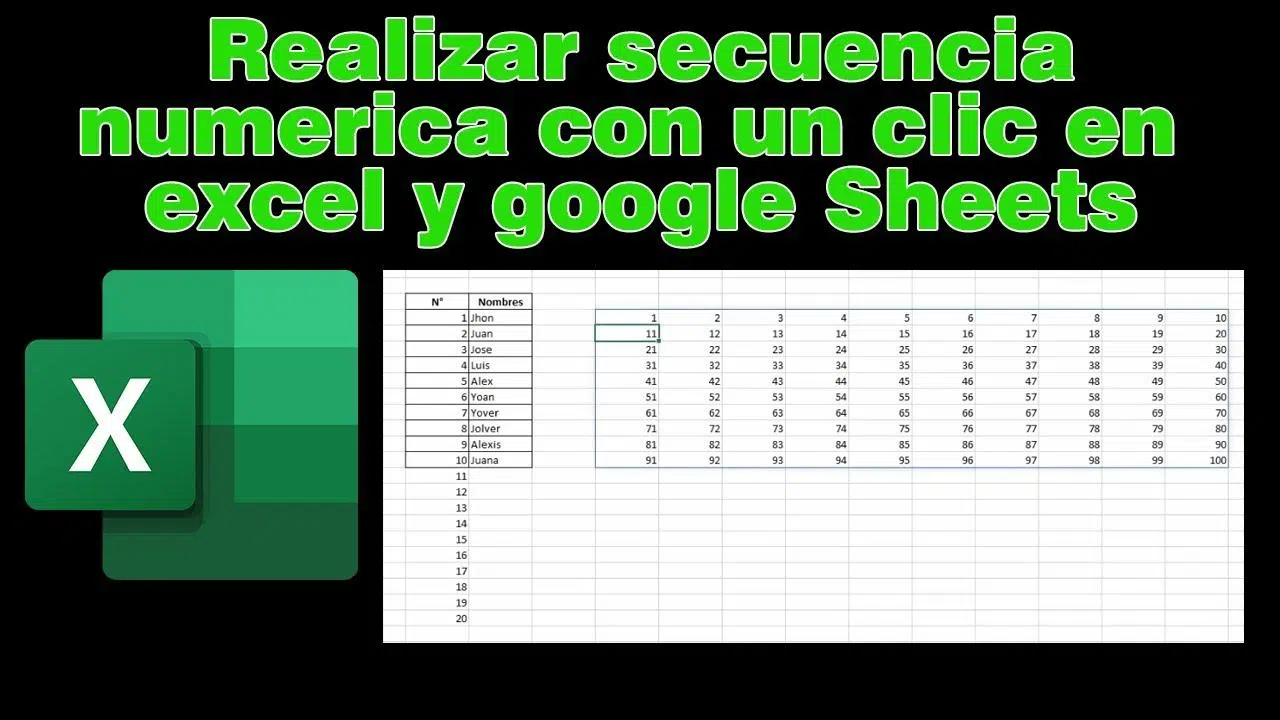
Se você já se viu digitando manualmente 1, 2, 3… em uma planilha , sabe que é uma das tarefas mais tediosas do mundo. E quando não são apenas 10 linhas, mas 500 ou 1000, a tarefa passa de tediosa para insuportável. Felizmente, o Excel e o Planilhas Google têm uma função criada justamente para isso: SEQUÊNCIA , capaz de gerar listas de números em massa com uma única fórmula.
Embora possa parecer um pouco técnico, a função SEQUÊNCIA é muito mais simples do que aparenta. Com alguns argumentos bem definidos, você pode gerar tabelas completas de números ordenados, séries crescentes ou decrescentes , datas vinculadas, códigos contábeis e até mesmo dados de amostra para seus relatórios. Vamos analisar mais detalhadamente como ela funciona no Excel e no Planilhas Google e como tirar o máximo proveito dela com exemplos práticos e dicas úteis.
O que é a função SEQUENCE e para que ela serve?
A função SEQUÊNCIA é usada para gerar uma matriz de números consecutivos que "ultrapassa" os limites da planilha, ocupando várias linhas e colunas. Em outras palavras, você insere a fórmula em uma célula e ela preenche automaticamente um bloco inteiro com números consecutivos.
Seu comportamento é muito semelhante no Excel e no Google Sheets: em ambos os casos, inserir a fórmula resultará em uma matriz dinâmica . Isso significa que o resultado não é um único valor, mas um conjunto de células que são preenchidas automaticamente a partir da célula inicial.
Imagine que você precisa de uma tabela que vá de 1 a 20 em 4 linhas e 5 colunas. Em vez de preenchê-la número por número, você usaria simplesmente =SEQUENCE(4;5) (em um contexto regional que usa ponto e vírgula) ou =SEQUENCE(4,5) (em um contexto regional que usa vírgula), e pronto: você terá um bloco 4x5 com os números de 1 a 20.
Essa função é especialmente útil quando você deseja criar séries numéricas controladas : contagem crescente ou decrescente, saltos de 10 em 10, geração de identificadores, simulação de dados ou preparação de estruturas para relatórios, painéis ou tabelas dinâmicas no Excel.
Sintaxe SEQUÊNCIA no Excel e no Google Sheets
A definição formal de SEQUENCE é muito semelhante em ambas as ferramentas. A sintaxe geral é:
Sintaxe geral: =SECUENCIA(filas; columnas; inicio; incremento)
Cada argumento tem um papel específico, e é importante compreendê-lo bem para dominar sua função e tirar o máximo proveito dele:
| Parte | Descrição |
filas |
ObrigatórioIndica o número de linhas que a matriz resultante terá. É a altura do bloco de números que será gerado. |
columnas |
OpcionalEspecifica o número de colunas na matriz. Se deixado em branco, a função retorna apenas uma coluna. |
inicio |
OpcionalEste é o número a partir do qual a sequência começará. Se não for especificado, a contagem começa em 1 por padrão. |
incremento |
OpcionalIsso indica o quanto a sequência avançará ou regredirá. Se omitido, aumenta em 1; se negativo, a sequência regredirá. |
Dependendo das suas configurações regionais, a função pode aceitar uma vírgula ou um ponto e vírgula como separador de argumentos. Na Espanha, o ponto e vírgula é o padrão no Excel e no Google Sheets: =SEQUENCE(4;5) . No entanto, se você colar um exemplo com vírgulas e ocorrer um erro, basta substituí-las por ponto e vírgula.
O segredo é entender que linhas e colunas determinam o tamanho da matriz , enquanto início e incremento controlam o valor do primeiro número e o tamanho do intervalo entre um número e o próximo.
Exemplos básicos de uso de SEQUENCE
Exemplos clássicos para entender como a matriz transbordante é "pintada" na folha.
Exemplo 1: SEQUÊNCIA com apenas linhas
Exemplo em A1: Se você digitar o seguinte na célula A1:
Fórmula rápida: =SECUENCIA(2)
A fórmula retornará uma matriz vertical com 2 linhas e 1 coluna , que será preenchida da seguinte forma:
| A | B | |
| 1 | 1 | |
| 2 | 2 |
Note que, ao não especificar colunas, a função retorna uma única coluna com os valores 1 e 2. Esse comportamento é frequentemente usado para criar listas verticais simples numeradas de 1 a n.
Exemplo 2: matriz com várias linhas e colunas
Em A1: Se você escrever agora em A1:
Fórmula matricial: =SECUENCIA(2;3)
A função irá gerar uma matriz com 2 linhas e 3 colunas . O intervalo A1:C2 terá a seguinte aparência:
| A | B | C | |
| 1 | 1 | 2 | 3 |
| 2 | 4 | 5 | 6 |
| 3 |
O processo ocorre linha por linha, da esquerda para a direita : primeiro A1, depois B1, C1, depois A2, B2, C2, etc. Isso preenche automaticamente os números de 1 a 6 sem precisar digitá-los manualmente.
Exemplo 3: controlando o início e o incremento
Se você quiser que o array não comece em 1 ou que seja incrementado de um em um, você pode especificar os argumentos `start` e `increment`. Experimente:
Fórmula 3-2: =SECUENCIA(2;3;3;2)
Resultado: O resultado a partir de A1 será:
| A | B | C | |
| 1 | 3 | 5 | 7 |
| 2 | 9 | 11 | 13 |
| 3 |
A sequência começa em 3 e aumenta de 2 em 2 : 3, 5, 7, 9, 11, 13… preenchendo primeiro a linha superior e depois a linha inferior.
Exemplo 4: sequência descendente
Incremento negativo: Você também pode criar listas que percorrem a lista de trás para frente usando um incremento negativo. Por exemplo:
Fórmula decrescente: =SECUENCIA(2;3;10;-1)
Sequência decrescente: Gera uma tabela com números decrescentes a partir de 10:
| A | B | C | |
| 1 | 10 | 9 | 8 |
| 2 | 7 | 6 | 5 |
| 3 | 4 | 3 | 2 |
Com esse truque, você pode configurar contagens regressivas controladas em apenas alguns passos, simplesmente ajustando o número de linhas e colunas para incluir todos os valores desejados.
Listas verticais, horizontais e transposição de SEQUÊNCIA
Por padrão, quando você omite o argumento `columns`, `SEQUENCE` retorna uma lista vertical . Ou seja, você terá uma única coluna com tantas linhas quanto o número especificado no primeiro parâmetro. Isso é mais comum quando você deseja uma lista de números em uma única coluna.
Se você precisa de uma lista horizontal (em uma única linha), você tem duas opções muito simples: ou você define rows = 1 e controla o restante do tamanho com columns, ou você gera a lista vertical e depois a transpõe com outra função.
Exemplo rápido: Por exemplo, para criar uma linha com números de 1 a 10, você usaria:
Fórmula horizontal: =SECUENCIA(1;10)
E se você já tiver uma sequência vertical, poderá transformá-la em uma horizontal aplicando, por exemplo, no Excel, a função TRANSPOR() à matriz: dessa forma, você passaria de uma lista com uma única coluna para uma linha com os mesmos valores.
Esse tipo de combinação é muito prático ao preparar cabeçalhos de tabelas, meses em sequência ou numeração horizontal sem precisar copiar, colar ou arrastar.
Exemplos práticos de SEQUÊNCIA no Excel
Usos práticos: A documentação do Excel mostra alguns usos bastante interessantes da função SEQUENCE combinada com outras funções, projetada para criar dados dinâmicos rapidamente.
Um exemplo clássico envolve gerar uma matriz de 4 linhas e 5 colunas simplesmente com:
Fórmula 4×5: =SECUENCIA(4;5)
Com essa fórmula, você obterá um bloco ordenado de números de 1 a 20, que pode servir tanto como dados de teste quanto para estruturar modelos ou planilhas que necessitem de uma numeração clara.
Crie uma linha com os meses do ano atual.
Uma utilização muito mais interessante é aproveitar a função SEQUENCE em conjunto com funções de formatação de data e texto. Imagine que você queira uma linha com os meses (jan., fev., mar., etc.) que seja sempre atualizada para o ano atual sem que você precise alterar nada manualmente.
A fórmula proposta pela Microsoft combina TEXTO, DATA, ANO, HOJE e SEQUÊNCIA da seguinte forma:
=TEXTO(FECHA(AÑO(HOY());SECUENCIA(1;6);1);"mmm")
Esta fórmula faz o seguinte: obtém o ano atual usando YEAR(TODAY()) , gera os números dos meses de 1 a 6 (janeiro a junho) usando SEQUENCE(1;6 ), cria as datas com DATE(ano; mês; dia) e, finalmente, as exibe abreviadas com TEXT(…;"mmm") . O resultado é uma linha com os seis primeiros meses do ano, sempre atualizada para o ano atual.
Gere uma matriz crescente de números inteiros aleatórios.
Outro exemplo oficial combina SEQUENCE com INTEGER e RANDOM para obter uma matriz de números aleatórios crescentes, útil para gerar dados fictícios para testes:
Fórmula aleatória: =SECUENCIA(5;6;ENTERO(ALEATORIO()*100);ENTERO(ALEATORIO()*100))
Funções aleatórias são usadas aqui para definir tanto o número inicial quanto o incremento. O resultado é uma matriz 5x6 de inteiros que seguem uma progressão, mas cujos valores mudam a cada vez que a planilha é recalculada.
Listas de códigos ou identificadores contábeis
Se você trabalha com contabilidade ou precisa gerar códigos de referência , o SEQUENCE pode economizar muito tempo. Por exemplo, com:
Códigos de fórmula: =SECUENCIA(5;1;1001;1000)
Valores resultantes: Você obtém uma coluna de 5 linhas com os seguintes valores: 1001, 2001, 3001, 4001 e 5001. É uma maneira muito rápida de gerar numeração com "espaços" fixos que você pode usar como códigos de centro de custo, contas contábeis ou identificadores para clientes ou projetos.
SEQUÊNCIA no Google Sheets: usos típicos e particularidades
No Google Sheets, a função SEQUENCE funciona de maneira quase idêntica à sua equivalente no Excel. Ela também retorna uma matriz que se estende a partir da célula de origem e compartilha a mesma sintaxe de argumentos: linhas, colunas, início, incremento.
Exemplo rápido: Um exemplo simples seria:
Folhas de fórmulas: =SEQUENCE(5;1;1;1)
que gera uma coluna de 5 linhas, começando em 1 e aumentando de 1 em 1. É exatamente a mesma ideia do Excel, só que na interface do Google Sheets.
A grande vantagem da função SEQUENCE no Planilhas Google é que ela permite controlar sequências numéricas dinamicamente e combiná-las facilmente com outras funções da própria ferramenta, ou com matrizes que você já criou usando ARRAYFORMULA, ROW, etc.
Numeração simples versus truques de arrastar e soltar
É verdade que no Google Sheets você pode numerar células rapidamente usando o truque clássico de arrastar a alça de preenchimento . Por exemplo, você digita 1 em A1, 2 em A2, seleciona ambas e arrasta para baixo: a planilha detecta o padrão e continua com 3, 4, 5…
Você também pode usar o menu Editar → Preencher → Série para gerar uma lista mais longa sem precisar arrastá-la por um longo tempo. Lá, você pode especificar o incremento (1, 2, 10 etc.) e um limite final.
No entanto, todos esses métodos são estáticos : uma vez que a lista é gerada, se você inserir linhas, alterar a estrutura ou precisar modificar o intervalo, terá que refazer o preenchimento. Com SEQUENCE, por outro lado, a numeração se adapta automaticamente se você alterar o número de linhas na matriz ou ajustar a fórmula.
ROW, ARRAYFORMULA e Apps Script como alternativas.
No Google Sheets, existem outras abordagens populares para numeração, especialmente quando você deseja algo dinâmico, mas não precisa da flexibilidade total da função SEQUENCE. Uma opção típica é usar a função ROW() desta forma:
Fórmula ROW: =FILA()-FILA($A$1)+1
Recálculo: A ideia é que, ao colar essa fórmula na célula inicial e arrastar para baixo, cada linha calcule seu próprio número de pedido. Se você inserir uma nova linha acima, o recálculo permanece consistente e os números são ajustados corretamente.
Se quiser ir um passo além, você pode combinar ROW com ARRAYFORMULA para preencher um intervalo inteiro de uma só vez usando uma única fórmula:
Fórmula ARRAY: =ARRAYFORMULA(FILA(A1:A100)-FILA(A1)+1)
Numeração de 1 a 100: Esta opção cria automaticamente números de 1 a 100 na coluna escolhida, sem precisar arrastar. Alterando o valor de A100, você pode ajustar o tamanho conforme necessário.
Por fim, para usuários avançados, o Google Apps Script permite gerar sequências com lógica personalizada ; no Excel, você também pode automatizar tarefas programando macros . Por exemplo, você pode escrever um pequeno script que preencha apenas números ímpares, conte regressivamente com saltos irregulares ou intervalos de números com base em condições específicas.
Problemas comuns: células mescladas e matrizes com estouro de dados.
Uma das coisas mais confusas para novos usuários do Planilhas Google é tentar usar a função SEQUENCE em células mescladas . Se você tiver, por exemplo, grupos de quatro células mescladas e quiser que cada bloco exiba um número em uma contagem regressiva (1500, 1496, 1492 etc.), a função SEQUENCE sozinha não funciona bem com essa estrutura.
Matrizes dinâmicas, tanto no Planilhas Google quanto no Excel, precisam de espaço contíguo desobstruído para transbordar. Se o intervalo para o qual elas estão tentando se expandir contiver células mescladas, conteúdo existente ou restrições, é provável que você encontre erros ou simplesmente não veja o resultado esperado.
Nesses casos, pode ser mais eficaz criar primeiro a sequência em um intervalo limpo e não mesclado e, em seguida, usar referências, fórmulas adicionais ou até mesmo um pequeno script para inserir cada valor no bloco de células mescladas de seu interesse.
Além disso, no Excel moderno, quando uma matriz que ultrapassa os limites encontra dados que a bloqueiam, o erro #OVERFLOW! geralmente é exibido . É recomendável revisar essas mensagens, limpar a área, se necessário, e verificar se nenhum dado preexistente está interferindo no resultado da SEQUÊNCIA.
Funções relacionadas e combinações úteis
Combinações úteis: SEQUENCE raramente é usada isoladamente quando se buscam soluções robustas. Geralmente, ela é combinada com outras funções de geração de dados e matrizes dinâmicas.
No Excel , funções como PROCV e outras funções auxiliares geralmente funcionam muito bem em conjunto com a função SEQUÊNCIA:
- M.UNIT (ou similar na sua versão), que retorna um matriz de identidade do tamanho que você especificar, com uns na diagonal e zeros no restante.
- RANDARRAY / MATRIZALEAT, capaz de gerar matrizes de números aleatórios, que podem servir como base para simulações ou testes.
- FILTRO, que permite selecionar apenas as linhas ou colunas que atendem a determinadas condições em uma matriz gerada com SEQUENCE.
- ORDENAR e ORDENAR POR, para reorganizar dados produzidos com SEQUENCE, por exemplo, se você quiser uma numeração que dependa da ordem de outra coluna.
- EXCLUSIVOIsso é útil quando você está gerando listas e deseja manter apenas os valores não repetidos.
Esses blocos de função, juntamente com o conceito de arrays dinâmicos e comportamento de estouro de capacidade , permitem a construção de soluções bastante avançadas sem recorrer a macros ou programação complexa.
No Google Sheets, combinar SEQUENCE com ARRAYFORMULA , FILTER , SORT , UNIQUE ou funções de data como TODAY, EOMONTH , etc., abre caminho para relatórios e dashboards atualizáveis que geram suas próprias sequências com base nos dados disponíveis.
Vantagens em relação à numeração manual ou com truques básicos
Em comparação com os métodos tradicionais (escrever à mão, arrastar a alça de preenchimento ou usar o menu Preencher/Séries), a função SEQUÊNCIA apresenta diversas vantagens importantes no uso diário :
Por um lado, permite criar listas extremamente longas (centenas ou milhares de linhas) sem precisar rolar ou arrastar. Basta especificar o número de linhas e colunas, e a matriz aparece instantaneamente — muito conveniente ao trabalhar com grandes volumes de dados.
Por outro lado, as sequências geradas com a função SEQUENCE são fáceis de manter . Se posteriormente precisar expandir ou reduzir o intervalo, basta alterar o argumento da linha ou da coluna, sem ter que refazer nada manualmente. Além disso, como são fórmulas, podem depender de outras células, permitindo criar sequências que crescem ou diminuem automaticamente com base em determinadas condições.
Evitar erros humanos: Outro ponto interessante é que a função SEQUENCE evita erros humanos comuns: esquecer um número, pular um acidentalmente ou repeti-lo sem intenção. Ao delegar essa tarefa à função, você garante uma numeração consistente e contínua, tanto em ordem crescente quanto decrescente.
Finalmente, ao permitir o controle do início e do incremento, a função se adapta perfeitamente a contextos muito diferentes: desde a numeração de linhas em relatórios até a criação de séries temporais de datas, geração de códigos técnicos ou configuração de estruturas para simulações de dados.
Menos tempo: Assim que você começar a usar, perceberá que tarefas que antes levavam vários minutos (ou até mais) agora se resumem a escrever uma única fórmula bem elaborada.
Ao utilizar a função SEQUÊNCIA no Excel e no Google Sheets, combinando-a com funções de data, texto, filtragem ou matriz dinâmica, a planilha realiza o trabalho pesado: numerar, criar séries e gerar dados estruturados torna-se uma questão de segundos, com fórmulas fáceis de ajustar e praticamente sem risco de erros manuais.

Índice
- 1 O que é a função SEQUENCE e para que ela serve?
- 2 Sintaxe SEQUÊNCIA no Excel e no Google Sheets
- 3 Exemplos básicos de uso de SEQUENCE
- 4 Listas verticais, horizontais e transposição de SEQUÊNCIA
- 5 Exemplos práticos de SEQUÊNCIA no Excel
- 6 SEQUÊNCIA no Google Sheets: usos típicos e particularidades
- 7 Problemas comuns: células mescladas e matrizes com estouro de dados.
- 8 Funções relacionadas e combinações úteis
- 9 Vantagens em relação à numeração manual ou com truques básicos