- O Xbox Cloud Gaming permite transmitir títulos do Game Pass Ultimate para consoles, dispositivos móveis, navegadores e TVs compatíveis.
- Os jogos são executados em servidores da Microsoft, portanto você não precisa de um hardware potente, mas precisa de uma conexão estável de pelo menos 40 a 60 Mbps.
- O serviço exige uma assinatura do Xbox Game Pass Ultimate e um controle compatível, embora alguns jogos ofereçam controles por toque em dispositivos móveis.
- A nova experiência web de pré-visualização é ativada em xbox.com/play e permite o envio de feedback para melhorar a plataforma.
Se você sempre sonhou em jogar seus jogos do Xbox sem instalar nada e em praticamente qualquer dispositivo, o Xbox Cloud Gaming é exatamente o que você estava procurando. Este serviço de jogos em nuvem da Microsoft permite que você leve sua biblioteca do Game Pass para onde quiser, desde que tenha uma boa conexão com a internet e um controle compatível.
Neste guia, você encontrará uma explicação completa em espanhol (Espanha) sobre o que é o Xbox Cloud Gaming, como funciona, o que você precisa para usá-lo e como jogar no seu console, dispositivo móvel, navegador, TV ou até mesmo em realidade virtual. Também abordaremos como ativar a nova experiência de pré-visualização na web e como enviar feedback para a Microsoft para ajudar a aprimorar o serviço.
O que é o Xbox Cloud Gaming e como funciona exatamente?
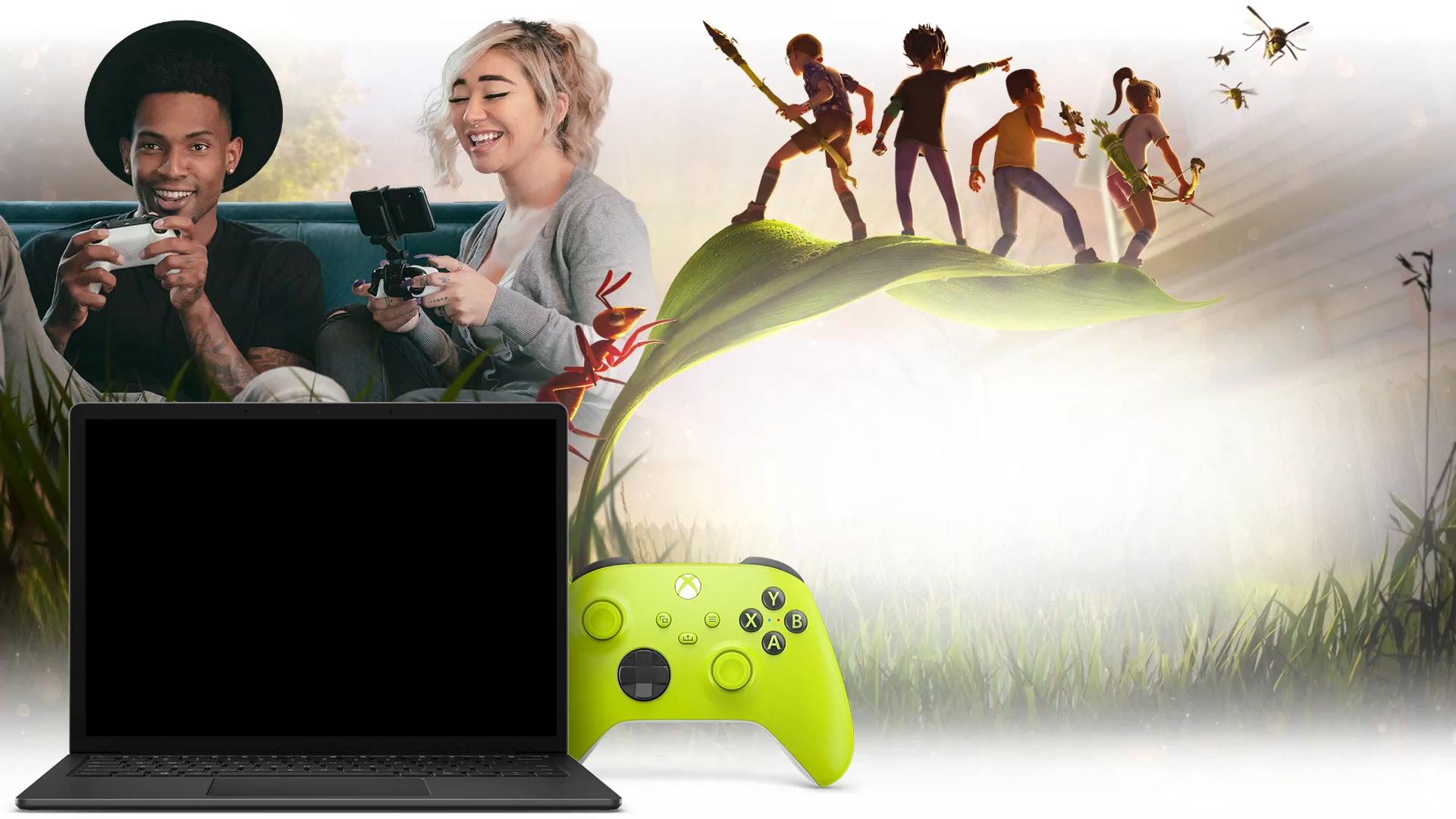
Xbox Cloud Gaming é o nome do serviço de jogos em nuvem incluído no Xbox Game Pass Ultimate (um serviço semelhante a outras plataformas como o Amazon Luna ). Em vez de instalar os jogos no seu console, PC ou dispositivo móvel, eles são executados em servidores da Microsoft localizados em data centers, e você simplesmente se conecta pela internet para transmitir os jogos.
No uso tradicional, um videogame é instalado diretamente no dispositivo onde você vai jogá-lo : seu Xbox, seu computador ou seu smartphone. Isso implica duas limitações importantes: primeiro, o jogo precisa ser compatível com a plataforma em questão e, segundo, o hardware precisa ser potente o suficiente para executá-lo sem problemas.
Com o Xbox Cloud Gaming, essa abordagem muda completamente, pois todo o processamento é feito na nuvem. O jogo roda em um servidor com hardware otimizado para Xbox Series X, e o que você recebe no seu dispositivo é uma transmissão de vídeo em tempo real do que está acontecendo. Em contrapartida, seu console, celular, tablet, TV ou navegador envia os comandos do seu controle para o servidor, também em tempo real.
Na prática, tudo o que você precisa fazer é abrir o aplicativo ou site compatível, escolher um jogo marcado para jogos na nuvem e pressionar o botão Jogar . Se o título estiver habilitado para Xbox Cloud Gaming, ele será iniciado nos servidores da Microsoft e, em poucos segundos, você estará jogando sem ter baixado um único gigabyte.
É importante notar que o Xbox Cloud Gaming faz parte do Xbox Game Pass Ultimate ; não se trata de uma assinatura separada. Para usar o Cloud Gaming, você precisa de uma assinatura ativa do Xbox Game Pass Ultimate (o Game Pass para console ou PC sozinho não é suficiente). Com a assinatura, você pode jogar qualquer jogo compatível com a nuvem em diversas plataformas.
A grande vantagem disso tudo é que você não precisa de um PC gamer de última geração ou de um console da próxima geração para aproveitar muitos jogos exigentes. Você pode jogar em dispositivos muito mais modestos (um laptop básico, um tablet ou até mesmo um celular de gama média), já que o poder de processamento vem do servidor, e não do seu computador.
Do lado menos agradável, o ponto crítico é a conexão. Para uma boa experiência, você precisa de uma conexão de internet rápida e estável , e escolher um servidor DNS adequado é recomendável para melhorar a latência. A Microsoft recomenda, como referência, uma velocidade de download de pelo menos 40 a 60 Mbps e a conexão mais estável possível, de preferência com Wi-Fi de 5 GHz ou um cabo Ethernet para computadores e televisores.
O que você precisa para usar o Xbox Cloud Gaming
Antes de começar a jogar, é uma boa ideia revisar os requisitos básicos para usar o Xbox Cloud Gaming , tanto em relação à sua conta quanto aos dispositivos e acessórios necessários. Embora seja bastante flexível, existem alguns requisitos mínimos que você precisa atender para que tudo funcione corretamente.
O primeiro requisito é uma assinatura ativa do Xbox Game Pass Ultimate . Esta é a versão mais completa do Game Pass e inclui acesso ao Game Pass para console, PC, EA Play e, claro, ao Xbox Cloud Gaming. Sem essa assinatura, a opção de jogos na nuvem não aparecerá na sua conta.
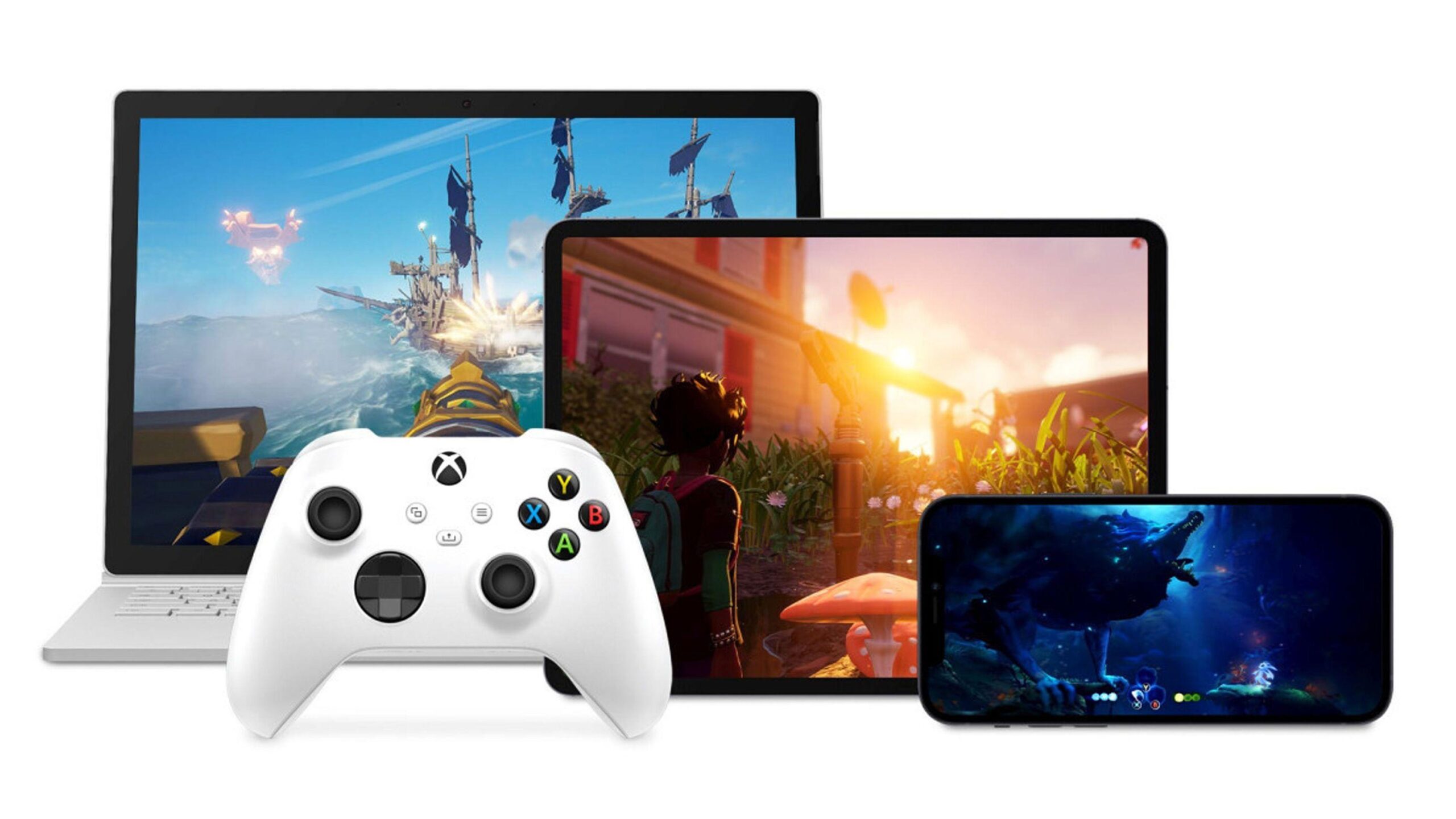
Em relação ao hardware, você pode usar consoles Xbox One e Xbox Series X|S, computadores, celulares e tablets , além de algumas TVs e dispositivos de streaming compatíveis, cujos sistemas operacionais podem variar dependendo do fabricante (por exemplo, Titan OS ). Há também suporte para alguns headsets de realidade virtual nos quais o aplicativo Xbox pode ser instalado, funcionando como uma tela gigante para exibir a transmissão do jogo.
Em relação aos controles, o serviço oferece ampla compatibilidade. Oficialmente, você pode usar controles sem fio do Xbox, controles DualShock 4 da Sony e outros controles Bluetooth compatíveis . Os controles por toque foram habilitados em alguns jogos, permitindo que você jogue diretamente na tela do seu celular sem precisar conectar um controle físico, embora a experiência seja geralmente melhor com um gamepad tradicional.
Como já mencionamos, sua conexão com a internet é fundamental. Para jogar com uma qualidade aceitável, recomenda-se uma velocidade mínima de download de 40 a 60 Mbps , embora a latência, a estabilidade e a congestão da rede também influenciem. Quanto melhor a conexão, menor será o atraso entre suas ações e o que você vê na tela, que é exatamente o que você deseja em jogos competitivos ou de ritmo acelerado.
Por fim, você precisará de um navegador moderno e atualizado (Edge, Chrome, Safari ou similar) compatível com a versão web do Xbox Cloud Gaming. Em dispositivos Android, o ideal é usar o aplicativo Xbox Game Pass, enquanto em dispositivos Apple, o acesso geralmente é feito por meio de um navegador devido às políticas da App Store.
Mudando a forma como jogamos: as vantagens dos jogos na nuvem
Uma das maiores vantagens do Xbox Cloud Gaming é que ele permite que você ignore completamente as instalações e os downloads intermináveis . Se você quiser experimentar um jogo novo, basta iniciá-lo na nuvem, sem ocupar espaço no disco rígido e sem esperar horas para que dezenas de gigabytes sejam baixados.
Isso é especialmente perceptível nos consoles Xbox One, onde você pode jogar títulos desenvolvidos para Xbox Series X|S diretamente via streaming . Dessa forma, você pode acessar jogos da nova geração, como o Microsoft Flight Simulator e outros lançados pensando nos consoles mais potentes, sem precisar atualizar seu hardware.
Além disso, o cloud gaming transforma praticamente qualquer dispositivo com tela e conexão à internet em uma espécie de console portátil. Você pode aproveitar o tempo livre no sofá, na cama ou até mesmo fora de casa (desde que tenha uma boa conexão de rede) para continuar seus jogos. Seu progresso é sincronizado com a nuvem, então você pode começar um jogo no seu console e continuá-lo no seu dispositivo móvel sem perder o ritmo.
Outra vantagem importante é que você não precisa de versões específicas do jogo para cada plataforma . O mesmo título rodando na nuvem funciona em todos os dispositivos que você conectar. Não é preciso esperar o lançamento da versão para PC ou celular: tudo roda no servidor e você simplesmente transmite o conteúdo para si mesmo.
Por outro lado, é importante saber que a experiência depende muito da rede. Com conexões instáveis, quedas de sinal ou Wi-Fi congestionado, você pode encontrar artefatos, resolução reduzida ou até mesmo desconexões . Não é um substituto perfeito para uma instalação local em todos os cenários, mas é uma alternativa muito poderosa e complementar.
Como jogar Xbox Cloud Gaming no seu console Xbox
Se você já possui um Xbox One ou um Xbox Series X|S, usar o Xbox Cloud Gaming é uma ótima maneira de economizar espaço de armazenamento e experimentar jogos em qualquer lugar . Nos consoles mais recentes da Microsoft, o serviço está bem integrado, tornando o processo muito simples.
Primeiro, certifique-se de estar conectado com a conta associada à sua assinatura do Game Pass Ultimate . Em seguida, abra o aplicativo Xbox Game Pass no seu console. Este aplicativo é a central para gerenciar sua biblioteca e acessar jogos na nuvem.
Dentro do aplicativo, navegue pelos diferentes jogos e você verá que muitos deles oferecem diversas opções. Para títulos compatíveis com a nuvem, você verá o botão clássico "Instalar", mas também um botão adicional com a etiqueta " Jogar na Nuvem" ou simplesmente "Jogar ". Essa é a opção ideal se você não quiser baixar nada.
Ao pressionar o botão Jogar em um jogo compatível com o Xbox Cloud Gaming, seu console se conectará aos servidores da Microsoft e começará a transmitir o jogo diretamente . Em poucos segundos, você estará no menu principal do jogo e poderá jogar como se ele estivesse instalado localmente.
Essa funcionalidade é especialmente útil se o seu console estiver cheio e você estiver ficando sem espaço em disco, ou se quiser experimentar um jogo antes de liberar espaço para instalá-lo . Basta iniciá-lo na nuvem, ver se gosta e, se gostar, você pode decidir mais tarde se deseja instalá-lo para tê-lo localmente.
Como jogar em celulares e tablets com o Xbox Cloud Gaming
A melhor maneira de aproveitar ao máximo o Xbox Cloud Gaming fora da sala de estar é usá-lo no seu celular ou tablet. É aí que muitos jogadores descobrem que podem levar seus jogos de console no bolso , algo impensável há alguns anos sem um hardware dedicado.
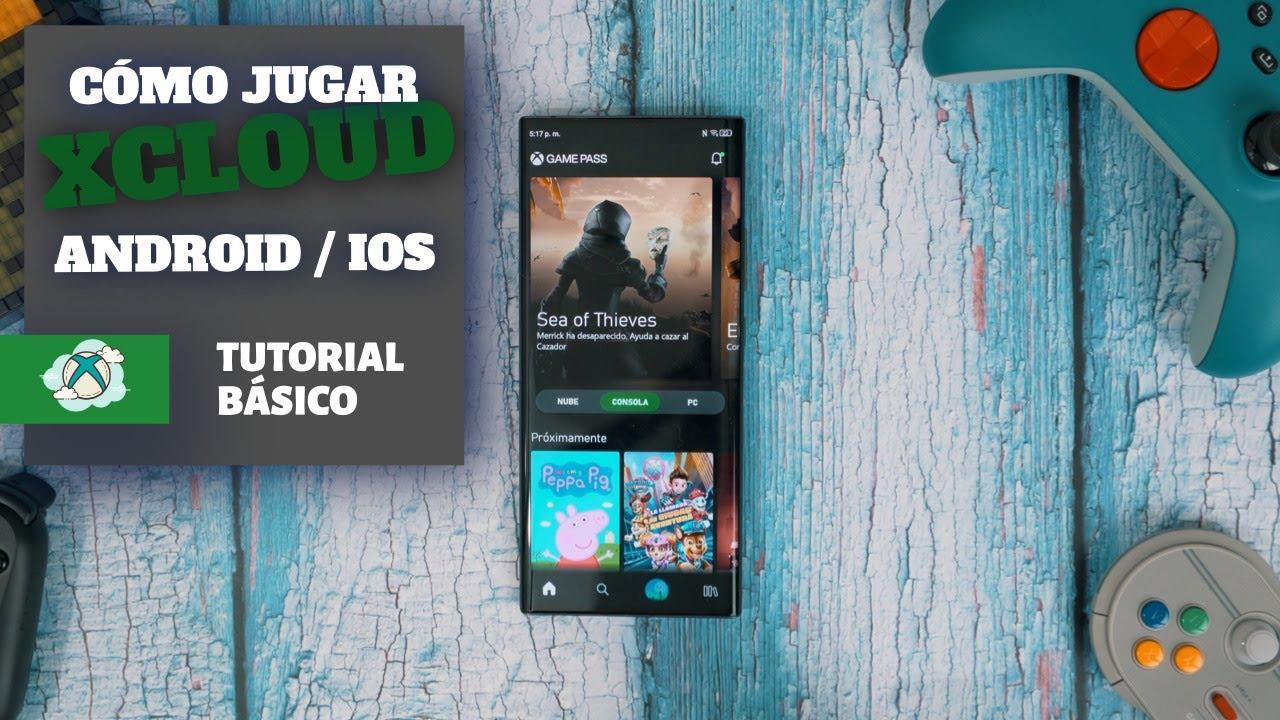
Em dispositivos Android, o processo envolve baixar o aplicativo oficial do Xbox Game Pass na Google Play ou na Galaxy Store , dependendo da marca do seu telefone. Após a instalação, faça login com a sua conta Xbox que possui uma assinatura ativa do Game Pass Ultimate.
Dentro do aplicativo, você encontrará uma seção dedicada à nuvem, onde poderá ver todos os jogos disponíveis para o Xbox Cloud Gaming . Nessa lista, em vez de apenas a opção de instalar no seu console, você verá um botão "Jogar" que inicia a transmissão do título escolhido para o seu celular ou tablet.
Para uma melhor experiência, é comum conectar um controle sem fio ao seu dispositivo. Você pode emparelhar um controle do Xbox via Bluetooth, um DualShock 4 ou outros controles compatíveis . Uma vez emparelhado, o aplicativo Xbox o reconhecerá e você poderá controlar o jogo como se estivesse no console. Alguns jogos permitem até mesmo jogar com controles de toque sobrepostos na tela, embora a precisão geralmente seja menor do que com um controle físico.
Se, ao abrir o aplicativo Xbox no seu dispositivo Android, você só vê a opção de instalar no console, mas nenhum jogo está disponível para jogar no seu celular , isso pode ser devido a vários fatores: você pode não ter o Game Pass Ultimate, sua região pode ainda não ser compatível com serviços em nuvem, o aplicativo pode não estar atualizado ou você pode estar usando uma conta diferente daquela associada à sua assinatura. Verificar esses detalhes geralmente resolve o problema.
Uma das maneiras mais universais de acessar o Xbox Cloud Gaming é por meio de um navegador da web. Isso permite que você jogue em computadores, dispositivos Apple e praticamente qualquer computador com um navegador moderno , sem precisar instalar nenhum aplicativo adicional.
Para acessar, basta ir ao site oficial do serviço, que é xbox.com/play (também acessível em sua versão localizada xbox.com/es-ES/play). Depois de acessar o site, faça login com a sua conta Xbox que possui o Game Pass Ultimate, e a página carregará sua biblioteca e o catálogo disponível na nuvem.
Funciona de forma muito simples: você escolhe o jogo na seção de títulos compatíveis com a nuvem e clica no botão "Jogar" . O navegador estabelecerá uma conexão com os servidores da Microsoft e, após um breve tempo de carregamento, o jogo será transmitido diretamente na mesma aba.
Nesta versão web, o uso de um controle é praticamente obrigatório, já que jogar com teclado e mouse não é compatível na maioria dos casos . Você precisará conectar um controle de Xbox ou outro controle compatível ao PC, notebook ou dispositivo que estiver usando, seja por cabo USB ou Bluetooth.
A experiência de navegação é especialmente confortável em computadores não projetados para jogos, como laptops de escritório ou máquinas com recursos gráficos limitados . Contanto que você tenha uma boa conexão de rede e seu navegador esteja atualizado, você pode desfrutar de visuais impressionantes sem sobrecarregar o sistema.
Jogue em TVs e dispositivos especiais com o aplicativo Xbox.
Além de consoles, dispositivos móveis e navegadores, a Microsoft levou o Xbox Cloud Gaming para uma variedade de televisores e dispositivos multimídia. Isso permite que você jogue sem um console físico conectado à sua TV , usando apenas o aplicativo e um controle sem fio.
Em algumas TVs Samsung mais recentes, o aplicativo Xbox está disponível diretamente na loja de aplicativos da TV . Da mesma forma, certos dispositivos Amazon Fire TV também oferecem o aplicativo, transformando efetivamente sua tela em um console de jogos baseado em nuvem.
O processo costuma ser semelhante: você baixa o aplicativo Xbox, entra com sua conta Microsoft e, se tiver o Xbox Game Pass Ultimate ativo, verá a seção de jogos na nuvem . A partir daí, você pode acessar o catálogo de jogos compatíveis e iniciar o título desejado usando a mesma interface que em outras plataformas.
Nesses casos, é essencial conectar um controle compatível à TV ou ao dispositivo de streaming, geralmente via Bluetooth. Os controles sem fio do Xbox são a opção mais recomendada , mas outros controles compatíveis com o sistema também podem ser usados. Uma vez emparelhados, os controles do jogo funcionam exatamente como em um console.
Existem até mesmo headsets de realidade virtual nos quais você pode instalar o aplicativo Xbox, criando uma tela virtual gigante que transmite o jogo . Não se trata de realidade virtual nativa para o jogo, mas sim de uma projeção 2D dentro de um ambiente de RV, porém pode ser uma maneira divertida e prática de aproveitar os recursos da nuvem.
Nova experiência web do Xbox Cloud Gaming em pré-visualização.
A Microsoft está trabalhando em uma nova experiência web para o Xbox Cloud Gaming, atualmente em versão prévia pública. Trata-se de uma grande reformulação da interface do navegador, com o objetivo de aprimorar a navegação, renovar o visual e preparar o terreno para futuros recursos que serão adicionados ao longo do tempo.
Esta versão atualizada do site ainda não substitui a interface atual; ela coexistirá com ela durante o período de testes . Os usuários que se inscreverem para esta prévia notarão mudanças na organização do catálogo, nos menus, no fluxo de acesso aos jogos e em certos elementos da interface.
É importante notar que, como esta é uma versão prévia, alguns recursos podem estar temporariamente ausentes ou se comportar de maneira diferente da versão estável. A Microsoft deixa claro que esta é uma fase de testes na qual os detalhes serão refinados e melhorias implementadas com base no uso no mundo real e no feedback da comunidade.
Para experimentar esta nova experiência na web, você não precisa instalar nada adicional, pois tudo é feito diretamente pelo seu navegador. Basta acessar o site oficial do Xbox Cloud Gaming, fazer login e ativar a opção de recursos de pré-visualização , como veremos na próxima seção. A partir daí, pode levar alguns minutos para o sistema aplicar as alterações.
Como ativar a nova experiência web passo a passo
Se você quiser experimentar essa interface reformulada, acessar a prévia é bem simples e leva apenas alguns minutos. Tudo o que você precisa é de um navegador compatível e sua conta Xbox com o Game Pass Ultimate para testar os jogos.
O primeiro passo é acessar o endereço principal do serviço de jogos em nuvem, que é xbox.com/play . Faça isso usando um navegador moderno e, quando a página carregar, entre com sua conta Xbox, caso ainda não tenha feito isso. Você verá seu perfil no canto superior direito assim que estiver conectado.
Em seguida, acesse a seção Configurações do site . Lá, você encontrará uma opção chamada Recursos de Pré-visualização. Ative essa opção para indicar que deseja participar da nova experiência na web.
Após habilitar essa opção, as alterações nem sempre são instantâneas. A Microsoft informa que a nova interface pode levar até 10 minutos para ser aplicada . Se você perceber que o tempo está passando e tudo permanece igual, uma maneira de acelerar o processo é sair do site, entrar novamente e recarregar a página.
Após a aplicação, você poderá acessar a nova experiência de duas maneiras principais: retornando a xbox.com/play ou seguindo as instruções na tela. Você pode retornar à interface clássica a qualquer momento, acessando o mesmo endereço sem a prévia, portanto, não ficará "preso" à nova versão.
Como enviar feedback e ajudar a melhorar o serviço
A fase de pré-visualização não se resume apenas a dar uma olhada nas novas funcionalidades; trata-se também de fornecer à Microsoft feedback real dos jogadores sobre o que funciona bem, o que está causando problemas e o que pode ser melhorado. O feedback do usuário é fundamental para o desenvolvimento desta plataforma.
No próprio site do Xbox Cloud Gaming, você tem pelo menos duas maneiras de enviar seu feedback. A mais direta é usar o menu do seu perfil : clique no ícone do usuário no canto superior direito e selecione a opção "Enviar feedback". Isso abrirá o canal correspondente, onde você poderá indicar o que deseja destacar.
Outra maneira útil é usar o guia online do Xbox integrado à experiência na nuvem . Você pode abrir este guia clicando no ícone do logotipo do Xbox no canto superior esquerdo da tela ou, se estiver usando um controle, pressionando o botão Xbox. Entre as opções do guia, você encontrará outro link para Enviar Feedback.
Todos os relatórios enviados durante esta fase de testes são usados para aprimorar a plataforma antes do seu lançamento final . Quanto mais feedback os jogadores fornecerem sobre bugs, lentidão, problemas de interface ou ideias de melhoria, mais refinada ficará a versão final antes de ser lançada mundialmente.
Graças a esse sistema de comunicação direta, a comunidade tem um papel ativo na definição dos rumos do serviço de jogos em nuvem, ajudando a moldar como será a experiência do Xbox Cloud Gaming em navegadores nos próximos anos , tanto em termos de recursos quanto de usabilidade.
Com tudo isso, o Xbox Cloud Gaming se consolidou como uma plataforma ideal para quem quer jogar os principais títulos em praticamente qualquer dispositivo, sem se preocupar com instalações, espaço de armazenamento ou poder de processamento . Contanto que você tenha uma conexão de internet estável e um controle compatível, você pode alternar entre o console, o celular, o laptop, a TV ou o navegador em segundos e continuar curtindo seus jogos favoritos do Game Pass com uma flexibilidade que parecia ficção científica há poucos anos.
