- Existem diversos aplicativos compatíveis com Windows, macOS, Android e iOS para estender a tela.
- A conexão por cabo USB oferece muito mais estabilidade e fluidez do que o Wi-Fi.
- Alguns dispositivos modernos, como o Samsung Galaxy Tab S7/S8 ou iPads com Mac, incluem funções nativas sem a necessidade de software externo.
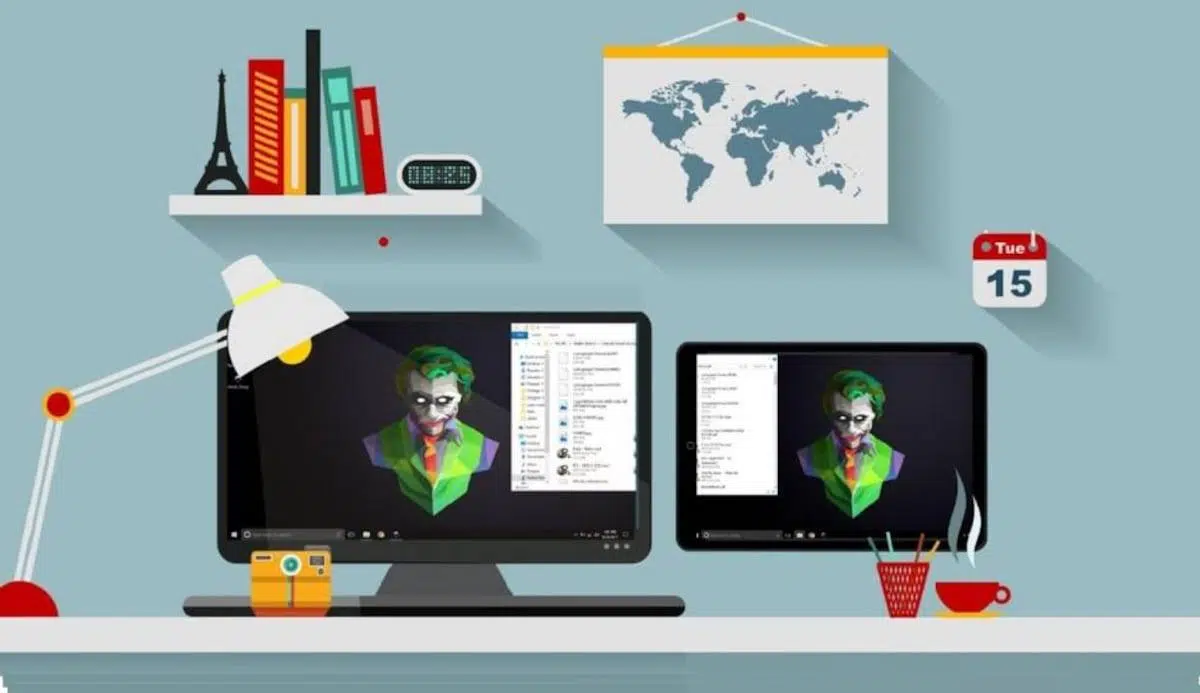
Você tem um tablet Android pegando poeira em uma gaveta enquanto sofre com a falta de espaço na tela do seu laptop? É muito comum que, ao atualizarmos nossos dispositivos, os antigos sejam esquecidos, mas a verdade é que esses aparelhos ainda são úteis, mesmo que não sejam mais os modelos mais recentes. Uma das maneiras mais produtivas de reaproveitá-los é transformá-los em um monitor secundário, permitindo que você trabalhe com muito mais eficiência sem precisar gastar um centavo em novos equipamentos.
Ter uma área de trabalho estendida é uma verdadeira revolução, especialmente se você trabalha fora de casa ou viaja com frequência. Em vez de carregar um monitor externo pesado e volumoso, você pode levar seu tablet e criar um ambiente multitarefa, com seu e-mail de um lado e o documento que está escrevendo do outro. Seja Windows ou macOS, existem soluções disponíveis hoje para configurar dois monitores em um PC, compatíveis com praticamente qualquer combinação de sistemas operacionais.

Aspectos técnicos e dicas para uma melhor experiência
Antes de começarmos a instalar programas, é importante saber que nem todos os tablets funcionam igualmente bem. Se o hardware for muito antigo ou o sistema operacional estiver desatualizado , você poderá enfrentar lentidão ou travamentos. A chave para uma experiência fluida reside principalmente na conexão escolhida entre os dois dispositivos.
Se você busca máxima fluidez, a solução ideal é usar um cabo USB , pois ele reduz drasticamente o atraso e é muito mais estável. No entanto, nem todos os aplicativos são compatíveis com esse método. A alternativa é o Wi-Fi, que é a opção mais universal, mas depende totalmente da velocidade da sua rede. Se você tentar usar uma rede pública ou Wi-Fi instável , a experiência provavelmente será frustrante e a conexão cairá constantemente.
Outro detalhe importante é o custo. Embora existam algumas opções gratuitas muito boas, de modo geral, se você deseja estabilidade profissional e zero lag , provavelmente terá que pagar por uma licença ou assinatura. No entanto, a maioria dos aplicativos oferece períodos de teste para que você possa verificar se seu hardware é compatível antes de gastar dinheiro.

Os melhores aplicativos para expandir sua tela
Como o Windows não inclui uma ferramenta nativa para Android, precisamos recorrer a softwares de terceiros. Aqui estão as opções mais confiáveis disponíveis atualmente:
- Splashtop Wired XDisplay: Provavelmente é a opção mais confiável se você prioriza a qualidade. Funciona exclusivamente via cabo USB, o que garante uma conexão estável e sem interrupções. sensação de monitor real Sem atrasos irritantes. É um pagamento único (cerca de €7,49) e muito fácil de instalar no seu PC.
- Mesa espacial: É a alternativa ideal para quem não quer gastar dinheiro. Destaca-se por ser completamente livre (pelo menos até 2025) e muito fácil de configurar via Wi-Fi. Embora possa apresentar um pequeno atraso, funciona perfeitamente para tarefas básicas.
- SuperDisplay: Uma ferramenta completa que permite conexões com e sem fio. Embora seja um serviço pago após um período de teste, destaca-se por ter uma controle de toque muito preciso e uma instalação leve no Windows.
- Exibição de dueto: Um dos aplicativos mais antigos e versáteis. A melhor parte é que ele é multi plataforma (Windows, Mac, iOS e Android) e oferece recursos extras, como o modo de desenho, embora sua configuração possa ser um pouco mais complicada devido à instalação de drivers.
Soluções nativas e hardware especializado
Nem todos precisam instalar software externo. Se você tiver a sorte de possuir determinados dispositivos, o recurso já vem integrado. Por exemplo, usuários dos tablets Samsung Galaxy Tab S7 e S8 (com One UI 3.1 ou posterior) podem ativar a "Segunda Tela" no painel de configurações rápidas e conectar seu PC com Windows simplesmente pressionando a tecla Windows + K.
No ecossistema da Apple, tudo fica ainda mais simples graças ao recurso Sidecar . Se você tiver um Mac e um iPad, pode estender sua área de trabalho acessando as configurações de Monitores e selecionando seu dispositivo, sem precisar de cabos ou aplicativos adicionais, desde que ambos estejam na mesma rede.

Para designers gráficos, existem mesas digitalizadoras (como a XPPen Artist). Esses dispositivos não são tablets tradicionais, mas sim monitores touchscreen especializados que permitem precisão milimétrica com o uso de canetas stylus. São ideais para capturar traços sensíveis à pressão e gerenciar projetos criativos com qualidade de cor muito superior à de um tablet convencional.
Se você não tiver certeza de como conectar esses dispositivos via HDMI, lembre-se de que pode precisar de um adaptador HDMI para USB-C , dependendo das portas que seu tablet possui. Para quem deseja usar o tablet com um celular, o processo é semelhante ao de um PC, exigindo a instalação de aplicativos compatíveis em ambos os dispositivos.
Aproveitar o hardware que você já tem em casa é uma jogada inteligente tanto para o seu bolso quanto para o meio ambiente. Seja pela simplicidade do Spacedesk, pela potência do Splashtop ou pelos recursos integrados da Samsung e da Apple, transformar um tablet antigo em um monitor extra é a maneira mais rápida de reaproveitar sua tecnologia e otimizar seu fluxo de trabalho diário.