- A integridade da memória é um recurso de segurança baseado em virtualização que protege o kernel do sistema contra códigos maliciosos.
- Seu funcionamento depende diretamente da ativação da virtualização de hardware na BIOS do computador.
- Existem vários métodos para verificar seu status, desde a interface gráfica de segurança do Windows até ferramentas avançadas como msinfo32 ou WMI.

Você provavelmente já se deparou com o termo " isolamento do kernel" ao navegar pelas configurações de segurança do seu computador. Trata-se simplesmente de uma camada extra de proteção que utiliza virtualização para criar um ambiente seguro, impedindo que softwares maliciosos se infiltrem no kernel do sistema operacional, que é essencialmente onde toda a funcionalidade do Windows está construída.
Essa tecnologia, tecnicamente chamada de HVCI (Hypervisor-Protected Code Integrity) , é crucial para prevenir ataques perigosos como o infame WannaCry. Ao transferir as decisões de confiança do kernel para um espaço isolado, ela reduz a probabilidade de que drivers corrompidos ou vulneráveis abram caminho para ransomware ou Trojans que desejam assumir o controle total da sua máquina.
Formas rápidas de verificar o estado da proteção

Se você quiser saber se o seu kernel está protegido sem complicações, a maneira mais fácil é acessar a Segurança do Windows . Lá, navegue até a seção Segurança do Dispositivo e clique em Detalhes do Isolamento do Kernel. Você verá uma opção que indica claramente se a integridade da memória está ativada ou desativada.
Para quem prefere uma abordagem mais técnica ou precisa de um relatório detalhado, executar o comando msinfo32.exe é a melhor opção. Abrindo as Informações do Sistema e rolando até o final do Resumo do Sistema, você pode verificar o status da Segurança Baseada em Virtualização (VBS) . Se estiver configurado como em execução, você está no caminho certo; se aparecer como habilitado, mas não em execução, provavelmente há um problema de configuração.
Se você for um usuário avançado ou gerenciar vários computadores, poderá usar a classe WMI Win32_DeviceGuard via PowerShell. Executar o comando Get-CimInstance fornecerá informações precisas sobre as propriedades de segurança disponíveis , o status da política de integridade e se o serviço de integridade de memória está realmente em execução no hardware.
Requisitos técnicos e ativação na BIOS
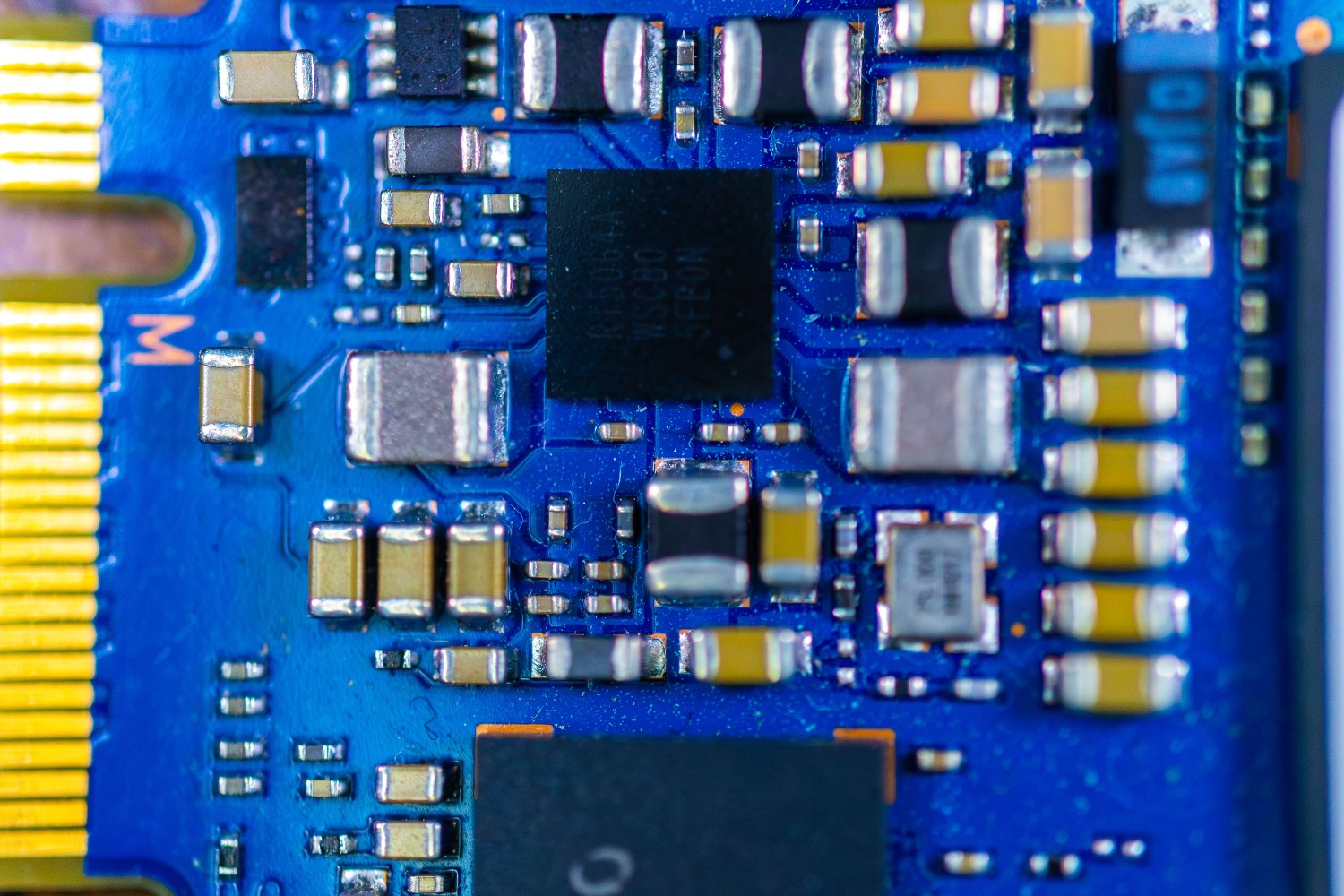
Clicar no botão "Ativar" no Windows não é suficiente; o hardware precisa estar à altura da tarefa. Para que tudo funcione, você precisa de um processador moderno (como um Intel de 8ª geração ou um AMD Zen 2 ou posterior) e pelo menos 8 GB de RAM. Mais importante ainda, a virtualização de hardware deve estar habilitada na BIOS/UEFI, pois essa é a base sobre a qual todo esse isolamento é construído.
Para habilitar essa opção, você precisa reiniciar o computador e acessar a BIOS (geralmente pressionando F2, F10 ou Delete). Em sistemas Intel, procure por opções como Intel Virtualization Technology (VT-x) e Execute Disable Bit. Se você tiver um processador AMD, a chave é habilitar o Modo SVM (Secure Virtual Machine) e o Modo NX. Depois de salvar as alterações, o Windows deverá conseguir iniciar o hipervisor corretamente.
Resolução de conflitos e drivers incompatíveis

É muito comum que, ao tentar ativar o recurso, a opção apareça desativada (em cinza) ou que o Windows exiba um aviso sobre drivers incompatíveis . Isso acontece porque alguns drivers antigos não são compatíveis com os padrões de segurança HVCI e podem causar uma tela azul da morte se forem forçados. A solução é clicar em "Verificar drivers incompatíveis" para identificar o driver problemático.
Após identificar o driver problemático, a melhor solução é atualizá-lo usando o Gerenciador de Dispositivos ou baixando a versão mais recente do site do fabricante. Se o driver pertencer a um programa que você não usa mais, a melhor opção é desinstalá-lo completamente. Em casos extremos, se o sistema ficar instável, você pode usar o Prompt de Comando no Ambiente de Recuperação para desativar o recurso por meio do registro.
Gerenciamento avançado através do Registro do Windows
Quando a interface gráfica falha ou você precisa implantar a configuração em toda a empresa, o Editor do Registro é a ferramenta ideal. Navegando até o caminho HKLM\\SYSTEM\\CurrentControlSet\\Control\\DeviceGuard\\Scenarios\\HypervisorEnforcedCodeIntegrity, você pode alterar o valor da chave Enabled de 0 para 1 para forçar a ativação.
A segurança também pode ser gerenciada por meio do Enterprise Application Control , usando o assistente dedicado ou o cmdlet do PowerShell Set-HVCIOptions. Para quem usa máquinas virtuais Hyper-V, é fundamental que a VM seja de Geração 2 e que o host tenha a virtualização aninhada habilitada para que a integridade da memória funcione também dentro do sistema operacional convidado.
Garantir a integridade da memória ativa oferece uma barreira robusta contra malware, embora exija hardware compatível e drivers atualizados. Desde uma simples verificação nas configurações de segurança até ajustes complexos na BIOS e no registro, assegurar que o isolamento do kernel esteja operacional é um passo fundamental para manter a estabilidade e a segurança de qualquer sistema Windows 11.
Perguntas frequentes
Onde posso verificar se a integridade da memória está ativada no Windows 11?
Você pode verificar isso acessando a Segurança do Windows, navegando até Segurança do Dispositivo e abrindo os Detalhes de Isolamento do Kernel.
Por que o botão de integridade da memória aparece acinzentado?
Isso geralmente acontece quando há drivers de dispositivo incompatíveis ou quando a virtualização de hardware não está habilitada na BIOS.
O que é virtualização baseada em segurança (VBS)?
É uma função que utiliza o hipervisor do Windows para criar um ambiente virtual isolado que protege o kernel do sistema operacional contra ataques.
Como posso corrigir uma tela azul após ativar a integridade da memória?
Você precisa acessar o Ambiente de Recuperação do Windows e usar o Prompt de Comando para alterar o valor da chave Enabled para 0 no registro.
Quais processadores são compatíveis com a função HVCI?
É compatível com processadores Intel de 8ª geração ou posteriores, AMD Zen 2 ou posteriores e Qualcomm Snapdragon 8180 ou superiores.
É possível habilitar a integridade da memória usando comandos?
Sim, isso pode ser feito modificando as chaves do Registro do Windows usando o comando reg add ou usando o PowerShell com a classe Win32_DeviceGuard.
O que fazer se o msinfo32 indicar que o VBS está habilitado, mas não está em execução?
É necessário verificar se a virtualização está habilitada na BIOS e se a Plataforma Hipervisor do Windows está instalada no sistema.
