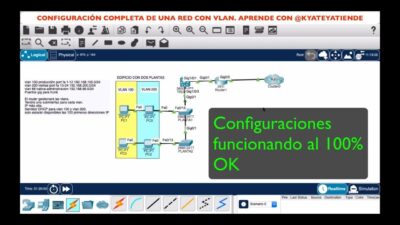
- A segmentação em zonas (LAN, DMZ, VLAN) e o uso de ACLs precisas reduzem drasticamente a superfície de ataque nos servidores.
- Um firewall do Windows configurado corretamente com segurança avançada oferece controle preciso do tráfego de entrada e saída em cada computador.
- Os NGFWs combinam filtragem de aplicativos, IPS, VPN, filtragem de URL e QoS para proteção e gerenciamento abrangentes do ambiente.
- O registro, a auditoria e os testes regulares das regras são essenciais para detectar configurações incorretas e manter a segurança a longo prazo.
Dominar a configuração avançada de firewalls de servidor não é mais exclusividade de grandes corporações. Qualquer empresa que leve a cibersegurança a sério precisa entender como segmentar a rede, definir zonas, criar regras detalhadas e obter o máximo proveito tanto do firewall de perímetro quanto do próprio firewall do Windows em cada computador e servidor.
Ao longo deste guia, você verá, em detalhes consideráveis, como funcionam os Firewalls de Próxima Geração (NGFWs) , como projetar zonas (LAN, WAN, DMZ, VLAN), que tipos de regras aplicar (programa, porta, protocolo, IP…), como aproveitar o Firewall do Windows com segurança avançada , qual o papel de ferramentas como o SimpleWall e quais as melhores práticas a seguir para que todo esse sistema não se torne uma bagunça incontrolável.
Firewalls de próxima geração em servidores: muito mais do que filtragem de portas
Os firewalls de última geração, como o FortiGate NGFW , combinam recursos avançados de rede e segurança robusta em um único dispositivo. Eles não apenas abrem ou fecham portas; analisam o tráfego no nível do aplicativo, inspecionam conteúdo criptografado e se integram a arquiteturas complexas de nuvem, LAN, WLAN e acesso remoto.
No caso do FortiGate, o núcleo do sistema é o FortiOS , um sistema operacional específico que unifica políticas de segurança e funções de rede: SD-WAN integrada, ZTNA universal, controle de tráfego em redes sem fio e com fio e gerenciamento centralizado graças ao FortiManager.
Além disso, esses dispositivos dependem de uma arquitetura ASIC proprietária (chips dedicados) para acelerar a inspeção e a descriptografia de pacotes sem comprometer o desempenho ou aumentar o consumo de energia, mesmo quando a rede está sob carga máxima e há centenas ou milhares de sessões simultâneas.
A proteção contra ameaças é reforçada com os serviços FortiGuard , que adicionam inteligência artificial para detectar malware, tráfego suspeito, exploits e ataques direcionados, integrando tudo ao conceito do Fortinet Security Fabric: uma estrutura de segurança que abrange rede, endpoints e nuvem para responder de forma coordenada a incidentes.
Projeto de zonas de firewall e segmentação de rede em servidores
Antes de criar regras indiscriminadamente, é preciso projetar adequadamente a arquitetura de zoneamento e segmentação da rede . Quanto mais plana a rede, mais fácil será para um invasor se movimentar lateralmente após obter acesso.
O primeiro passo é identificar os principais ativos e serviços : servidores web, bancos de dados, aplicativos internos, terminais de ponto de venda, centrais telefônicas VoIP, redes para visitantes, etc. Dependendo de sua criticidade e exposição, eles são agrupados em diferentes zonas lógicas.
Uma prática comum é criar uma DMZ (zona desmilitarizada) para servidores que fornecem serviços diretamente à internet (e-mail, VPN, aplicações web, portais públicos, etc.). Esses servidores devem ser isolados tanto da rede externa quanto da rede interna, que é mais sensível, limitando ao máximo o tráfego que pode fluir entre as zonas.
Servidores acessíveis apenas internamente na organização estão localizados em zonas de servidores internas , separadas da rede do usuário, da rede de gerenciamento e de quaisquer ambientes de laboratório ou teste. Para tornar isso prático, é comum usar switches com suporte a VLAN para manter a separação também na Camada 2.
Em ambientes IPv4, todas as redes internas devem usar intervalos de endereços privados (RFC1918) e depender de mecanismos NAT para acessar a internet. Essa tradução é normalmente realizada no firewall de perímetro, que também aplica políticas de entrada e saída para cada zona específica.
Listas de controle de acesso (ACLs) e regras entre zonas
Depois que as zonas forem definidas e atribuídas às interfaces ou subinterfaces do firewall, é hora das ACLs (Listas de Controle de Acesso) , que são as regras que decidem qual tráfego é autorizado e qual tráfego é rejeitado entre essas zonas.
A ideia é definir, para cada interface ou subinterface, um conjunto de regras o mais específicas e detalhadas possível: IP ou sub-rede de origem, IP ou sub-rede de destino, protocolo (TCP, UDP, ICMP, etc.), portas envolvidas e ação (permitir ou negar). Quanto menos genéricas forem as regras, menores serão as brechas de segurança.
Uma boa prática é finalizar cada ACL com uma regra implícita de "negar tudo" , que funciona como uma rede de segurança: se um pacote não corresponder a nenhuma regra de permissão anterior, ele será bloqueado. A partir daí, exceções muito específicas são criadas para os fluxos que são realmente necessários.
É também recomendável desativar o acesso público às interfaces de gerenciamento do firewall (HTTP, HTTPS, SSH, etc.), permitindo o gerenciamento apenas a partir de redes internas muito específicas ou por meio de uma VPN de gerenciamento segura.
Os NGFWs modernos oferecem mais do que apenas controle de portas e endereços IP, aproveitando o controle de aplicativos , categorias da web, IPS e análise avançada de arquivos (sandboxing). Se você já pagou por esses recursos, faz sentido habilitá-los e configurá-los para fluxos de tráfego críticos, especialmente aqueles que atravessam o perímetro da rede.
Firewall permissivo versus firewall restritivo em servidores
Um ponto fundamental ao projetar uma política de firewall (seja de perímetro ou de sistema operacional) é decidir se a abordagem inicial deve ser permissiva ou restritiva.
Em um firewall permissivo, a regra implícita final é "permitir tudo". Somente o que é explicitamente definido pelas regras de negação é bloqueado. Essa abordagem é normalmente usada em redes internas confiáveis (LANs) ou em computadores configurados como uma "rede privada" no Windows.
Em um firewall restritivo , o oposto é verdadeiro: a regra final é "negar tudo". Somente o tráfego que corresponde às regras de permissão explícitas é permitido. Essa filosofia é típica na interface de rede de longa distância (WAN), em firewalls como o pfSense ou NGFWs corporativos e em dispositivos configurados como uma "rede pública".
O Windows, por exemplo, usa por padrão uma política restritiva para conexões de entrada (bloqueando tudo o que não for explicitamente permitido) e uma política permissiva para conexões de saída (permitindo tudo, exceto o que você bloqueou). Isso pode ser ajustado nas configurações avançadas do firewall.
O que o Firewall do Windows realmente pode oferecer em servidores?
O Firewall do Windows com segurança avançada é muito mais poderoso do que muitas pessoas imaginam. Ele pode controlar o tráfego de entrada e saída, filtrando por endereço IP, porta, protocolo, serviço, interface de rede, tipo de perfil (domínio, privado, público) e até mesmo por usuário ou grupo em alguns cenários.
Entre suas funcionalidades estão a filtragem de pacotes de baixo nível , a geração de logs detalhados (que podem ser analisados com o Visualizador de Eventos ou enviados para um SIEM), a detecção de redes públicas para aplicar automaticamente um perfil mais restritivo e a integração com outras camadas de segurança, como o Windows Defender.
Para pequenas empresas e muitos ambientes de servidor, um NGFW bem configurado pode ser mais do que suficiente , especialmente quando combinado com um software antivírus robusto e boas práticas de administração. No entanto, é importante estar ciente de suas limitações: ele não substitui um NGFW de perímetro ou um IPS dedicado.
Entre os pontos fracos, destacam-se o fato de o firewall do Windows não oferecer inspeção profunda de pacotes com assinaturas avançadas por padrão, não bloquear nativamente a telemetria do sistema, suas notificações serem discretas (quase não alerta sobre novas conexões) e a forma de visualizar os registros não ser amigável para usuários não técnicos.
Acesso ao Firewall do Windows com segurança avançada
Para gerenciar configurações avançadas de firewall em um ambiente de domínio do Active Directory , a melhor abordagem é trabalhar com Objetos de Política de Grupo (GPOs) . É necessário ser membro do grupo Administradores de Domínio ou ter permissões delegadas para GPOs.
No console de gerenciamento de políticas, navegue até Políticas > Configuração do Computador > Configurações do Windows > Configurações de Segurança > Firewall do Windows com Segurança Avançada . Lá, você pode definir regras comuns para computadores cliente e servidores ingressados no domínio.
Se for um único servidor ou computador local , você só precisa de privilégios de administrador nesse dispositivo. A maneira mais rápida de abrir o console é pressionar INICIAR, digitar wf.msc e pressionar Enter. Isso abrirá o console do Firewall do Windows com segurança avançada para esse computador.
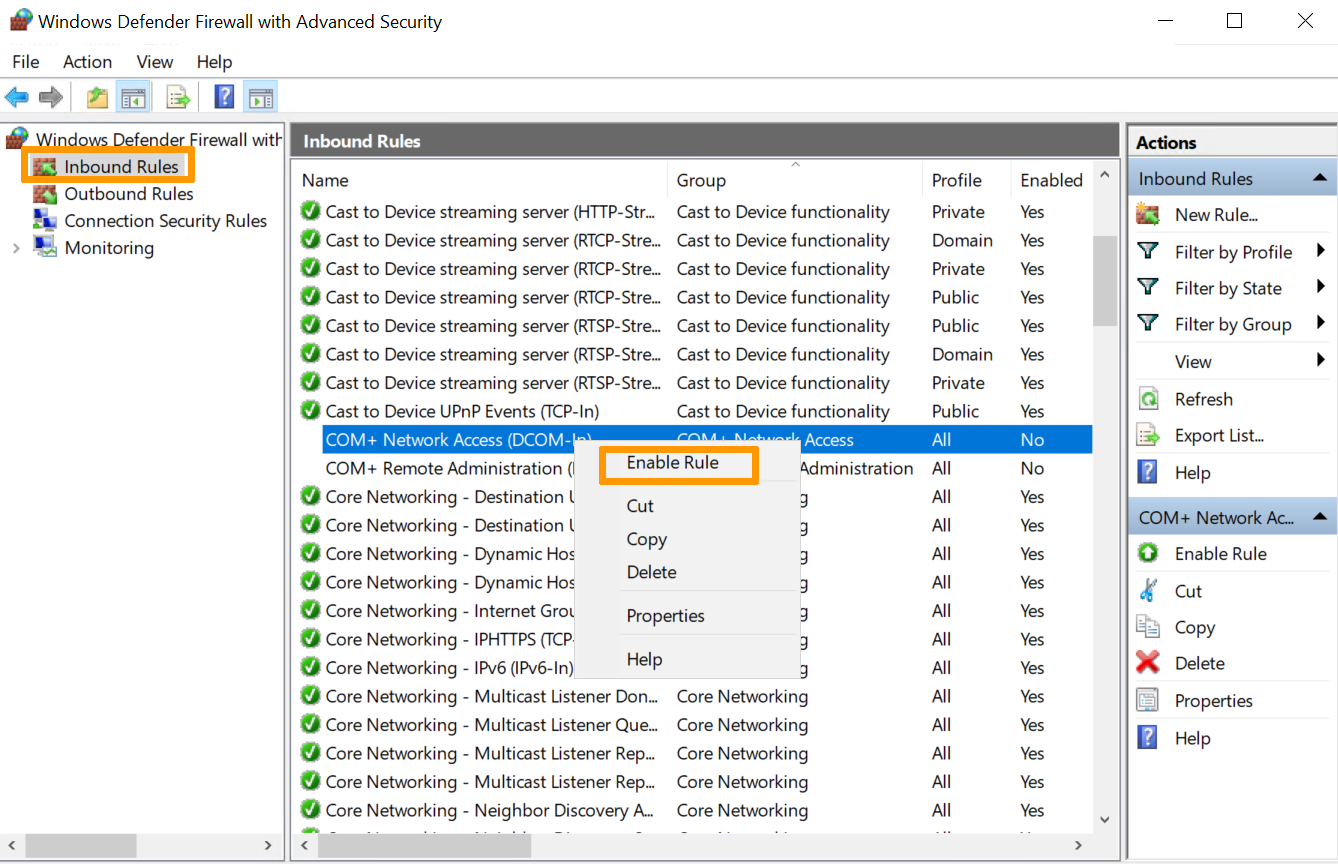
A tela principal exibe as regras de entrada, as regras de saída, as regras de segurança da conexão e a configuração de diferentes perfis (domínio, privado, público), juntamente com uma área de monitoramento onde apenas as regras ativas são visíveis.
Perfis, políticas globais e comportamento padrão
O painel de propriedades do firewall controla as opções globais para cada perfil de rede (domínio, privada, pública). Essas opções determinam como o firewall se comporta quando um adaptador de rede está associado a um tipo de rede específico.
Para cada perfil, você pode decidir se o firewall está ativado ou desativado , se as conexões de entrada que não correspondem a nenhuma regra são bloqueadas ou permitidas, e o mesmo para as conexões de saída.
Você também pode ajustar parâmetros como notificações ao bloquear um programa , o local onde os registros do firewall são armazenados , o tamanho máximo desses registros e o tratamento especial do tráfego protegido por túneis VPN IPsec, que geralmente é considerado mais confiável.
A seção Monitoramento exibe todas as regras atualmente ativas, incluindo aquelas provenientes de Objetos de Política de Grupo (GPOs) e aquelas definidas localmente. É aqui que você pode verificar quais regras estão realmente ativas e com quais parâmetros, e a partir daí abrir e modificar suas propriedades.
Regras de entrada e saída: sentido do tráfego
Ao trabalhar com regras no firewall do Windows, um dos erros mais comuns é confundir a direção do tráfego . As regras de entrada aplicam-se aos pacotes que chegam ao computador; as regras de saída aplicam-se aos pacotes que saem do computador e vão para outra máquina.
Se o objetivo é impedir conexões da internet para um servidor, regras de entrada devem ser criadas ou modificadas . Por outro lado, se o objetivo é impedir que um serviço ou programa do servidor se conecte ao exterior, regras de saída devem ser modificadas.
Cada entrada na lista indica se a regra está ativada (ícone de marca de seleção verde) ou desativada. Regras desativadas não afetam o tráfego, mesmo que ainda estejam definidas. É comum encontrar muitas regras predefinidas do Windows que estão presentes, mas não ativas até que sejam necessárias.
Compreender o fluxo de origem/destino e a porta local/remota é fundamental para evitar a criação de regras que nunca são aplicadas ou que abrem mais portas do que o realmente necessário, algo muito comum ao configurar serviços complexos.
Tipos de regras no Firewall do Windows
O Assistente para Criar Nova Regra do Firewall do Windows oferece quatro categorias principais: Programa, Porta, Predefinidas e Personalizadas . Cada uma foi projetada para um cenário diferente, e você deve escolher cuidadosamente dependendo do resultado desejado.
As regras de programa focam em um executável específico; as regras de porta filtram por número de porta TCP ou UDP; as regras predefinidas simplificam o gerenciamento de serviços conhecidos do Windows; e as regras personalizadas permitem um ajuste muito preciso, combinando vários critérios simultaneamente.
Em todos os casos, o assistente conclui perguntando qual ação queremos aplicar (permitir, permitir somente se seguro com IPsec ou bloquear) e a quais perfis de rede essa regra se aplicará (domínio, privada, pública). Por fim, um nome e uma descrição são atribuídos para que possa ser facilmente identificado posteriormente.
Em servidores críticos, vale a pena dedicar tempo para documentar adequadamente as regras, indicando qual serviço elas protegem e por que existem , para que em auditorias ou alterações futuras não haja dúvidas sobre sua utilidade.
Regras por programa: controle preciso de serviços específicos
As regras do tipo programa são uma maneira conveniente de controlar o tráfego de um aplicativo sem precisar memorizar todas as portas que ele usa. Elas podem ser aplicadas tanto ao tráfego de entrada quanto ao de saída.
No assistente, selecione a opção "Este caminho do programa" e especifique o caminho do executável . Você pode usar variáveis de ambiente para garantir que a regra seja aplicada corretamente, mesmo que o programa esteja instalado em locais diferentes em computadores diferentes.
Em servidores que hospedam serviços dentro do svchost.exe ou outros contêineres com múltiplos serviços, você pode personalizar a regra para que ela se aplique somente a serviços específicos, selecionando o serviço pelo seu nome abreviado. Isso permite diferenciar, por exemplo, o tráfego de um serviço RPC específico dentro do mesmo processo.
É altamente recomendável combinar uma regra de programa com restrições na guia Protocolos e Portas , especificando explicitamente em quais portas o aplicativo pode escutar ou usar. Se ele tentar abrir uma porta diferente, o firewall o bloqueará.
Regras de porta: filtragem TCP/UDP clássica
As regras de tipo porta permitem autorizar ou bloquear o tráfego com base no número da porta local ou remota e no protocolo (principalmente TCP ou UDP). Elas podem ser usadas tanto para regras de entrada quanto de saída.
Em uma regra de entrada típica para abrir, por exemplo, a porta TCP 21 , você seleciona TCP, especifica "portas locais específicas" e digita 21. Você pode especificar várias portas separadas por vírgulas (por exemplo, 21,20,22) ou intervalos como 5000-5100, podendo até mesmo misturar portas e intervalos individuais na mesma regra.
Em seguida, você decide a ação (permitir, permitir se seguro, bloquear) e os perfis nos quais ela será aplicada. É uma maneira simples de abrir determinados serviços padrão (HTTP, HTTPS, RDP etc.) sem precisar se aprofundar nos detalhes de programas específicos.
No caso de regras de saída , é mais comum especificar a porta remota, pois este é o destino ao qual o servidor tenta se conectar. Um caso de uso típico seria bloquear todo o tráfego de saída para portas suspeitas ou restringir determinados aplicativos a se comunicarem apenas em portas muito específicas.
Regras predefinidas e personalizadas
As regras predefinidas agrupam configurações prontas para serviços comuns do Windows (Compartilhamento de Arquivos e Impressoras, Área de Trabalho Remota, etc.). Basta escolher o serviço, indicar se deseja permiti-lo ou bloqueá-lo, selecionar os perfis e pronto.
Essa opção é conveniente quando você deseja habilitar ou restringir rapidamente um serviço interno sem precisar investigar quais portas e protocolos ele usa em cada caso. Nos bastidores, o sistema cria diversas regras específicas que abrangem esse serviço.
As regras personalizadas são as mais abrangentes e oferecem o maior controle. Elas permitem especificar todos os parâmetros: programa (ou todos os programas), tipo de serviço, protocolo IP (com uma lista de TCP, UDP, ICMPv4, ICMPv6, GRE, rota IPv6, etc.), combinação de portas locais e remotas, endereços IP de origem e destino (incluindo intervalos e sub-redes) e condições adicionais.
Em protocolos como ICMPv4 ou ICMPv6, você pode escolher se deseja permitir todos os tipos de mensagens ICMP ou apenas alguns específicos (solicitação de eco, resposta de eco, tempo excedido, etc.). Você pode até definir tipos e códigos específicos que não constam na lista geral.
Além disso, ao definir endereços IP na seção de escopo, o assistente permite adicionar intervalos ou sub-redes inteiras (por exemplo, 192.168.10.0/24) para restringir ainda mais quais dispositivos podem usar essa regra, tanto local quanto remotamente.
Regras de entrada ICMP em servidores
Permitir ou não o tráfego ICMP para um servidor é uma decisão estratégica. Uma regra ICMP de entrada permite que o servidor responda a pings e a certas mensagens de diagnóstico de rede, o que é muito útil para a administração, mas também pode fornecer informações a um atacante.
Para criar uma regra ICMP de entrada no Firewall do Windows, abra o Console Avançado, acesse Regras de Entrada e crie uma nova regra personalizada. Na seção Programas, geralmente você seleciona "Todos os Programas".
Na tela de protocolo, selecione ICMPv4 ou ICMPv6, dependendo da pilha de rede utilizada. Se estiver trabalhando com IPv4 e IPv6, será necessário criar uma regra para cada um. A opção de personalização permite selecionar os tipos específicos de ICMP que você deseja permitir (somente solicitações/respostas de eco ou um conjunto mais amplo).
Em seguida, define-se o escopo (quais IPs podem ser pingados), a ação (geralmente permitir a conexão) e os perfis de rede nos quais a regra terá efeito. Por fim, atribui-se um nome descritivo à regra para facilitar a identificação.
Regras de serviço ou programa de entrada e saída
Em alguns cenários, você deseja permitir que um serviço específico escute o tráfego de entrada em qualquer porta necessária ou, ao contrário, impedir que um programa se comunique com o mundo externo por meio de qualquer porta.
Para a parte de entrada, cria-se uma regra personalizada, seleciona-se "Este caminho do programa" e especifica-se o executável do serviço. Isso pode ser personalizado para que a regra se aplique apenas aos serviços hospedados nesse executável, escolhendo o serviço pelo seu nome abreviado.
Existe até a opção de ajustar o tipo de SID do serviço usando o comando `sc sidtype <NomeDoServiço> <UNRESTRICTED|RESTRICTED>`. Isso determina como o serviço pode ser usado nas regras do firewall. Alterar para RESTRICTED pode impedir sua inicialização, portanto, faça isso com cuidado e somente quando esse tipo de proteção for necessário.
Para tráfego de saída, o processo é semelhante, mas envolve a criação de uma regra de saída . Se você quiser bloquear completamente o acesso desse programa à internet, defina o caminho do executável, configure a ação para "Bloquear conexão" e escolha os perfis que deseja restringir.
Configurações especiais para RPC e portas dinâmicas
Serviços que utilizam Chamadas de Procedimento Remoto (RPC) podem ser particularmente sensíveis, pois usam portas dinâmicas que o sistema atribui em tempo de execução. Para permitir esse tráfego de forma controlada através do firewall do Windows, geralmente é necessário criar duas regras específicas.
A primeira regra tem como alvo o serviço RPC Endpoint Mapper , localizado em %systemroot%\system32\svchost.exe. A regra é personalizada para se aplicar ao serviço RpcSs, o protocolo TCP está definido e a opção "RPC Endpoint Mapper" está selecionada para a porta local.
A segunda regra é criada para o serviço de rede habilitado para RPC que desejamos permitir, especificando o caminho para o executável que o hospeda e também associando-o a esse serviço específico. Neste caso, "RPC Dynamic Ports" foi escolhido para a porta local.
Em ambas as regras, o escopo (endereços IP permitidos), a ação (permitir a conexão) e os perfis são ajustados. Dessa forma, somente dispositivos e serviços que atendam a essas condições poderão se beneficiar do encaminhamento de portas RPC.
Registro, auditoria e solução de problemas em firewalls do Windows
Quando algo não está funcionando como deveria, o log do firewall e os eventos de auditoria são a primeira fonte de informação . É uma boa prática configurar corretamente a coleta de logs antes de precisar dela.
Nas propriedades do firewall, em cada guia de perfil, você pode personalizar o caminho do arquivo de log , o tamanho máximo em KB e se deseja registrar pacotes descartados, conexões bem-sucedidas ou ambos. Em ambientes de servidor, geralmente é uma boa prática registrar ambos para uma visão geral clara.
Por outro lado, a ferramenta de linha de comando auditpol.exe permite habilitar subcategorias de auditoria específicas, como alterações de política, para que o sistema gere eventos detalhados quando as políticas de firewall ou IPsec forem modificadas.
Ao investigar um problema, é útil capturar o estado da rede com `netstat -ano > netstat.txt` e a lista de processos com `tasklist > tasklist.txt` . Ao cruzar os IDs dos processos (PIDs) em `tasklist` com as conexões ativas em `netstat`, você pode determinar qual programa está usando uma porta específica.
Em cenários complexos, a Microsoft fornece scripts como o TSS.ps1 para coletar rastreamentos avançados do Mecanismo de Filtragem do Windows (WFP), que são então compactados em um arquivo ZIP e podem ser analisados ou enviados ao suporte técnico.
Ferramentas externas: SimpleWall e firewalls de terceiros
O firewall integrado do Windows funciona bem, mas geralmente falta uma interface mais intuitiva e notificações claras quando um aplicativo tenta acessar a internet pela primeira vez . É aí que entram as soluções de terceiros.
Uma das opções leves e de código aberto para Windows é o SimpleWall , que utiliza a Plataforma de Filtragem do Windows (WFP), mas não modifica diretamente o Firewall do Windows. Em vez disso, ele cria suas próprias regras por meio da WFP para controlar quais aplicativos têm acesso.
Suas funcionalidades incluem um editor de regras simples , listas internas para bloquear telemetria e espionagem do Windows, registros de pacotes bloqueados, compatibilidade com IPv6 e suporte para serviços do sistema e aplicativos da Microsoft Store.
O SimpleWall permite criar regras permanentes ou temporárias (que desaparecem após a reinicialização), ativar filtros globalmente e classificar programas como permitidos, bloqueados ou bloqueados silenciosamente. No entanto, para que as regras entrem em vigor, o SimpleWall precisa estar em execução em segundo plano.
Além do SimpleWall, alguns usuários optam por firewalls comerciais com mais recursos: inspeção profunda de pacotes, listas anti-rastreamento pré-configuradas, sandbox, análise comportamental, painéis gráficos avançados e melhor visibilidade do tráfego de saída. Muitos desses produtos se integram ao Firewall do Windows ou o substituem parcialmente.
Desempenho, vantagens e desvantagens do uso de firewalls em servidores
O uso de um firewall, seja de perímetro ou em nível de sistema operacional, acarreta um pequeno custo de desempenho , pois cada pacote de rede é analisado em relação a uma ou mais regras. Isso pode ser perceptível em sistemas com hardware muito limitado ou muito antigo. Consulte o guia de otimização de servidores Linux para mitigar qualquer impacto.
No entanto, a vantagem de ter uma primeira linha de defesa é enorme: ela reduz a exposição a ataques externos, controla quais aplicativos podem se conectar de fora, gera registros úteis para auditoria e adapta o nível de proteção dependendo se você está em uma rede confiável ou em uma rede pública.
As principais desvantagens, além do impacto no desempenho, são a complexidade da manutenção (especialmente para usuários inexperientes) e a falsa sensação de segurança: um firewall não substitui um bom antivírus, atualizações do sistema ou, claro, o bom senso do administrador.
Além disso, o gerenciamento adequado de regras leva tempo: revisar o que está realmente em uso, remover regras obsoletas, documentar as alterações e verificar se nenhuma brecha foi deixada aberta involuntariamente ao realizar testes rápidos ou exceções temporárias.
Melhores práticas avançadas para segurança de firewall em servidores
Em um ambiente de servidor crítico, não basta simplesmente definir algumas regras e esquecer o assunto. Existem diversas boas práticas que ajudam a manter o controle e reduzir os riscos a longo prazo.
A primeira medida é aplicar o princípio do menor privilégio (PoLP) : tanto para usuários quanto para regras. Evite regras genéricas como "permitir tudo de qualquer IP" e, em vez disso, defina regras específicas para IPs ou sub-redes, portas e aplicações conhecidas.
Outro ponto fundamental é manter o firewall e seus componentes sempre atualizados . Isso envolve a aplicação de patches do sistema operacional, atualizações de firmware do firewall físico, assinaturas IPS e quaisquer atualizações lançadas pelo fornecedor, preferencialmente testando-as primeiro em um ambiente de teste.
Por fim, é essencial implementar um monitoramento e registro eficazes : enviar logs para um SIEM, definir alertas para padrões suspeitos (por exemplo, muitos pacotes bloqueados do mesmo IP) e revisar os relatórios periodicamente, não apenas coletá-los "por precaução".
Além da camada lógica, a segurança física do firewall é importante: equipamentos em racks fechados, acesso restrito à sala técnica e backups de configuração para permitir uma reversão rápida caso algo dê errado após uma alteração.
Camadas adicionais: filtragem de URL, VPN, IPS, QoS e controle de aplicativos.
A maioria dos NGFWs modernos permite ativar recursos avançados que complementam a filtragem básica de pacotes e as regras de IP/porta.
O filtro de URLs permite classificar sites por categorias (malware, redes sociais, conteúdo adulto, downloads P2P, etc.) e bloquear aqueles considerados inadequados ou perigosos, o que ajuda a reforçar a segurança e a aplicar políticas de uso aceitável.
As VPNs , sejam elas site-to - site ou de acesso remoto, dependem de protocolos como IPsec ou SSL/TLS para criptografar o tráfego entre escritórios e usuários remotos. Os firewalls normalmente integram a terminação da VPN e aplicam as mesmas políticas de controle ao tráfego criptografado que ao restante da rede.
Um Sistema de Prevenção de Intrusões (IPS) inspeciona o tráfego em tempo real, procurando por padrões de ataque conhecidos ou comportamentos estranhos, e pode bloquear automaticamente conexões que tentam explorar vulnerabilidades do sistema ou do aplicativo.
O controle de aplicativos oferece muito mais visibilidade do que o simples controle de portas: ele permite que você decida quais aplicativos específicos (por exemplo, Skype, Dropbox, aplicativos de jogos, etc.) são permitidos ou bloqueados, mesmo quando usam portas padrão ou criptografadas.
Por fim, a Qualidade de Serviço (QoS) permite priorizar o tráfego crítico (voz, videoconferência, aplicativos empresariais) em relação a outros fluxos menos importantes, evitando que um download ou backup massivo transforme a rede em algo inutilizável para o usuário final.
Gerenciar minuciosamente a configuração avançada de firewalls em servidores , desde o design de zonas e regras granulares até o uso de recursos de última geração, registro de logs, auditoria e ferramentas como SimpleWall ou NGFWs dedicados, faz a diferença entre uma rede que "mais ou menos se vira" e uma infraestrutura verdadeiramente preparada para resistir a ataques, crescer sem perder o controle e atender aos requisitos de segurança atuais.