- Configurar corretamente a navegação (GPS, voz, rotas e camadas) melhora a precisão e a conveniência ao usar o Google Maps diariamente.
- Personalizar interesses, áreas, residência, trabalho e contatos permite receber recomendações mais úteis e criar rotas rápidas e frequentes.
- Baixar mapas offline, ajustar as notificações e usar o modo anônimo ajuda a otimizar dados, bateria e privacidade.
- Funcionalidades avançadas como Android Auto, informações de trânsito, linha do tempo e contribuições fazem do Maps um assistente de viagem completo.
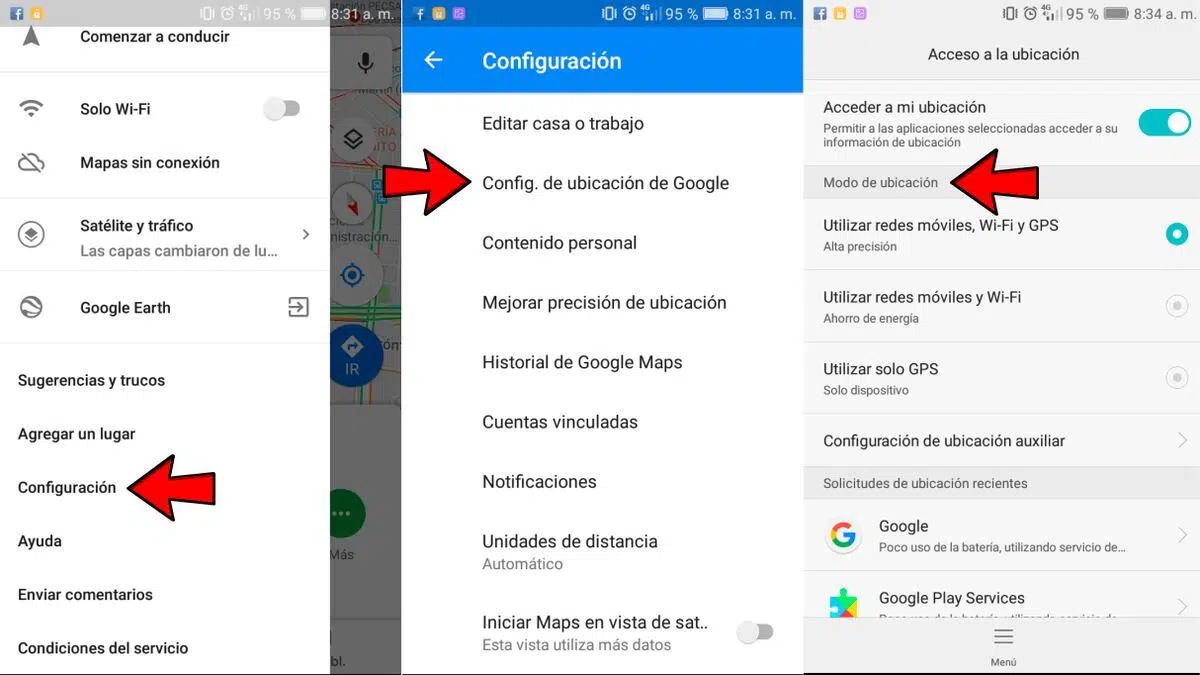
Se você usa o celular para se locomover, dominar as configurações do Google Maps faz toda a diferença entre simplesmente chegar ao destino e chegar de forma rápida, confortável e com todas as informações úteis na tela. O aplicativo é bastante intuitivo, mas esconde muitas opções que frequentemente passam despercebidas e que podem economizar tempo, dados móveis e até mesmo alguns sustos ao dirigir.
Abaixo você encontrará um guia completo, em espanhol (Espanha) e com exemplos claros, para personalizar o Google Maps ao seu gosto, tanto no seu celular quanto no Android Auto: desde como ativar a navegação passo a passo e ajustar a voz, até como personalizar suas áreas e interesses, baixar mapas offline, melhorar a precisão, controlar quais dados de localização são salvos e aproveitar recursos avançados como o modo de direção ou camadas de tráfego, Street View e muito mais.
Antes de começar a ajustar as configurações avançadas, é crucial verificar se você configurou corretamente os itens essenciais para que a navegação do Google Maps funcione sem problemas . Em um celular ou tablet Android, você precisa ativar o GPS e conceder permissão ao aplicativo para acessar sua localização e seus alto-falantes (para instruções de voz).
Na prática, o Google Maps usa sua localização em tempo real e as condições do trânsito para escolher a melhor rota até o seu destino, oferecendo instruções de voz, alertas de trânsito, sugestões de curvas e rotas alternativas enquanto você dirige, caminha ou usa o transporte público. Lembre-se de que alguns recursos avançados (como orientação de faixa ou determinados idiomas de voz) estão disponíveis apenas em alguns países ou regiões.
É importante saber também que a navegação padrão do Google Maps foi projetada para carros de passeio e veículos similares, não para caminhões grandes, veículos de emergência ou outras categorias especiais que exigem rotas específicas.
Para começar a usar o Google Maps como seu GPS no dia a dia, o processo é simples, mas vale a pena conhecer alguns detalhes para aproveitar ao máximo a tela de navegação e suas opções.
Em um telefone Android, o fluxo básico seria este: você abre o aplicativo, pesquisa um local ou toca nele no mapa e, em seguida, toca na opção "Obter rotas" que aparece na parte inferior. Se você pressionar e segurar o botão "Obter rotas" (em vez de um toque rápido), poderá pular algumas etapas intermediárias e iniciar a navegação diretamente.
Após escolher o seu destino, selecione o meio de transporte (carro, transporte público, a pé, de bicicleta, etc.). Se houver várias rotas possíveis, a principal estará marcada em azul e as alternativas em cinza. Basta tocar em uma dessas linhas cinzas para alterar a sua rota antes de começar.
Quando estiver pronto, toque no botão Iniciar para começar a navegação guiada. Se vir a mensagem "Procurando sinal de GPS" no ecrã, significa que o seu telemóvel ainda não obteve um bom sinal de satélite; isto pode acontecer em túneis, estacionamentos cobertos ou no interior de edifícios. O sinal deverá estabilizar assim que sair dessa área.
A qualquer momento, se você não precisar mais de instruções, pode fechar a navegação usando o botão Fechar, que geralmente aparece no canto inferior esquerdo da tela; isso fará com que você retorne à visualização normal do mapa, sem uma rota ativa.
Visualização avançada: edifícios 3D, ações rápidas e camadas.
O Google Maps não apenas leva você do ponto A ao ponto B, como também permite personalizar o que você vê na tela para se orientar melhor: edifícios em três dimensões, trânsito, transporte público, terreno... Tudo é controlado por meio de diferentes opções dentro do aplicativo.
Se você quiser ver edifícios em 3D durante um trajeto , faça login no Google Maps, toque na sua foto de perfil ou no logotipo da sua conta, acesse Configurações e, em seguida, Navegação. Lá, você encontrará a opção "Mostrar edifícios em 3D", que pode ser ativada ou desativada dependendo da sua preferência por uma visualização mais simples ou mais detalhada da cidade.
Ao navegar, você verá um cartão informativo na parte inferior da tela com detalhes da rota. Deslizar o dedo para cima nesse cartão abrirá um painel com mais opções, como pesquisar lugares ao longo da sua rota ou visualizar informações sobre o trânsito. Deslizar o dedo para baixo novamente oculta o menu, liberando mais espaço no mapa na tela.
Além disso, o Google Maps possui um botão de camadas no canto superior direito ( quadrados sobrepostos ). A partir daí, você pode alternar entre as visualizações Padrão, Satélite e Terreno e ativar camadas extras, como Trânsito, Transporte Público, Ciclismo, 3D, Street View, incêndios florestais ou qualidade do ar, dependendo do que estiver disponível na sua região.
Por exemplo, a camada de Tráfego costuma ser muito útil para dirigir , pois colore as ruas de acordo com a densidade do tráfego e mostra incidentes próximos que podem afetar sua rota. Você também pode ver as áreas cobertas pelo Street View no seu dispositivo móvel; elas são marcadas em azul quando você ativa essa camada específica.
Controle por voz: volume, tom, idioma e chamadas.
As instruções por voz são um dos pontos fortes do Google Maps, mas só são realmente convenientes quando você ajusta corretamente o volume, o idioma e o comportamento durante as chamadas.
Para acessar essas configurações, abra o Google Maps, toque na sua foto de perfil, vá para Configurações e, em seguida, para Navegação. Lá, você encontrará uma seção dedicada a Som e voz, onde poderá alterar o volume específico das instruções (baixo, normal ou alto) sem precisar ajustar o volume geral do seu telefone.
Se alguém ligar enquanto você estiver usando o aplicativo, os comandos de voz continuarão sendo reproduzidos, a menos que você tenha desativado a opção correspondente. Nesse mesmo menu de navegação, você pode ativar ou desativar a opção " Reproduzir voz durante chamadas " para não ser interrompido (ou, inversamente, para não perder instruções importantes durante a ligação).
Você também pode alterar o idioma da voz que narra as rotas: volte à seção Som e Voz e acesse Voz Selecionada para escolher outro idioma compatível com a navegação. Isso é independente do idioma geral da interface do aplicativo; portanto, você pode usar o aplicativo em espanhol e as instruções em outro idioma, se preferir.
Se você quiser ir além e alterar a voz usada por todo o sistema (incluindo o Maps), precisará acessar as configurações de conversão de texto em voz do seu telefone : Configurações do dispositivo > Idioma e entrada > Saída de texto para voz > selecione uma voz ou mecanismo diferente. Quaisquer alterações feitas aqui serão refletidas nas rotas do Google Maps e em outros aplicativos que usam a tecnologia de conversão de texto em voz.
Reportar e gerenciar incidentes de trânsito
Uma das funcionalidades que mais melhorou nos últimos anos é a possibilidade de reportar incidentes na estrada e ver alertas adicionados por outros condutores, algo que foi parcialmente herdado do Waze.
Enquanto estiver em uma rota ativa, você pode adicionar um incidente tocando no botão "Relatório" no lado direito da tela. Uma tela será aberta onde você poderá indicar o tipo de problema que está vendo: acidente, congestionamento, veículo parado no acostamento, objeto na pista, radar móvel, etc., desde que essa categoria esteja disponível em seu país.
As informações que você reportar podem ser armazenadas para melhorar o serviço, mas não estão diretamente vinculadas à sua conta . Isso significa que seus relatos ajudam outras pessoas sem revelar suas informações pessoais. No entanto, você só deve relatar problemas quando for seguro fazê-lo e não causar distração perigosa ao dirigir.
Ao se aproximar de um incidente relatado por outra pessoa, você verá uma mensagem como "Ainda está aqui?". Responder " Sim" ou "Não" ajuda a atualizar o relatório e o torna mais confiável para outros usuários que passarem por aquele local posteriormente.
No menu Configurações > Navegação, você encontrará a seção "Opções de alerta", onde poderá ativar ou desativar as notificações sobre incidentes e condições da estrada . Isso inclui congestionamentos, acidentes, radares fixos e móveis (quando disponíveis), obstáculos e outros perigos relatados pela comunidade.
Dicas essenciais para economizar bateria ao usar o Maps
A navegação por GPS é uma das tarefas que mais consomem bateria em um celular, pois mantém a tela ligada, usa o GPS continuamente e reproduz som. Com alguns ajustes simples, você pode reduzir significativamente esse consumo, principalmente em viagens longas.
O conselho mais óbvio, mas também o mais eficaz, é usar um carregador enquanto estiver em movimento , seja conectado ao acendedor de cigarros do carro, a uma porta USB, a um carregador sem fio ou a uma bateria externa . Para viagens com duração superior a 30 minutos, é praticamente essencial para evitar que a porcentagem da bateria caia rapidamente.
Se você não precisar olhar para o mapa o tempo todo (por exemplo, na estrada), pode pressionar o botão liga/desliga do seu telefone para desligar a tela e continuar ouvindo apenas as instruções de voz. Isso reduz drasticamente o consumo de energia sem que você perca informações importantes.
Baixar mapas offline das suas áreas habituais também ajuda a economizar dados móveis e, em alguns casos, bateria, já que o seu celular não precisa ficar baixando segmentos de mapa pela rede o tempo todo. Veremos como fazer isso em detalhes mais adiante.
Personalize seus interesses e áreas no Google Maps.
O Google Maps não serve apenas para dirigir; é também uma ferramenta fantástica para descobrir novos lugares que combinem com seus interesses , seja no seu bairro ou em uma cidade que você esteja visitando. Para que as recomendações sejam úteis, é uma boa ideia informar ao aplicativo quais coisas e áreas lhe interessam.
No aplicativo para celular, toque na sua foto de perfil e acesse Configurações. Lá, você encontrará opções como Gerenciar suas preferências e Gerenciar suas áreas. A primeira permite que você defina os tipos de lugares que você gosta (restaurantes específicos, tipos de comida, locais de entretenimento, lojas etc.) e a segunda permite que você defina áreas geográficas que lhe interessam ou que você não deseja que sejam consideradas.
Em "Gerenciar suas preferências", você verá uma breve explicação e um botão com a inscrição " Tenho interesse ". Ao tocar nele, você será direcionado para uma lista de tópicos e categorias que podem ser marcados como interessantes ou excluídos, caso não sejam do seu interesse. Você pode tocar em "Adicionar tópico" para abrir uma lista maior com uma barra de pesquisa na parte superior, onde poderá adicionar novas preferências.
Nas configurações de alimentação, preferências e restrições (vegano, sem glúten, buffet, massas, etc.), você também pode informar ao Google Maps quais tipos de comida você gosta ou prefere evitar . Todas essas informações são usadas para personalizar a aba "Novidades" e as sugestões em "Explorar", para que você veja lugares mais relevantes para o seu perfil.
Ao acessar Gerenciar suas áreas, você encontrará duas listas: áreas que você marcou como de interesse e áreas que você marcou como "sem interesse". Cada grupo possui um botão "Adicionar área". Ao tocar nele, um mapa será aberto com uma caixa que você pode mover e ampliar para selecionar a área específica que deseja marcar. Em seguida, basta confirmar e ela será adicionada à lista correspondente.
Configure sua casa, trabalho, contatos e rotas frequentes.
Ter seus endereços habituais configurados corretamente torna o uso do Google Maps muito mais eficiente, especialmente se você sempre se desloca entre os mesmos lugares: casa, trabalho, academia, escola dos filhos , etc.
Para salvar os endereços de casa e do trabalho, abra o Google Maps no seu celular, toque na sua foto de perfil e acesse Configurações. Lá, você encontrará uma opção como Editar casa ou trabalho . Você pode inserir os endereços exatos ou ajustá-los no mapa. Esses endereços são sincronizados com outros serviços do Google e aparecem como atalhos ao iniciar rotas, tanto no seu celular quanto no Android Auto. Se estiver com problemas para acessar sua conta, você pode recuperá-la.
Você também pode usar seus contatos do Google para criar rotas até as casas de familiares e amigos sem precisar se lembrar do endereço exato. Para isso, eles precisam ter o endereço salvo nos contatos e você precisa ativar a opção "Contatos do Google" no Maps em Configurações > Conteúdo pessoal, concedendo a permissão quando solicitado.
Além disso, o Google Maps inclui uma aba "Ir" na parte inferior da tela. Nela, você pode adicionar rotas usadas com frequência (por exemplo, de casa para o trabalho, de casa para a academia, etc.) e ver rapidamente o tempo estimado de chegada e o trânsito atual para esses destinos, iniciando a navegação com um único toque.
Se você quiser chegar rapidamente em casa ou no trabalho, muitos launchers do Android permitem pressionar e segurar o ícone do Google Maps para ver atalhos como " Casa" ou "Trabalho" . Ao tocar neles, a navegação será aberta diretamente para esses endereços, sem que você precise digitar nada.
Google Maps no Android Auto: configurações essenciais
Se você usar o celular conectado ao carro com o Android Auto, o Google Maps se integra perfeitamente, mas existem algumas configurações que valem a pena verificar para melhorar ainda mais a experiência de direção.
Uma das configurações necessárias é ativar os mapas offline para a área onde você costuma dirigir. No seu celular, acesse sua foto de perfil, toque em "Mapas Offline" e depois em "Selecionar seu próprio mapa". Ajuste a caixa para incluir a cidade ou região onde você dirige e faça o download. Dessa forma, mesmo com sinal fraco, a navegação continuará funcionando sem problemas com o download do mapa.
No Android Auto, com o Google Maps aberto, toque no ícone de engrenagem para acessar as configurações específicas do seu carro. Lá, você pode ativar a camada de Trânsito para exibir as ruas com cores diferentes e ver facilmente onde há congestionamentos ou onde o trânsito flui bem enquanto você dirige.
Se você possui um carro elétrico, em muitos países já é possível configurar o Google Maps para mostrar quais tipos de plugues de carregamento seu veículo aceita. No Android Auto, toque no ícone de engrenagem, acesse Configurações de Veículo Elétrico e selecione os conectores compatíveis. Dessa forma, ao buscar estações de carregamento, você verá apenas aquelas que realmente funcionam para o seu veículo.
Outro ponto interessante é a precisão do rastreamento de localização em túneis . O Google Maps pode usar beacons Bluetooth instalados em alguns túneis para tentar rastrear sua posição mesmo quando o sinal de GPS não estiver disponível. Para ativar essa função, no seu telefone, acesse Configurações > Configurações de navegação e ative a opção "Beacons Bluetooth para túneis", concedendo a permissão quando solicitado.
Em relação à orientação do mapa, se preferir ver sempre o norte no topo , você pode ativar essa opção permanentemente nas configurações de Navegação ("Manter o mapa com o norte no topo") ou usar a bússola do Android Auto para alternar de forma rápida e prática entre uma visão fixa do norte e a perspectiva típica, onde o carro está "olhando" para a frente.
Funcionalidades avançadas: modo de condução, música e widgets.
O Maps também se tornou uma pequena central de controle enquanto você dirige, graças ao modo de direção do Google Assistente . É como um mini Android Auto que aparece como uma barra inferior durante a navegação no seu celular, permitindo que você controle músicas, chamadas e mensagens sem sair da tela de navegação.
Normalmente, esse modo é ativado automaticamente quando disponível, mas você pode desativá-lo em Configurações > Configurações de navegação > Configurações do Google Assistente > Modo de direção . Se o excesso de informações na tela incomodar você, talvez queira desativá-lo.
Nas Configurações de Navegação, você também tem a opção de escolher o provedor de mídia padrão do Assistente . Aqui, você pode vincular serviços como Spotify, YouTube Music ou outros serviços compatíveis, para que, ao dizer "tocar música" enquanto estiver em movimento, a reprodução seja feita a partir da sua plataforma favorita.
Na tela inicial do Android, o Google Maps oferece vários widgets e atalhos úteis : um botão direto para Rotas (com origem e destino pré-configurados), acesso rápido ao Compartilhamento de Localização, um widget de Trânsito Próximo para visualizar as condições do trânsito diretamente da tela inicial, um widget de localização de amigos e um widget de busca rápida para lugares próximos (postos de gasolina, casa, trabalho etc.). Todos esses widgets são adicionados da mesma forma que qualquer outro, a partir do menu de widgets do iniciador.
Outro detalhe interessante é que, durante uma rota, você pode alterar o ícone do carro tocando na seta azul que representa sua posição. Isso abrirá um menu com veículos de cores diferentes (e, às vezes, ícones especiais para eventos específicos) para personalizar sua navegação.
Rotas com múltiplas paradas, busca de rotas e horários.
Se sua viagem não for simplesmente do ponto A ao ponto B, mas você quiser visitar vários locais, o Google Maps permite criar rotas com várias paradas e reordená-las facilmente. Para fazer isso, crie uma rota normal, abra o menu de três pontos (⋮) e escolha "Adicionar parada". Um novo campo aparecerá onde você poderá inserir um ponto intermediário e, depois de adicionar um, você poderá continuar adicionando outros.
É possível arrastar e reorganizar as diferentes paradas pressionando e segurando o ícone à direita de cada linha e movendo-o para cima ou para baixo na ordem desejada. Dessa forma, você pode planejar uma viagem com várias visitas sem precisar criar uma nova rota a cada vez.
Outra funcionalidade muito prática é a " Pesquisa na rota ", também acessível pelo menu de três pontos enquanto a navegação está ativa. Ao tocar nela, o mecanismo de busca é aberto, mas, neste caso, os resultados se concentram nas imediações da sua rota atual: perfeito para localizar postos de gasolina, restaurantes, áreas de descanso ou um lugar para parar e comer algo sem se desviar muito do caminho.
Ao planejar uma viagem com antecedência, você pode definir um horário específico de partida ou chegada . No mesmo menu (⋮), selecione "Definir horário de partida ou chegada" e escolha a data e a hora desejadas. O Google Maps usará a estimativa de tráfego para esse horário e informará quanto tempo levará para sair nesse horário ou a que horas você deve sair para chegar a tempo.
Mapas offline e modo anônimo
Baixar mapas para uso offline é um daqueles recursos que muita gente conhece, mas poucos usam de fato, e isso é um erro, porque é muito útil tanto para economizar dados quanto para não depender da cobertura de internet.
Para baixar uma área, toque na sua foto de perfil no Google Maps e acesse " Mapas offline ". Em seguida, toque em "Selecionar seu próprio mapa" e ajuste a área para incluir a região desejada (cidade, estado ou toda a área onde você costuma viajar). Abaixo, você verá quanto espaço o download ocupará. Aceite e o mapa será baixado para que você possa acessá-lo mesmo sem conexão com a internet. Se quiser economizar espaço no seu celular principal, você pode usar um smartphone mais antigo como dispositivo dedicado.
Na mesma seção, você pode gerenciar e atualizar mapas offline , configurando se eles serão atualizados automaticamente via Wi-Fi, se deseja que sejam excluídos automaticamente quando não estiverem em uso e assim por diante. Isso mantém suas informações atualizadas sem ocupar espaço de armazenamento desnecessariamente.
Se você se preocupa com a sua privacidade, o Google Maps também inclui um modo anônimo . Ao ativá-lo na sua foto de perfil ("Ativar modo anônimo"), suas pesquisas e os lugares visitados nesse modo não são salvos na sua conta, usados para personalizar recomendações ou atualizados no seu histórico de localização ou localização compartilhada.
O modo anônimo é ideal quando você está procurando algo específico sem deixar rastros, ou se não deseja que determinadas visitas sejam incluídas nas suas recomendações de lugares . Lembre-se de que não se trata de uma forma de ficar completamente anônimo da rede ou da sua operadora, mas sim de uma maneira de impedir que o Google Maps associe essa atividade específica ao seu perfil.
Histórico, cronologia e controles de privacidade
Com o histórico de localização ativado, o Google Maps salva os lugares que você visitou a cada dia , permitindo que você veja posteriormente seu histórico de visitas, rotas e cidades. Esse recurso pode ser muito útil para lembrar onde você estava em uma data específica ou até mesmo para localizar um lugar onde você perdeu algo.
Para acessar sua linha do tempo, toque na sua foto de perfil e vá para " Sua Linha do Tempo" . Você verá um mapa ao lado de um painel mostrando o dia atual e, se tocar na data, poderá escolher outro dia no calendário para ver o que você fez (desde que o histórico de localização estivesse ativo naquele momento).
Na aba Salvos, na seção Visitados, você encontrará estatísticas interessantes sobre as cidades e os países que visitou enquanto o Maps registrava sua localização. É uma maneira rápida de revisar suas viagens sem precisar procurar em fotos ou calendários.
A partir da sua foto de perfil, você também pode acessar "Seus dados no Maps", onde encontrará os controles de privacidade mais importantes : gerenciar o histórico de localização, excluir atividades específicas, configurar a exclusão automática, revisar a linha do tempo, ajustar quem pode ver sua localização compartilhada e de onde sua localização pode ser visualizada.
No mesmo menu, você encontra atalhos para "Compartilhar localização" (para decidir quem pode ver onde você está em tempo real e por quanto tempo), além das seções de ajuda e política de privacidade, caso queira saber mais sobre como o Google lida com essas informações.
Encontre lugares próximos, avaliações, notificações e a comunidade.
Além de ajudar na locomoção, o Google Maps permite descobrir lugares e deixar avaliações . A aba Explorar é o ponto de partida: lá você encontra restaurantes populares, eventos locais, atividades na sua região, lugares badalados e recomendações com base nas suas preferências.
Logo abaixo da barra de pesquisa, você verá uma linha de categorias (restaurantes, bares, postos de gasolina, supermercados, parques, etc.). Se você deslizar para a esquerda e tocar em "Mais", uma enorme lista de categorias de pontos de interesse será aberta : caixas eletrônicos, estacionamentos, academias, lava-rápidos, estações de recarga para veículos elétricos e muito mais. É a maneira mais rápida de encontrar algo específico perto de você sem precisar digitar nada.
Se você gosta de contribuir para a comunidade, a aba Contribuir permite adicionar novos lugares, escrever avaliações, enviar fotos, corrigir ruas e locais incorretos e gerenciar seu perfil de Guia Local. Embora o armazenamento gratuito não seja mais oferecido como era anos atrás, você ainda recebe distintivos e estatísticas de impacto pelas suas contribuições.
O Google Maps também pode ser bastante insistente com as notificações: alertas para enviar fotos de um local visitado recentemente, para avaliar uma empresa, para informar quantas vezes suas avaliações foram visualizadas, alertas de trânsito, notícias próximas… Por isso, é uma boa ideia ir em Configurações > Notificações e revisar cada categoria, desativando tudo o que não lhe interessa.
Por fim, a partir da sua foto de perfil, você pode acessar rapidamente recursos como Mapas offline , Compartilhamento de localização, Seu perfil comercial (se você tiver uma empresa), Ajuda e feedback, ou a opção de entrar ou sair da sua conta do Google no Maps.
Em última análise, o Google Maps é muito mais do que apenas um aplicativo para evitar se perder: configurado corretamente, ele se torna um assistente de viagem completo que o guia com precisão, informa em tempo real sobre o que está acontecendo na estrada, ajuda você a descobrir lugares que lhe interessam, respeita sua privacidade quando você solicita e, de quebra, permite que você contribua para a comunidade de motoristas e pedestres que o utilizam diariamente.
