- O erro 0xc00007b geralmente é causado por dependências corrompidas ou incompatibilidades de 32/64 bits.
- Repare .NET, Visual C++ e DirectX e verifique o disco com CHKDSK.
- Teste a compatibilidade, permissões elevadas e ajustes no registro se o problema persistir.
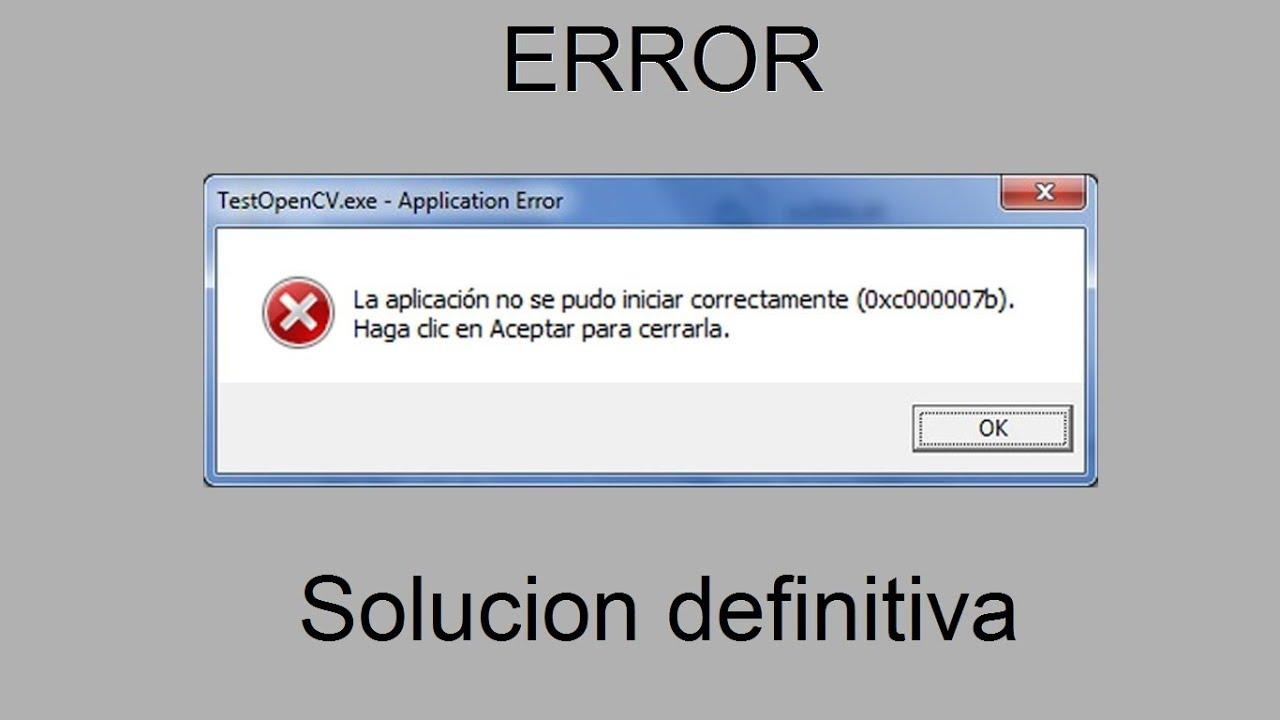
Se você vir a mensagem “O aplicativo não pôde ser iniciado corretamente (0xc000007b)” ao abrir um programa ou jogo no Windows, não se preocupe: é um erro comum com diversas causas e soluções possíveis que qualquer pessoa pode encontrar facilmente. Neste guia, explicarei como diagnosticar e corrigir o erro 0xc00007b no Windows 10 passo a passo, desde as soluções mais rápidas até as mais avançadas.
Reunimos e consolidamos as soluções mais confiáveis compartilhadas pelo suporte da Microsoft e guias técnicos especializados. Você encontrará métodos para redefinir componentes, reparar bibliotecas críticas (.NET, Visual C++ e DirectX), verificar o disco, ajustar a compatibilidade e muito mais — tudo em um só lugar e explicado em detalhes.
O que é o erro 0xc000007b e por que ele aparece?
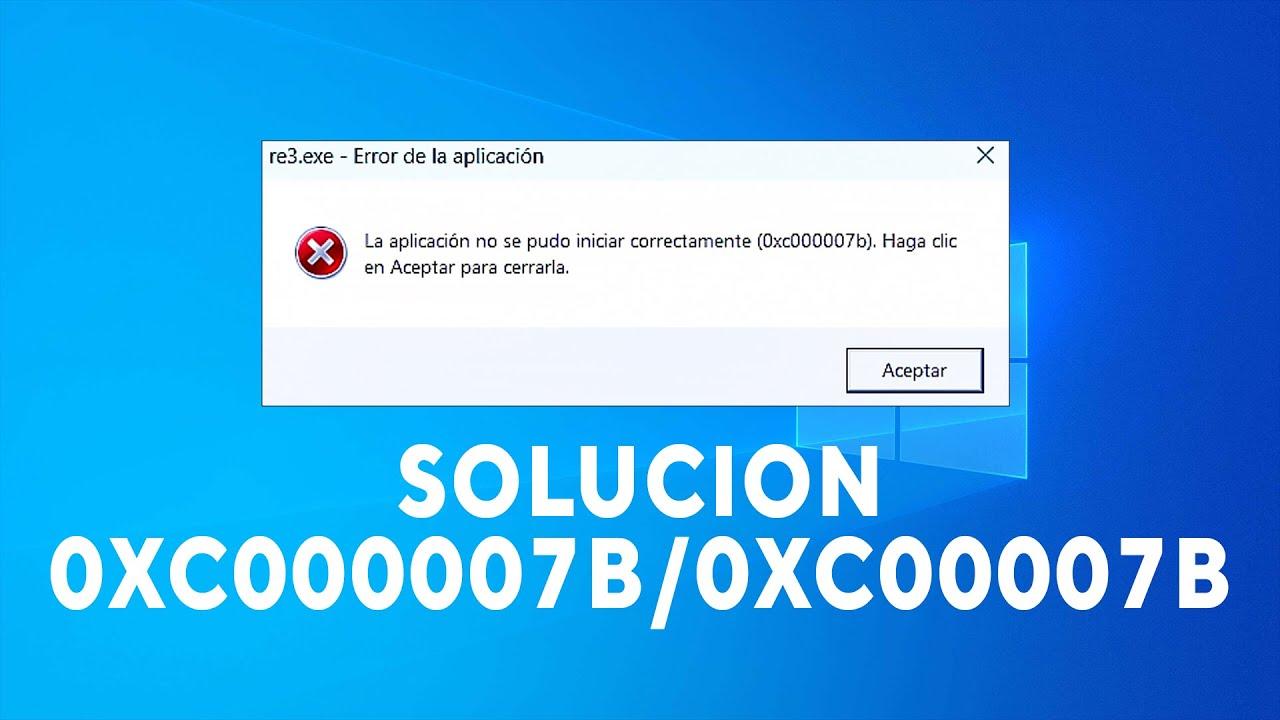
Essa mensagem geralmente aparece ao iniciar um aplicativo ou jogo: “ O aplicativo não pôde ser iniciado corretamente (0xc00007b) ”. Às vezes, você verá outros códigos semelhantes (0x80070002, 0x80070005, 0x80070057, 0x80004005…) que indicam causas relacionadas, como arquivos corrompidos, permissões ou dependências quebradas.
Os motivos mais comuns são uma combinação incorreta de versões de 32 e 64 bits entre o sistema e o aplicativo, componentes de tempo de execução danificados (Microsoft Visual C++, .NET Framework, DirectX), arquivos de sistema corrompidos ou até mesmo efeitos colaterais de uma atualização do Windows.
Resumindo: não se trata de um único problema, mas sim de um conjunto de cenários típicos. A chave é começar com soluções simples e aumentar gradualmente a dificuldade, desde correções rápidas até reparos específicos dos componentes afetados.
Soluções rápidas que você deve tentar primeiro
Antes de abordar processos mais técnicos, vale a pena tentar alguns passos simples que costumam ser suficientes. São rápidos, seguros e não exigem ferramentas adicionais.
1) Reinicie o seu computador
Parece óbvio, mas muitas vezes resolve problemas temporários com serviços e bibliotecas. Reiniciar o aplicativo limpa estados transitórios e pode restaurar a estabilidade necessária para que ele seja iniciado.
2) Execute o aplicativo como administrador
O erro pode ser devido a permissões insuficientes. Tente executar o arquivo com privilégios elevados : clique com o botão direito do mouse no atalho > Propriedades > guia Compatibilidade > marque a opção "Executar este programa como administrador", aplique e aceite.
3) Reinstale o aplicativo
Se houver arquivos de programa corrompidos ou ausentes, reinstalar geralmente é a solução mais fácil. Primeiro, desinstale pelo Painel de Controle > Programas e Recursos , reinicie se solicitado e, em seguida, instale a versão mais recente do programa ou jogo.
Reparos avançados de componentes do Windows
Se o problema persistir, é provável que uma dependência esteja corrompida ou desatualizada. O .NET Framework, os pacotes do Visual C++ e o DirectX são essenciais para o funcionamento de muitos aplicativos . Confira nossas ferramentas de manutenção do Windows.
4) Reparar ou reinstalar o .NET Framework
Muitos aplicativos baseados em tecnologias .NET dependem dessa estrutura. Quando o .NET não está instalado ou atualizado corretamente, podem ocorrer erros como o 0xc00007b . No Windows 10, não é possível desinstalá-lo manualmente, mas você pode habilitar recursos e corrigir o problema.
- Abra o mecanismo de busca, digite “Painel de Controle” e dê enter. Vá para Programas e Recursos.
- Clique em "Ativar ou desativar recursos do Windows".
- Marca ".NET Framework 3.5 (inclui .NET 2.0 e 3.0)” e confirme com OK; o Windows baixará e instalará o que for necessário.
Você também pode baixar a versão mais recente do .NET no site oficial da Microsoft. Após a instalação ou reparo, reinicie o computador e verifique se o aplicativo abre corretamente.
5) Reinstale os Pacotes Redistribuíveis do Microsoft Visual C++
Esses pacotes contêm bibliotecas de tempo de execução usadas por inúmeros programas. Se algum deles estiver corrompido ou instalado incorretamente, o sistema poderá exibir o código de erro 0xc00007b . Proceda da seguinte forma:
- Abra o Painel de Controle > Programas e Recursos.
- Desinstale todos os itens que começam com “Microsoft Visual C++…Redistribuível".
- Baixe os redistribuíveis mais recentes (x86 e x64) para o Visual Studio da Microsoft e instale-os. Reinicie quando terminar para garantir que eles estejam registrados corretamente..
6) Reinstale/atualize o DirectX com o instalador web
Se o problema ocorrer ao iniciar jogos, a causa pode ser o DirectX. Instale o "DirectX End-User Runtime Web Installer" (dxwebsetup.exe) da Microsoft e execute-o para validar e instalar quaisquer arquivos ausentes.
Esse método é comum quando as plataformas de jogos não fornecem detalhes sobre o erro, mas suspeitam do DirectX. O assistente detecta os componentes ausentes e os adiciona automaticamente.
7) Execute o CHKDSK para verificar o disco
Problemas físicos ou lógicos na unidade do sistema podem afetar arquivos críticos. Use o CHKDSK para verificar e reparar setores e erros do sistema de arquivos.
- Pesquise por “cmd”, clique com o botão direito em “Símbolo do sistema” e escolha “Executar como administrador".
- Ele escreve:
chkdsk c: /f /re pressione Enter. Confirme com “Y” se for solicitado que você agende para a próxima reinicialização. - Reinicie o seu PC e deixe o CHKDSK concluir o processo. Não interrompa a verificação e faça backup dos seus dados importantes. antes de usar esta ferramenta.
Essa análise pode demorar um pouco, especialmente com "/r", pois verifica a existência de setores defeituosos. A paciência ajuda a descartar o armazenamento como a origem do problema.
8) Inicie o aplicativo em modo de compatibilidade
Se o aplicativo for mais antigo, pode entrar em conflito com versões modernas do Windows. Tente o modo de compatibilidade e execute-o como administrador.
- No atalho ou executável, clique com o botão direito > Propriedades > Aba Compatibilidade.
- Marca "Execute este programa em modo de compatibilidade para” e escolha uma versão mais antiga (por exemplo, Windows 7).
- Marque também “Execute este programa como administrador”, Aplicar e Aceitar.
Tente novamente. Se o problema era de compatibilidade, o aplicativo deverá iniciar normalmente.
9) Altere o valor LoadAppInit_DLLs no Registro
Alguns ambientes carregam DLLs na inicialização do processo usando essa chave. Se estiver habilitada incorretamente, pode interferir no aplicativo . Defina o valor como 0.
- Pressione Windows + R, digite regedit e aceitar.
- Navegar para: HKEY_LOCAL_MACHINE \ SOFTWARE \ Microsoft \ Windows NT \ CurrentVersion \ Windows.
- No painel direito, clique duas vezes LoadAppInit_DLLs e defina seu valor como 0. Aceite e reinicie.
Antes de modificar o Registro, crie um ponto de restauração do sistema . Uma alteração incorreta pode causar instabilidade , portanto, siga os passos cuidadosamente.
10) Atualizar o Windows
As atualizações incluem correções para o .NET, componentes do sistema e compatibilidade. Acesse Configurações > Atualização e Segurança > Windows Update e verifique se há atualizações . Instale-as e reinicie o computador.
Além de novos recursos, essas atualizações corrigem dependências e bibliotecas que muitos aplicativos precisam para funcionar corretamente.
Quando o problema é arquitetura: 32 bits vs. 64 bits
Se o seu Windows for de 32 bits, você não poderá executar aplicativos de 64 bits. Essa incompatibilidade é uma causa comum do código de erro 0xc00007b . Verifique a arquitetura do seu sistema em Configurações > Sistema > Sobre.
Se você precisa de aplicativos de 64 bits, considere atualizar seu sistema para 64 bits. Esse processo envolve uma instalação limpa do Windows, portanto, você perderá dados se não fizer um backup antes.
Primeiro, crie um backup dos seus arquivos importantes. Você pode usar qualquer ferramenta de sua preferência ou utilitários de terceiros (alguns guias mencionam opções como o MiniTool ShadowMaker para backups e clonagem). O essencial é que seus dados estejam seguros.
Em seguida, crie uma unidade de instalação do Windows 10 usando a ferramenta oficial e inicialize a partir da unidade USB para instalar a edição de 64 bits . Depois de concluído, reinstale seus programas e tente executar novamente o aplicativo que estava apresentando falhas.
Outras ações úteis e casos particulares
Além das soluções acima, existem outras etapas que podem fazer a diferença em determinadas situações. Recomendo que você as revise caso ainda não tenha resolvido o problema.
Reinstale o Windows VC Runtimes de forma abrangente
Se suspeitar que os runtimes estão gravemente corrompidos, você pode realizar uma limpeza completa e reinstalá-los. Primeiro, desinstale todos os Redistribuíveis do VC++ pelo Painel de Controle (Appwiz.cpl), reinicie o computador e limpe o repositório de componentes.
- Abra o PowerShell (Admin) ou “Prompt de Comando (Admin)".
- Corre:
Dism.exe /online /Cleanup-Image /StartComponentCleanupe espere terminar.
Em seguida, reinstale os pacotes do Visual C++ (x86 e x64) ou um pacote completo confiável. Se estiver usando um instalador em lote (com um arquivo .bat), execute-o como administrador e aguarde a conclusão da instalação de todos os componentes.
Arquivo xinput1_3.dll e por que você deve tocá-lo com uma pinça
Alguns guias sugerem substituir manualmente o arquivo xinput1_3.dll (geralmente localizado em C:\Windows\SysWOW64) caso suspeite que esteja corrompido. A ideia é baixá-lo e copiá-lo sobre o arquivo existente , mas isso acarreta riscos.
- O carregamento de DLLs de terceiros pode quebrando dependências ou introduzindo arquivos não confiáveis.
- A maneira mais segura de restaurá-lo é reinstalando o DirectX com o instalador web oficial, que instala a versão correta para o seu sistema.
Se você ainda assim decidir substituí-lo manualmente, faça uma cópia do original e crie um ponto de restauração. Minha recomendação é priorizar o caminho oficial com o dxwebsetup.exe.
Compatibilidade e permissões: tente novamente com o ajuste fino
Verifique se o arquivo executável não está bloqueado pelo sistema (clique com o botão direito > Propriedades > guia Geral > " Desbloquear ", se a opção estiver disponível). Além disso, verifique se o seu antivírus não está impedindo a execução do arquivo durante a instalação e a primeira inicialização do sistema.
Verifique o disco periodicamente
Se o CHKDSK encontrou erros ou setores defeituosos, considere um diagnóstico de hardware mais completo. Um disco com defeito pode corromper bibliotecas e causar erros 0xc00007b recorrentes . Faça backup dos seus dados e considere substituir o disco. Se você detectar pouco espaço em disco, veja como limpar o aviso de pouco espaço em disco antes de prosseguir.
Crie um ponto de restauração antes de grandes alterações
Antes de modificar o Registro ou desinstalar componentes do sistema, crie um ponto de restauração do sistema em Painel de Controle > Sistema > Proteção do Sistema. Isso permitirá que você retorne a um estado anterior caso algo dê errado.
Perguntas rápidas e notas práticas
Por que às vezes aparece um código diferente? Porque a causa raiz da falha pode ser diferente (permissões, arquivo ausente, horário de execução incorreto), mas o sintoma final é semelhante: o aplicativo não inicia.
Atualizar o Windows ajuda mesmo que tudo esteja atualizado? Sim, geralmente atualiza o .NET e suas dependências internas. Até mesmo uma atualização cumulativa pode corrigir bibliotecas necessárias para o seu aplicativo.
E quanto aos inicializadores de jogos? Em alguns casos, o próprio inicializador fornece apenas o código genérico. Reinstalar o DirectX usando o dxwebsetup.exe geralmente resolve o problema de componentes ausentes.
E se nada funcionar? Repita os passos críticos (Visual C++, DirectX, .NET) reiniciando o computador entre cada um e verifique a arquitetura de 32/64 bits. Se o problema persistir, uma reparação do Windows ou uma instalação limpa podem ser a solução.
Se você seguiu todo esse processo, terá realizado reinicializações básicas, executado como administrador, reinstalado o aplicativo, reparado o .NET, reinstalado o Visual C++ e o DirectX, verificado o disco, ajustado a compatibilidade e o registro , e revisado a arquitetura do sistema. Com essa abordagem, a grande maioria dos erros 0xc00007b são resolvidos sem a necessidade de medidas mais drásticas.
