- Configurar corretamente o acesso ao roteador e à rede Wi-Fi melhora significativamente a segurança da casa.
- A localização do roteador, a escolha do canal Wi-Fi e o tipo de cabo influenciam diretamente a velocidade.
- Funcionalidades como filtragem de MAC, controle parental, abertura de portas e WPS permitem personalizar quem se conecta e como.
- Manter o firmware atualizado e fazer backup da configuração ajuda a prevenir falhas e vulnerabilidades.
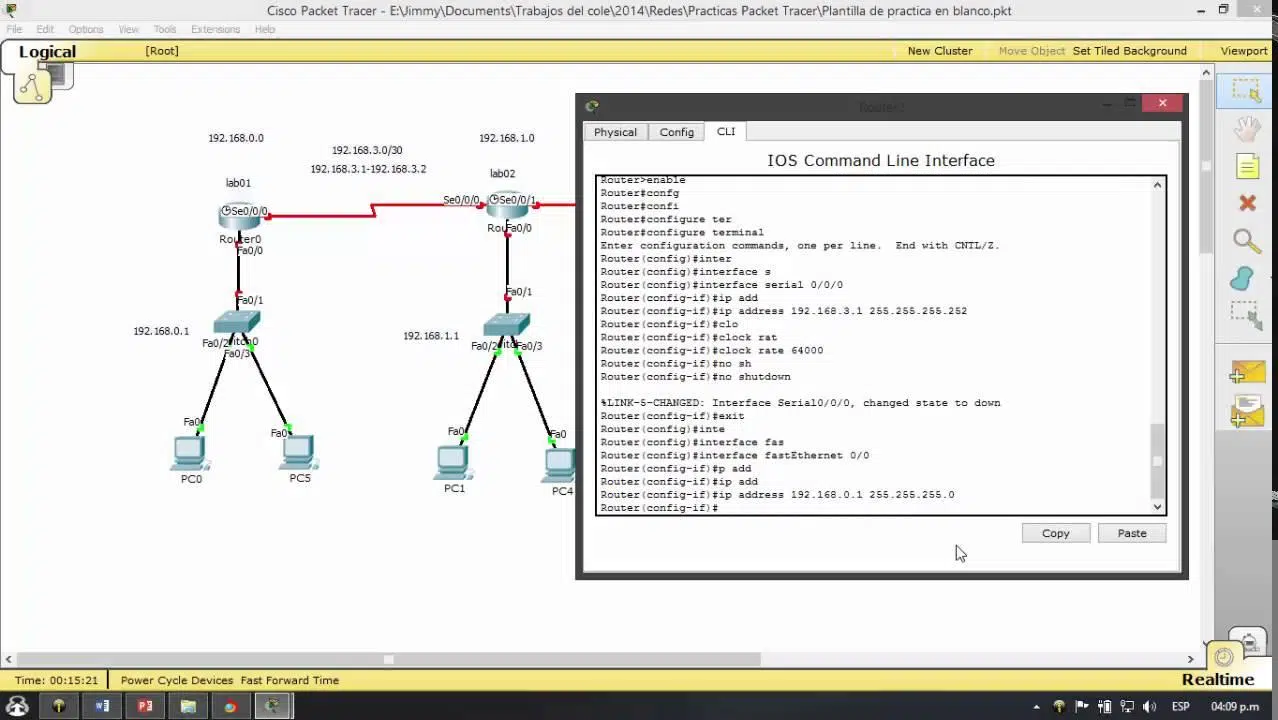
Se você tem internet em casa, o roteador é aquele aparelho com luzes que quase sempre acaba escondido atrás da TV ou em algum canto da sala de estar. Embora possa parecer apenas mais um dispositivo eletrônico, na verdade é a peça-chave da sua rede doméstica, e escolher os modelos certos é crucial. equipamentos de redeConecte seus dispositivos entre si e com o mundo exterior, e a forma como você configurar isso determinará a velocidade, a estabilidade e até mesmo a segurança da sua conexão.
Neste mega tutorial, veremos, passo a passo, Como entender seu roteador, acessar seu painel de administração e ajustar suas opções mais importantes.Desde a alteração das suas senhas de Wi-Fi e de acesso até a abertura de portas, filtragem de dispositivos por endereço MAC, escolha do melhor canal, posicionamento correto de antenas, otimização da sua porta USB e muito mais. A ideia é fornecer um guia único e completo para você consultar sempre que tiver dúvidas ou quiser aproveitar ao máximo sua conexão.
O que exatamente é um roteador e quais interfaces ele possui?
Um roteador doméstico é, tecnicamente, um dispositivo que É responsável por encaminhar pacotes de dados entre diferentes redes.Em sua casa, ele normalmente conecta sua rede local (LAN) à rede do seu provedor de internet por meio de uma interface WAN. Simplificando, ele cria sua rede doméstica e atua como intermediário entre seus dispositivos (celulares, computadores, consoles de jogos, TVs etc.) e a internet.
Por dentro, o roteador tem Interfaces LAN e WLANA LAN é a rede cabeada: as portas Ethernet onde você conecta computadores, consoles ou outros dispositivos por meio de cabos. A WLAN é a rede sem fio, Wi-Fi, que permite conectar dispositivos sem fio. Na parte externa, há a interface WAN, que é a porta que se conecta ao cabo de fibra óptica ou ADSL e à qual seu dispositivo/internet/conexão está associado. endereço IP público, aquele que “vê” a Internet.
A maioria dos roteadores domésticos modernos também inclui um pequeno interruptor integradoAs portas de rede que você vê na parte traseira funcionam como um comutador para a rede local. Ao contrário de um simples switch ou hub, um roteador não apenas conecta dispositivos entre si, mas também encaminha o tráfego para outras redes (por exemplo, a rede do seu provedor de serviços de internet e, a partir daí, para a internet).
Além dessas funções básicas, os roteadores atuais geralmente vêm com os seguintes recursos como padrão. um firewall de hardware, NAT, servidor DHCP e servidor DNSO firewall filtra as conexões e ajuda a prevenir ataques, o NAT permite que vários dispositivos compartilhem o mesmo endereço IP público, o DHCP atribui automaticamente endereços IP internos e o DNS traduz nomes de domínio (como example.com) em endereços IP para que os dispositivos saibam onde se conectar.
Em relação à privacidade, uma medida muito comum é bloquear o Solicitações ICMP do tipo "ping" para o endereço IP públicoSe o seu roteador estiver configurado para não responder a pings da internet, alguém tentando verificar se o seu endereço IP está ativo não receberá resposta e terá que recorrer a uma varredura de portas para determinar se o dispositivo está ligado. Não é uma proteção absoluta, mas ajuda a diminuir sua visibilidade online.
Como acessar as configurações do roteador (192.168.1.1 e 192.168.0.1)
Para alterar qualquer configuração, a primeira coisa a fazer é Acesse o painel de administração do roteador.Você não precisa instalar nenhum programa incomum: basta usar um navegador da web em um dispositivo conectado à sua rede, de preferência um computador para sua conveniência.
Na barra de endereços do navegador, digite 192.168.1.1 e pressione Enter. Não adicione http ou https antes, apenas o endereço IP. Se isso não funcionar, tente com 192.168.0.1que é o outro endereço de acesso típico. Em muitos modelos fornecidos pelas operadoras, esses dois endereços cobrem quase todos os casos, com exceções como alguns roteadores da Movistar que são gerenciados por meio de seu próprio portal web.
Se nenhum desses endereços abrir a tela de login, você pode Descubra o gateway a partir do seu computador.No Windows, abra o prompt de comando (cmd) e digite ipconfigEm seguida, procure a linha “Default Gateway”; esse é o endereço IP que você precisará inserir no seu navegador. O conceito é o mesmo em outros sistemas operacionais; apenas o comando ou o caminho do menu muda.
Após inserir o endereço correto, o roteador exibirá um formulário de login onde você precisará digitar Nome de usuário e senha do administradorSe você nunca a alterou, a senha padrão geralmente está em um adesivo na parte inferior do roteador ou no manual. Em muitos dispositivos fornecidos pelo provedor de internet, a senha padrão é tão simples quanto admin/admin ou 1234/1234, o que é muito conveniente, mas também representa uma vulnerabilidade de segurança significativa se você não a alterar.
Se você não conseguir encontrar essa informação, você sempre pode Procure o modelo exato online ou ligue para sua operadora. Para obter suas credenciais, insira seu nome de usuário e senha e você terá acesso ao painel de configurações. Lembre-se de que a estrutura do menu, o design e os nomes das seções variam bastante dependendo da marca (Comtrend, TP-Link, ZTE etc.) e da operadora que o personalizou.
Primeiros passos: segurança básica e acesso ao painel.
Ao acessar o painel pela primeira vez, você verá várias seções e menus suspensos. Não é uma boa ideia tocar nas coisas aleatoriamente. Isso porque você pode perder a conexão se alterar alguma configuração crítica da rede. A boa notícia é que a maioria dos roteadores possui um botão físico de reinicialização que, quando pressionado por alguns segundos, restaura todas as configurações de fábrica caso você cometa algum erro.
Uma das configurações que você deve alterar o mais rápido possível é a senha para acessar o próprio roteadorSe alguém se conectar à sua rede Wi-Fi e o nome de usuário/senha do painel ainda for o padrão de fábrica, essa pessoa poderá modificar suas configurações internas, redirecionar o tráfego, abrir portas ou até mesmo alterar as configurações de segurança sem que você perceba.
Em muitos modelos, essas opções são encontradas em seções como: “Controle de Acesso”, “Gerenciamento de Usuários” ou “Gerenciamento → Controle de Acesso”O procedimento usual envolve inserir a senha antiga (a senha padrão de fábrica, usada para a primeira alteração de senha) e, em seguida, inserir a nova senha duas vezes. Alguns roteadores também permitem alterar o nome de usuário do administrador e até mesmo criar contas adicionais com permissões limitadas.
O ideal é usar uma senha forteEscolha uma senha que combine letras maiúsculas e minúsculas, números e um símbolo, evitando informações óbvias como datas de aniversário, o nome do seu cachorro ou detalhes semelhantes. Você não precisará digitar essa senha constantemente, apenas quando quiser acessar as configurações, então este é um bom momento para ser rigoroso com a segurança.
Com essa alteração, seu painel ficará um pouco mais seguro. A partir daqui, você pode começar a revisar as outras seções que afetam diretamente seu Wi-Fi, a velocidade e a segurança dos dispositivos conectados à sua rede.
Configurações da rede Wi-Fi: nome, senha e segurança.
Um dos aspectos com os quais você mais lidará é o componente sem fio. Quase todos os roteadores têm um menu chamado Sem fio, Wi-Fi ou WLANNela, você geralmente encontrará as opções básicas para personalizar sua rede: nome, tipo de segurança, senha e, em alguns modelos, a opção de ocultar a rede.
O nome da sua rede é tecnicamente conhecido como SSID (Identificador do Conjunto de Serviços)Geralmente, ele vem com uma configuração genérica de fábrica indicando a operadora ou o modelo do roteador, o que pode fornecer pistas desnecessárias para quem tentar alterá-lo. No menu Wireless → Básico (ou similar), você pode alterar esse SSID para qualquer nome que desejar, que então aparecerá na lista de redes disponíveis em seus dispositivos.
Muitos dos roteadores atuais são feitos de banda duplaIsso significa que eles transmitem duas redes: uma em 2,4 GHz e outra em 5 GHz. Nesses casos, geralmente é possível configurar um SSID diferente para cada banda, o que é recomendado para facilitar a identificação. Por exemplo, você pode adicionar "_2G" e "_5G" ou qualquer outro identificador que permita saber a qual rede você está conectado em determinado momento.
Outra funcionalidade que alguns dispositivos incluem é a Esconder SSIDEssa opção, às vezes chamada de "Ocultar Ponto de Acesso" ou "Ocultar SSID", mantém o Wi-Fi ativo, mas o torna invisível em varreduras de rede normais. Para se conectar, você terá que digitar manualmente o nome exato da rede. Não é um sistema de segurança infalível (ainda pode ser detectado com ferramentas avançadas), mas adiciona uma pequena camada extra de proteção para usuários comuns.
Tão importante quanto o nome é o Senha da rede WiFiA configuração principal geralmente aparece em seções como Sem fio → Segurança ou similares. Você verá um campo relacionado à autenticação (Autenticação de Rede) onde precisará escolher o método de criptografia. Atualmente, a configuração mínima recomendada é WPA-PSK (de preferência WPA2 ou WPA3, se o roteador permitir)Evite sistemas antigos como o WEP, pois são muito inseguros e fáceis de serem quebrados.
A sua senha de Wi-Fi é frequentemente chamada de “Chave pré-compartilhada WPA” ou “Chave pré-compartilhada WPA”Substitua a senha padrão no adesivo por uma senha longa e imprevisível que você não associe facilmente a si mesmo. Ela deve ser complexa o suficiente para que nenhum vizinho consiga adivinhar por tentativa e erro, mas também fácil de lembrar para que você não precise procurá-la em um pedaço de papel toda vez.
Filtragem MAC e controle parental: quem entra e quando
Além da senha, alguns roteadores oferecem uma camada extra de segurança: a Filtragem de endereços MACO endereço MAC é um identificador único atribuído a cada placa de rede (seja Wi-Fi ou com fio). Usando esse identificador, você pode criar listas de dispositivos autorizados ou, inversamente, listas de dispositivos bloqueados que não poderão se conectar, mesmo que saibam a senha.
Para utilizá-lo, você precisará localizar o menu. “Filtro MAC” ou “Filtro MAC sem fio”Geralmente, você verá uma opção para habilitá-lo (Habilitado) e, em seguida, escolher o modo de operação: permitir apenas dispositivos da lista (Permitir) ou bloquear apenas aqueles que você adicionar (Bloquear). A partir daí, você precisará inserir o endereço MAC de cada dispositivo, que geralmente é encontrado nas configurações de rede.
A filtragem MAC não é infalível, pois alguém com conhecimento avançado poderia falsificação de um endereço MACNo entanto, é uma boa barreira adicional contra acessos oportunistas. Dito isso, é um pouco mais trabalhoso de manter, já que você terá que adicionar cada novo dispositivo ao qual deseja se conectar à lista, caso esteja usando uma lista de permissões rigorosa (Permitir).
Outra característica interessante em alguns roteadores é a controlo parentalDependendo do modelo, você pode restringir o acesso à internet para determinados dispositivos com base na hora do dia ou no dia da semana, usando o endereço MAC ou IP deles. Isso é útil, por exemplo, para definir limites de tempo para o acesso à internet em tablets ou celulares de seus filhos.
Esses menus, além de definir horários, às vezes incluem um filtro de endereço web (Filtro de URL)Aqui você pode inserir domínios específicos para bloquear ou permitir. É uma abordagem um pouco mais técnica, mas pode complementar os controles oferecidos pelos próprios navegadores ou pelos aplicativos de controle parental instalados nos dispositivos.
Abrir portas e fazer backup da configuração.
Há momentos em que, para que alguns aplicativos ou jogos funcionem corretamente, é necessário Abra determinadas portas no roteador.As portas são "canais" lógicos pelos quais certos tipos de tráfego trafegam. Muitas vêm pré-configuradas, mas para serviços mais específicos, pode ser necessário ajustá-las manualmente nas configurações de rede.
Os menus associados a esta função são geralmente chamados de Encaminhamento de portas, servidor virtual, NAT ou similarNessas configurações, você especifica a porta externa (ou intervalo de portas), o endereço IP interno do dispositivo que receberá o tráfego e, às vezes, o protocolo (TCP, UDP ou ambos). Depois que as alterações forem salvas, as conexões recebidas da internet por meio dessa porta serão redirecionadas para o dispositivo que você designou.
O motivo pelo qual muitas portas são fechadas por padrão é simples: segurançaQuanto mais pontos de entrada abertos existirem, maior será a probabilidade de um atacante encontrar um serviço vulnerável. Portanto, a recomendação é clara: Abra apenas as portas necessárias e feche-as quando não precisar mais delas.especialmente se envolver serviços que você não controla bem.
Se você costuma dedicar tempo a configurar seu roteador em detalhes, verifique se ele possui uma função para... backup e restauraçãoMuitos modelos permitem exportar as configurações para um arquivo que pode ser salvo no computador ou em um pen drive e, em caso de problema ou reinicialização, restaurá-las sem ter que fazer tudo do zero.
Essa opção geralmente é encontrada em um menu de “Ferramentas de Gestão, Manutenção ou Sistema” Geralmente, oferece a opção de baixar o arquivo de configuração atual e importar um arquivo anterior. É especialmente recomendável usá-lo logo após configurar o roteador de acordo com suas preferências.
Velocidade máxima teórica do Wi-Fi e tipos de cabo Ethernet
A velocidade que você consegue obter via Wi-Fi não depende apenas do seu plano de internet ou da distância até o roteador. O padrão sem fio compatível com seu dispositivo. Faz uma enorme diferença. Na carcaça do roteador ou nas especificações técnicas, você verá referências a WiFi b/g/n/ac ou números como 802.11b/g/n/ac; essas letras identificam diferentes protocolos dentro do padrão IEEE 802.11.
Em termos gerais, cada um desses padrões (b, g, n, ac, ax…) Oferece melhorias em velocidade, alcance e eficiência.É comum que tanto roteadores quanto dispositivos sejam compatíveis com vários padrões simultaneamente, por isso você encontrará descrições como WiFi b/g/n/ac, indicando suporte para 802.11b, g e ac. Quanto mais moderno o padrão principal, maior a velocidade máxima teórica, sempre com a ressalva de "teórica", pois muitos fatores influenciam o desempenho no mundo real.
Entre esses fatores estão os número de antenas no roteador e no dispositivoA velocidade pode ser afetada pela saturação da banda, pelos canais utilizados, pela interferência de outros dispositivos (telefones sem fio, micro-ondas, etc.) e, claro, pela distância e por obstáculos físicos. Portanto, mesmo que o roteador anuncie velocidades muito altas, você geralmente obterá resultados bem mais modestos no uso real.
Quando se trata de conexões com fio, o elemento a ser observado é o categoria de cabo EthernetAs categorias mais comuns para uso doméstico são a 5e e a 6, que suportam velocidades de até 1 Gbps em instalações residenciais típicas. Em instalações com cabos mais longos, a qualidade e a categoria também afetam a perda de sinal e a capacidade de manter essa velocidade sem interrupções.
Nas tabelas de categorias, você verá que, às vezes, Dois tipos diferentes suportam a mesma velocidade máxima.No entanto, diferem em frequência ou desempenho em longas distâncias. Para uso doméstico, com cabos curtos, o Cat 5e ou Cat 6 geralmente é mais do que suficiente, já que a maioria dos provedores ainda não oferece velocidades superiores a gigabit em conexões residenciais.
Onde posicionar o roteador e como orientar as antenas.
A localização física do roteador faz uma enorme diferença na cobertura. A intensidade do sinal que um dispositivo recebe é inversamente proporcional à distância O sinal do roteador é enfraquecido por cada obstáculo encontrado, e isso ocorre porque ele está muito distante do ponto de acesso. Portanto, a primeira dica é simples: coloque o roteador o mais próximo possível do ponto de acesso. o mais próximo possível do centro da sua casa.para melhor distribuir o sinal.
Se você colocar o aparelho em um canto ou em um cômodo distante, haverá áreas onde o sinal será muito fraco ou inexistente. Por outro lado, colocá-lo em uma posição central aumenta as chances de que todos os cômodos recebam uma cobertura razoável, embora sempre haverá variações dependendo do tamanho e formato da casa.
Recomenda-se também que o roteador esteja em uma posição relativamente altaAs antenas emitem o sinal num padrão que, em muitos modelos, tende a "perder" intensidade a partir do ponto de transmissão. Colocar o dispositivo no chão ou debaixo de um móvel desperdiça parte da cobertura. Uma prateleira, o tampo de um aparador ou uma mesa ligeiramente elevada são melhores opções.
Outro aspecto importante é minimizar obstáculosToda parede, teto ou porta causa perda de sinal, e certos materiais (concreto armado, metais, vidro grosso) atenuam o sinal mais do que outros. Além disso, alguns aparelhos domésticos, como micro-ondas, telefones sem fio ou interfones, podem gerar interferência em certas frequências.
Se você tiver um quarto que fica muito longe, às vezes vale mais a pena escolher uma localização ligeiramente menos central, mas com menos muros entre os dois. É uma localização perfeitamente central, mas escondida em uma sala fechada. Aqui, você terá que fazer alguns testes, usando um aplicativo de análise de sinal no seu celular para descobrir onde você realmente obtém a melhor cobertura.
Em relação às antenas externas, muitos roteadores fornecidos pelos provedores de internet não as exibem mais, mas se você comprar um roteador mais potente, é provável que ele as tenha. Uma dica comum é evitar usar todas elas. na mesma direçãoEngenheiros de diversas empresas comentaram que, idealmente, deveriam desenhar um ângulo de 90 graus, ou seja, um na posição vertical e o outro na horizontal.
A lógica por trás disso é que... A polarização da antena do roteador deve ser mais adequada à dos dispositivos.que podem ter diferentes orientações. Você não aumentará magicamente a velocidade máxima, mas poderá melhorar ligeiramente a qualidade do sinal e seu alcance efetivo, especialmente em áreas mais distantes.
Escolha o melhor canal Wi-Fi e atualize o firmware.
Outro motivo comum para o Wi-Fi estar "lento" mesmo com um bom plano de dados é... saturação do canalEm prédios com muitos apartamentos, cada roteador transmite em um canal específico dentro da banda de 2,4 GHz ou 5 GHz. Quando muitas redes estão nos mesmos canais, ocorre interferência e a velocidade real da internet é afetada.
Para verificar o que está acontecendo ao seu redor, você pode usar aplicativos de análise de Wi-Fi No seu celular ou computador. No Android, por exemplo, existem aplicativos como o WiFi Analyzer que mostram graficamente quais canais estão mais congestionados. No iOS, o acesso a essas informações é mais limitado, embora você também possa usar ferramentas de um PC ou Mac.
Depois de identificar o canal menos congestionado, você só precisará... Acesse o painel de controle do roteador e altere-o.A opção geralmente é encontrada em Wireless → Avançado ou um menu similar, com um menu suspenso chamado Canal, onde você pode escolher o número desejado. Aplicar as alterações reiniciará o sinal Wi-Fi do seu roteador e seus dispositivos se reconectarão automaticamente.
Deve-se levar em conta que o O que é considerado o canal ideal hoje pode não o ser no futuro.Como seus vizinhos também trocam de roteadores, instalam novas conexões ou reconfiguram as suas, é uma boa ideia verificar a situação periodicamente para manter o canal o mais livre possível e obter maior estabilidade e velocidade.
Relacionado ao desempenho e à segurança está também o problema de firmware do roteadorO firmware é o software interno que controla o funcionamento dos circuitos do seu dispositivo. Os fabricantes lançam novas versões para corrigir erros, solucionar vulnerabilidades ou aprimorar determinadas funções, por isso mantê-lo atualizado é muito importante.
Alguns roteadores lidam com isso. atualizar firmware automaticamenteEm alguns casos, você não precisará fazer nada. Em outros, será necessário acessar o painel de administração (novamente, pelo endereço 192.168.1.1 ou 192.168.0.1) e, no menu Informações do Dispositivo ou Sistema/Manutenção, verificar a versão instalada para ver se há uma versão mais recente.
Se o processo for manual, normalmente você terá que Baixe o arquivo de atualização do site do fabricante. Em seguida, faça o upload para o roteador através do painel de controle. É importante não desligar o dispositivo nem desconectar a internet durante a atualização, para evitar que ele fique inutilizável. Após a atualização, o roteador pode reiniciar e você poderá notar pequenas melhorias na estabilidade ou até mesmo novas opções de interface.
Botão WPS e porta USB: recursos adicionais do roteador
Em muitos casos, você verá um botão com a sigla. WPS (configuração protegida por Wi-Fi)Essa funcionalidade permite conectar dispositivos à sua rede Wi-Fi sem precisar digitar a senha manualmente. O procedimento típico envolve ativar o WPS no roteador (pressionando o botão ou acessando o painel de controle) e, em poucos minutos, iniciar o emparelhamento WPS no dispositivo compatível para que ele se conecte automaticamente.
Este sistema foi projetado levando em consideração os seguintes aspectos: dispositivos sem teclado ou sem uma interface amigávelIsso é comum em dispositivos como algumas impressoras, câmeras e dispositivos domésticos inteligentes. É um atalho que evita a necessidade de digitar senhas longas em controles remotos ou telas pequenas. No entanto, deve ser usado com moderação, pois o WPS torna a rede mais vulnerável a dispositivos próximos que tentem explorar a janela de conexão enquanto ela estiver ativa.
Por outro lado, muitos roteadores incluem um ou mais Portas USB Elas não servem apenas para carregar o seu celular. Dependendo do modelo, essas portas permitem conectar uma impressora tradicional e "transformá-la" em uma impressora de rede, para que você possa imprimir sem fio a partir de qualquer dispositivo conectado à sua rede Wi-Fi.
Você também pode usar esse USB para Compartilhe arquivos em uma rede usando uma unidade USB ou um disco rígido externo.Nesse caso, o roteador geralmente oferece serviços básicos de servidor de arquivos (às vezes acessíveis como uma unidade de rede, outras vezes via FTP). Além disso, alguns fabricantes utilizam a porta USB para permitir atualizações de firmware ou a importação/exportação de backups quando não há conexão com a internet.
Resumindo, um roteador doméstico é muito mais do que apenas um dispositivo com luzes: É o centro nevrálgico da sua rede, responsável pela sua velocidade, cobertura e boa parte da sua segurança.Compreender as interfaces LAN, WLAN e WAN, aprender a acessar o painel de controle (192.168.1.1 ou 192.168.0.1), alterar senhas de acesso e Wi-Fi, gerenciar filtragem MAC e controle parental, abrir apenas as portas necessárias, garantir o posicionamento e a orientação corretos da antena, escolher cabos Ethernet de boa qualidade, ajustar o canal, manter o firmware atualizado e usar recursos como WPS ou a porta USB de forma inteligente permitirá que você tenha uma conexão mais confiável, rápida e, acima de tudo, mais controlada.
Tabela de conteúdos
- O que exatamente é um roteador e quais interfaces ele possui?
- Como acessar as configurações do roteador (192.168.1.1 e 192.168.0.1)
- Primeiros passos: segurança básica e acesso ao painel.
- Configurações da rede Wi-Fi: nome, senha e segurança.
- Filtragem MAC e controle parental: quem entra e quando
- Abrir portas e fazer backup da configuração.
- Velocidade máxima teórica do Wi-Fi e tipos de cabo Ethernet
- Onde posicionar o roteador e como orientar as antenas.
- Escolha o melhor canal Wi-Fi e atualize o firmware.
- Botão WPS e porta USB: recursos adicionais do roteador