- O Gboard integra serviços do Google, como o Tradutor e a Pesquisa, diretamente na digitação.
- Permite uma personalização profunda através de temas, ajuste de altura e dicionários personalizados.
- Existem alternativas focadas na privacidade (AnySoftKeyboard) ou na estética (Chrooma).
- Inclui funcionalidades de acessibilidade como o modo de utilização com uma só mão e a ditagem offline.

Se você usa Android há algum tempo, provavelmente já percebeu que o teclado não é apenas uma ferramenta para escrever mensagens, mas quase uma central de comando no seu bolso. O Gboard, teclado oficial do Google , tornou-se o padrão para milhões de pessoas porque reúne em um espaço compacto funções que antes exigiam a abertura de três aplicativos diferentes.
A beleza desse sistema reside no fato de que ele não força você a se adaptar a ele; em vez disso, permite uma ampla personalização para que o teclado pareça verdadeiramente seu, seja alterando cores, ajustando o tamanho ou ativando recursos que economizam tempo. Vamos analisar mais de perto o que ele pode fazer e quais alternativas você tem se quiser ir além do ecossistema do Google.
O que exatamente é o Gboard e o que ele oferece?

Lançado originalmente em 2016, o Gboard é muito mais do que apenas um substituto para o teclado nativo. Sua principal vantagem é a integração com todo o ecossistema do Google , permitindo que você pesquise, traduza textos ou envie conteúdo multimídia sem sair do aplicativo em que está digitando. Está disponível para Android e iOS e é totalmente gratuito.
- Tradução em tempo real: Você pode conversar com alguém em outro idioma digitando em espanhol e vendo o teclado traduzir instantaneamente.
- Busca inteligente: Graças à tecla "G", você pode pesquisar informações na web e compartilhar o resultado diretamente no chat.
- Gerenciamento de GIFs e figurinhas: Ele integra o mecanismo do Giphy para encontrar o meme perfeito ou criar seus próprios adesivos com base no seu rosto.
- Ditado de voz avançado: Seu mecanismo de reconhecimento é provavelmente o melhor do mercado, permitindo até mesmo baixar pacotes de idiomas Para ditar sem conexão com a internet.
Dicas e configurações para tirar o máximo proveito do seu teclado.
Muitas pessoas usam o Gboard de forma básica, mas existem diversos recursos ocultos que facilitam a vida. Por exemplo, você pode controlar o cursor deslizando o dedo sobre a barra de espaço, evitando ter que ficar tocando na tela para corrigir um erro de digitação. Da mesma forma, se você deslizar o dedo sobre a tecla Backspace, poderá apagar palavras inteiras de uma só vez.
Em termos de praticidade, o Gboard inclui um modo para uso com uma só mão , ideal para quem tem um celular grande e não consegue alcançar as letras do outro lado da tela. Você também pode ativar a linha de números fixa para não precisar alternar entre menus sempre que digitar uma senha ou data, e ajustar a altura do teclado de acordo com a sua preferência de espaço na tela.
Personalização visual e funcional

Se você se cansar do design padrão, pode acessar o menu de temas e escolher entre cores sólidas, gradientes ou até mesmo usar suas próprias fotos como plano de fundo. Para quem busca praticidade, há a opção de criar um dicionário pessoal de abreviações ; assim, se você digitar uma sigla curta, o teclado sugerirá automaticamente a frase completa.
Outra funcionalidade interessante é a possibilidade de alterar o layout do teclado. Você não está limitado ao QWERTY; pode usar layouts como AZERTY ou até mesmo digitar em código Morse se estiver com saudade ou quiser experimentar algo novo. Além disso, você pode configurar o teclado para não censurar palavras ofensivas, caso se incomode com asteriscos que aparecem nos resultados de pesquisa.
Como ativar e gerenciar o Gboard no seu dispositivo
Para configurar, geralmente basta acessar as configurações de idioma e teclado do Android e selecioná-lo como padrão. Se o ícone do aplicativo não aparecer na tela inicial, você pode ativá-lo nas configurações avançadas do teclado para facilitar o acesso.
Em aplicativos como o WhatsApp, você pode alterar o teclado ativo tocando no pequeno ícone que aparece no canto inferior direito da caixa de texto, permitindo alternar entre diferentes teclados instalados, dependendo da necessidade do momento.
Alternativas poderosas se você quiser abandonar o Gboard.
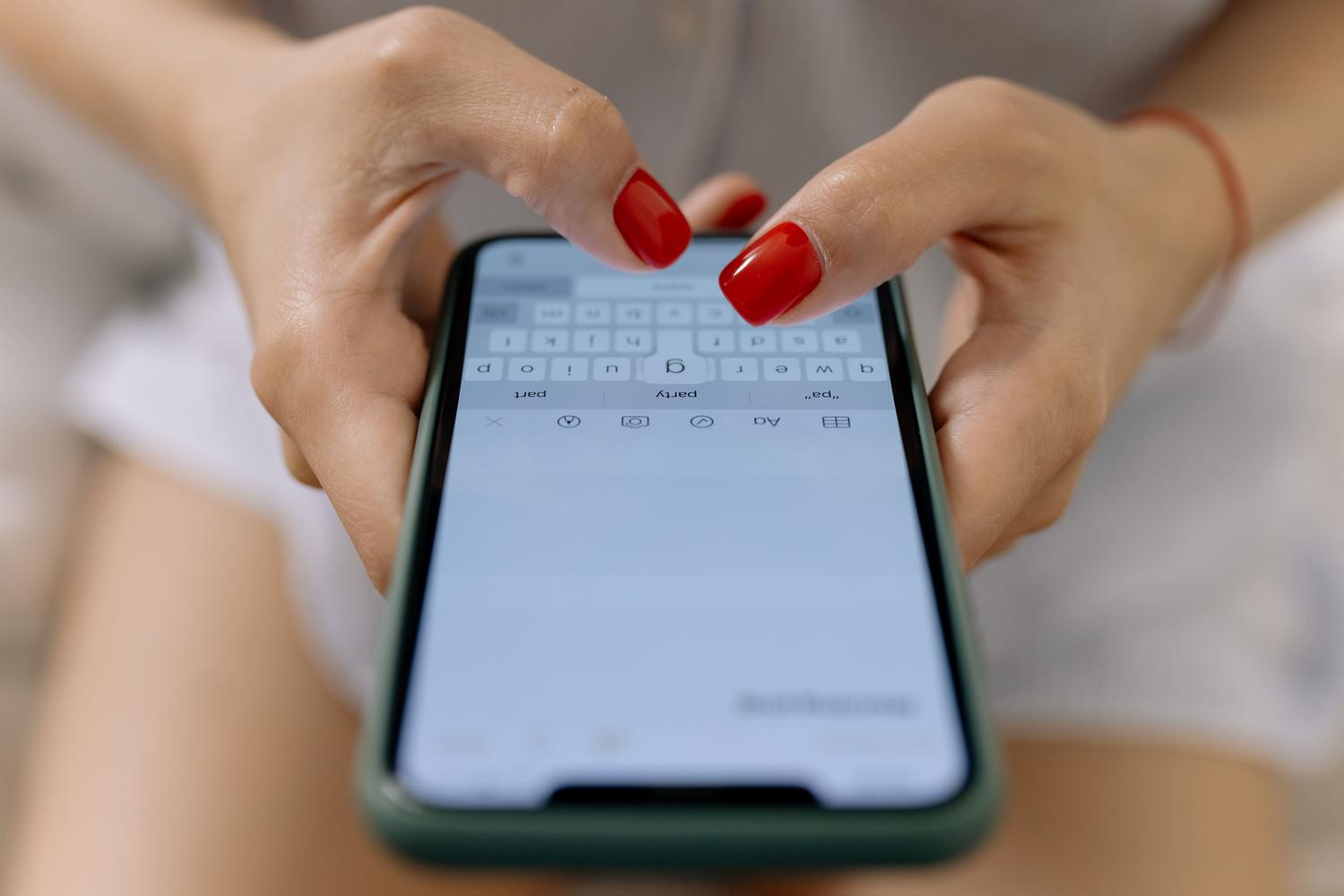
Embora o Google faça um ótimo trabalho, existem outras opções que podem ser mais adequadas dependendo das suas necessidades. Para quem busca integração empresarial, o SwiftKey da Microsoft é a escolha lógica, permitindo criar listas de tarefas diretamente do teclado. Se você prioriza privacidade e código aberto, o AnySoftKeyboard ou o Florisboard são opções seguras, pois não rastreiam seus dados de uso.
Existem também opções mais visuais ou específicas. O teclado Chrooma é famoso por ser "camaleão", pois muda automaticamente de cor para combinar com o aplicativo aberto. Por outro lado, o Minuum e o 1C priorizam a acessibilidade, oferecendo teclas muito maiores para pessoas com dificuldades com teclados pequenos ou com dedos mais grossos.
A escolha do teclado ideal depende de se você valoriza a integração com serviços em nuvem , a privacidade total dos dados ou uma estética inovadora. Seja optando pelo poder do Google, pela versatilidade da Microsoft ou pela transparência do software de código aberto, o Android oferece a liberdade de trocar de teclado a qualquer momento para adaptar o seu telefone ao seu estilo de vida.