- O TeknoParrot funciona como uma camada de compatibilidade avançada para executar jogos de arcade baseados em PC em sistemas Windows modernos.
- A configuração adequada requer a instalação das bibliotecas do Visual C++ e a criação de exceções no antivírus para impedir a exclusão de arquivos críticos.
- O sistema é compatível com uma ampla gama de hardware clássico e moderno, incluindo plataformas da Sega, Namco, Taito e Konami.
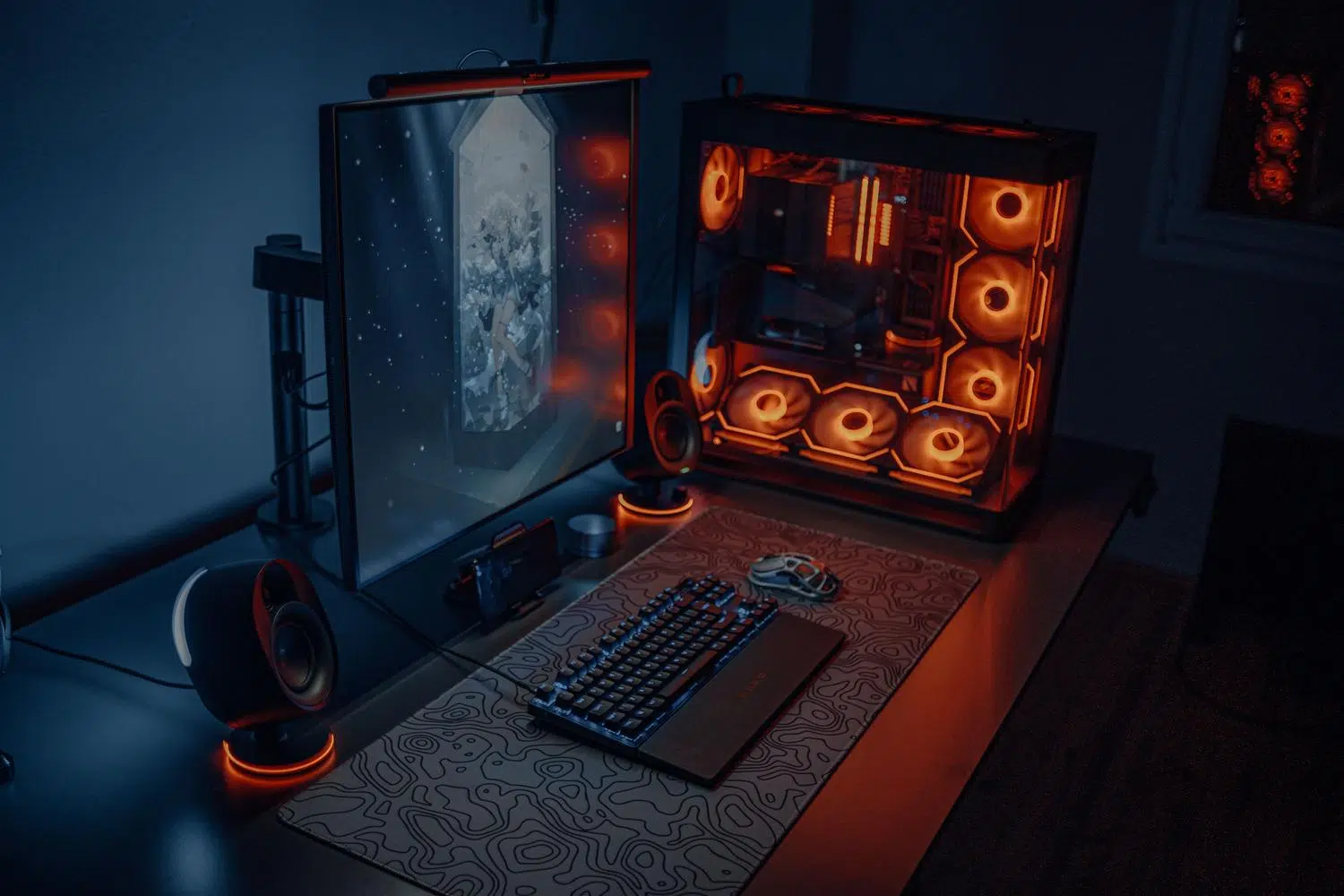
Se você sente nostalgia dos fliperamas ou simplesmente é fascinado pela preservação digital, provavelmente já ouviu falar do TeknoParrot. Não se trata de um emulador comum que tenta imitar um chip antigo, mas sim de uma ferramenta muito mais sofisticada que permite que jogos desenvolvidos para hardware de fliperama de PC rodem perfeitamente no seu computador.
O aspecto mais curioso deste projeto é que ele não recria o hardware do zero, mas sim modifica as chamadas da API do Windows para enganar o jogo e fazê-lo pensar que ainda está rodando em seu gabinete original. Graças a isso, podemos resgatar joias da Sega, Namco e Taito que, de outra forma, estariam destinadas a desaparecer junto com as placas-mãe queimadas dos gabinetes de arcade.
O que exatamente é o TeknoParrot e o que ele consegue mover?

Para evitar confusão, é importante esclarecer que o TeknoParrot é uma camada de compatibilidade , não um emulador tradicional como o MAME. Enquanto o MAME simula circuitos eletrônicos, o TeknoParrot redireciona softwares de jogos que já eram executáveis para Windows. Portanto, ele só funciona no Windows, pois os jogos originais foram desenvolvidos para esse sistema operacional.
Quanto às plataformas suportadas, a lista é impressionante. Estamos falando de hardware como o Sega Lindbergh, RingEdge e Nu , além de sistemas da Namco como o System 246, 256 e 357. O Type X da Taito e várias placas da Konami e da Raw Thrills também estão incluídos. Basicamente, se o jogo de arcade usava um PC internamente, há uma boa chance de existir um patch aqui para fazê-lo funcionar.
Requisitos técnicos para que tudo funcione sem problemas.
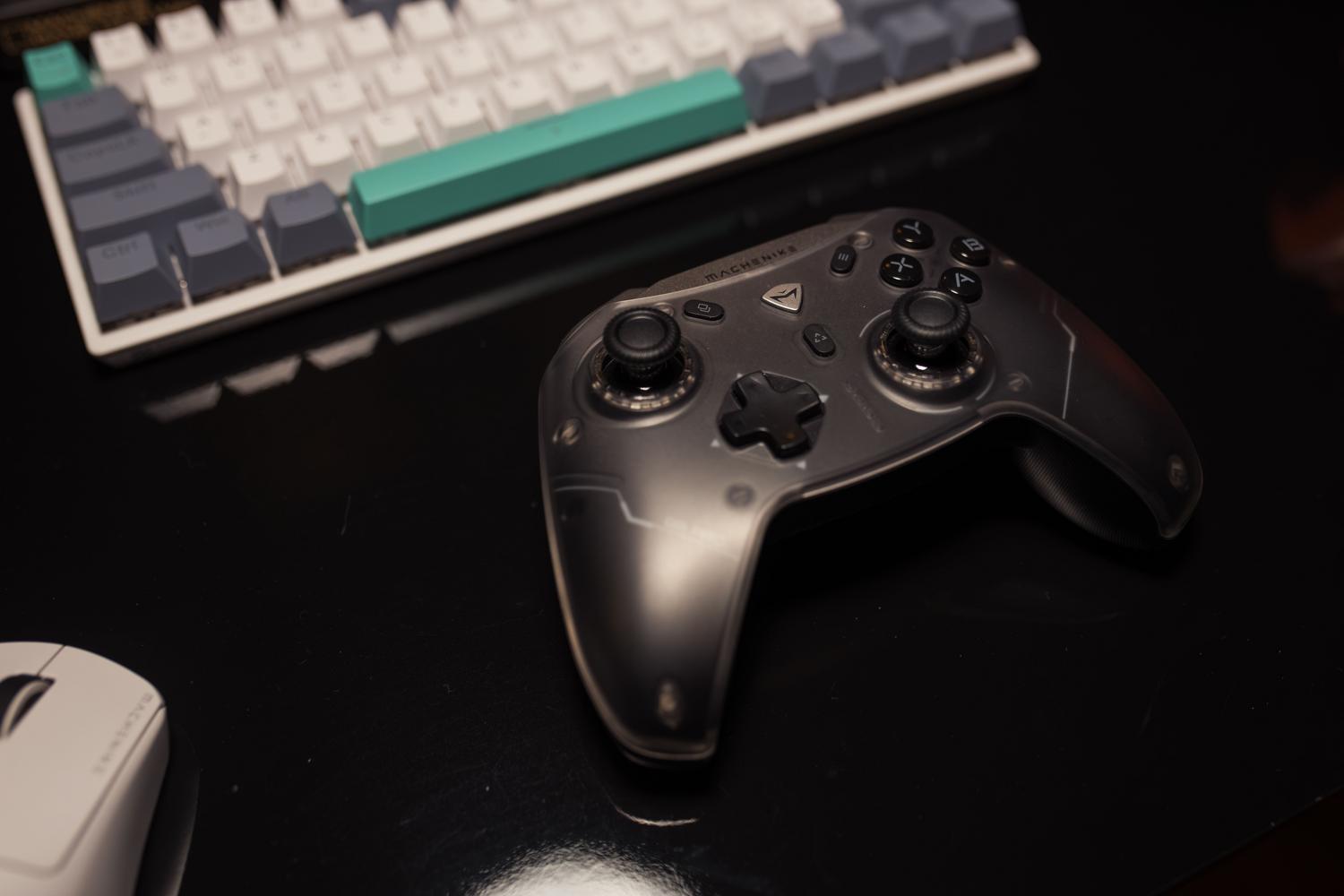
Você não precisa de um supercomputador da NASA, mas também não basta qualquer torradeira. Para jogos antigos da era Lindbergh, qualquer placa de vídeo compatível com DirectX 11 geralmente é suficiente. No entanto, se você quiser rodar jogos de ritmo ou corrida modernos da era ALLS no limite, o ideal é ter uma RTX 2060 ou superior para evitar quedas irritantes na taxa de quadros.
O armazenamento é um fator crítico. Recomenda-se fortemente o uso de um SSD , pois muitos desses jogos carregam arquivos grandes durante a partida, e um disco rígido mecânico pode causar travamentos que comprometem a experiência. Além disso, certifique-se de ter os pacotes redistribuíveis do Visual C++ instalados nas versões x86 e x64, pois a maioria dos jogos sequer inicia sem eles.
Passo a passo: Instalação sem erros
O primeiro passo é baixar o software do site oficial. Você tem a opção do instalador online (TPBootStrapper), que é o mais recomendado por manter a interface do usuário atualizada automaticamente, ou a versão antiga, caso sua conexão com a internet não seja estável. Após o download, uma dica crucial: não instale o programa na pasta "Arquivos de Programas" ou em pastas sincronizadas com o OneDrive. O ideal é criar um caminho curto e simples, como C:\TeknoParrot, para evitar problemas de permissão de gravação.
Antes de abrir o programa, você precisará lidar com seu antivírus. O Windows Defender costuma detectar patches do TeknoParrot como falsos positivos, pois eles modificam arquivos executáveis, algo que os programas antivírus não toleram. Para evitar que arquivos essenciais sejam excluídos, você deve adicionar a pasta do TeknoParrot às exclusões do seu antivírus . Se você receber avisos do SmartScreen ao executar o arquivo, não se preocupe; basta clicar em "Mais informações" e depois em "Executar mesmo assim".
Configurações de software e jogos
Ao abrir o TeknoParrotUI.exe pela primeira vez, execute-o sempre como administrador . Você verá que o programa solicitará a atualização de vários itens; clique em "Atualizar" em todos eles até que nenhuma janela fique pendente. Uma vez dentro do programa, você poderá acessar o menu de configurações (ícone de menu hambúrguer) para configurar as opções gerais, como a zona morta do joystick, que geralmente é definida entre 16% e 20% para reduzir a sensibilidade excessiva.
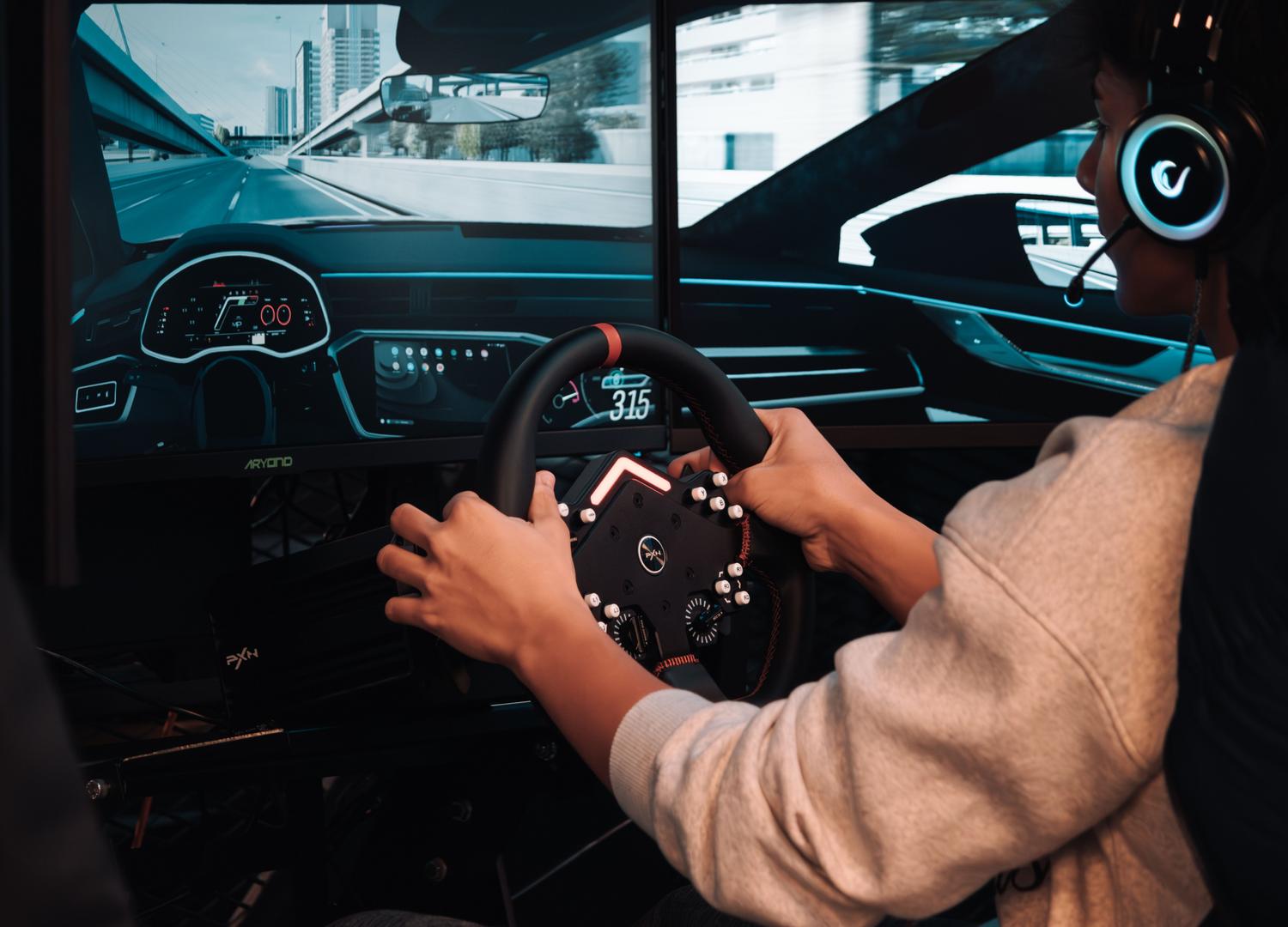
Para adicionar um jogo, lembre-se de que a TeknoParrot não inclui os jogos por motivos legais. Você precisa fornecer os arquivos extraídos do seu hardware original. Depois de obter a pasta do jogo, vá em "Adicionar Jogo", selecione o executável e, em seguida, acesse as Configurações do Jogo . Aqui, você define a resolução e se usará o XInput (para controles do Xbox). Por fim, em Configuração do Controle , atribua cada botão do seu controle ou volante à função correspondente no jogo.
Dicas avançadas e solução de problemas
Se você estiver usando um laptop com duas placas de vídeo (integrada e dedicada), é muito comum que o jogo comece a usar a placa de vídeo integrada e fique muito lento. Você precisa acessar as configurações gráficas do Windows e forçar o uso de alto desempenho tanto para o inicializador quanto para o executável do jogo. Para jogos baseados em Linux ou Lindbergh, o arquivo que você precisa forçar é o BudgieLoader.exe.
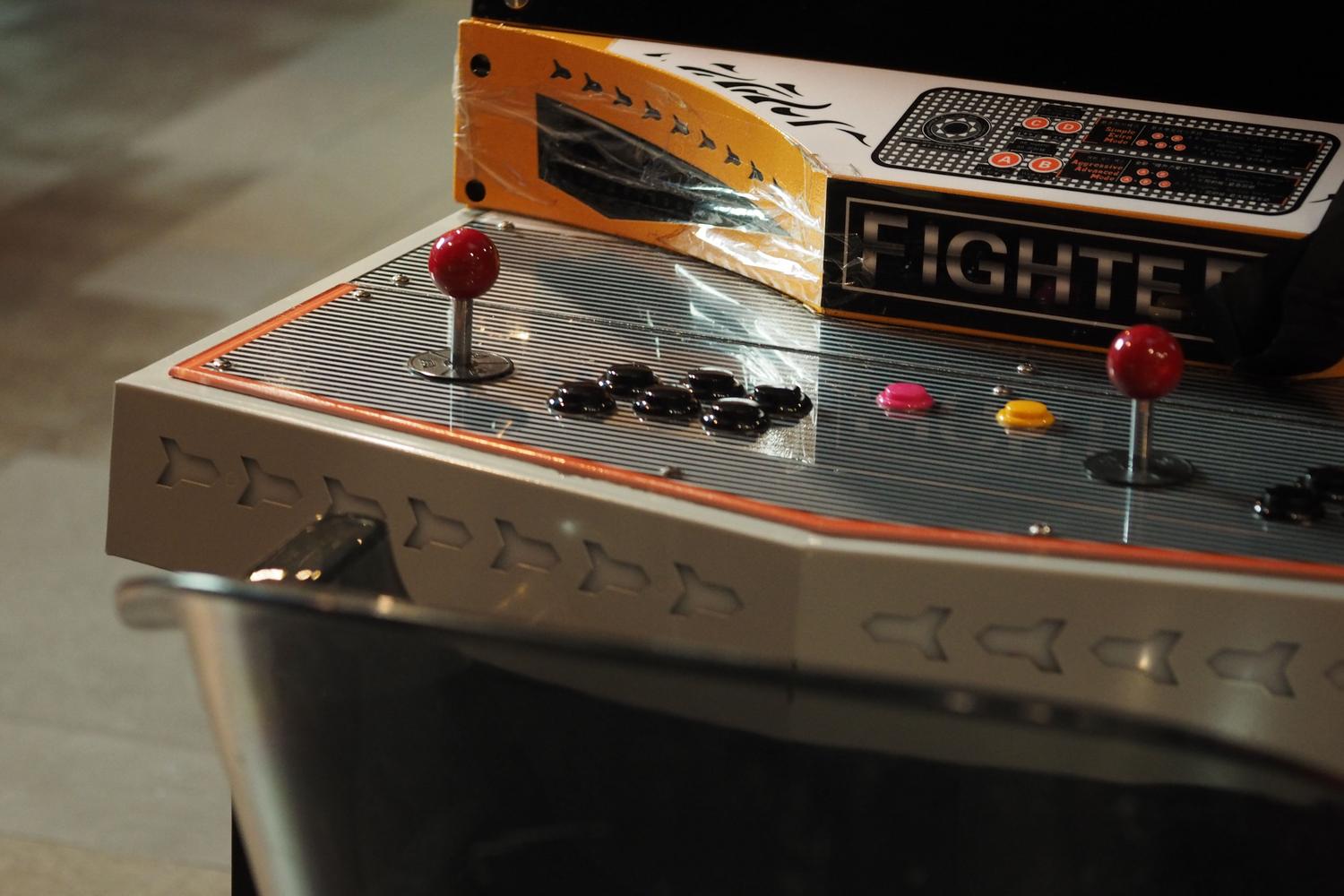
Para os fãs de pistolas de luz, o TeknoParrot não é suficiente. Você precisará de um programa complementar chamado DemulShooter , que traduz os movimentos do mouse ou da pistola de luz para o formato que o jogo entende. É fundamental executar o DemulShooter antes do próprio jogo para que o gancho funcione corretamente.
Se um jogo apresentar uma tela preta, verifique se a resolução é compatível com o seu monitor e se o perfil XML corresponde exatamente ao nome da pasta do jogo. Às vezes, uma única letra maiúscula diferente no nome da pasta pode impedir que o programa encontre o executável e causar um erro.
Configurar um sistema de arcade em casa exige um pouco de paciência no início, principalmente com os caminhos de arquivos e as permissões do Windows. Depois de configurar as exclusões do antivírus, instalar as bibliotecas C++ e mapear os controles, tudo o que resta é aproveitar uma vasta biblioteca de jogos resgatados do esquecimento graças a essa poderosa camada de compatibilidade.