- O AdGuard Home funciona como um servidor DNS que filtra solicitações maliciosas e de publicidade antes que elas cheguem aos dispositivos.
- A instalação pode ser feita usando scripts diretos ou contêineres Docker para um gerenciamento mais flexível e organizado.
- Sua configuração em nível de roteador permite proteger toda a rede doméstica, incluindo Smart TVs e celulares, sem a necessidade de instalar aplicativos individuais.
Sejamos honestos, navegar na internet hoje em dia é como caminhar em um campo minado. Seja procurando uma receita simples ou lendo as notícias do dia, sempre há um anúncio irritante ou um rastreador tentando se infiltrar na sua tela. Embora muitos de nós usemos extensões de navegador, o problema persiste em aplicativos para celular e Smart TVs, onde instalar bloqueadores de anúncios é simplesmente impossível.
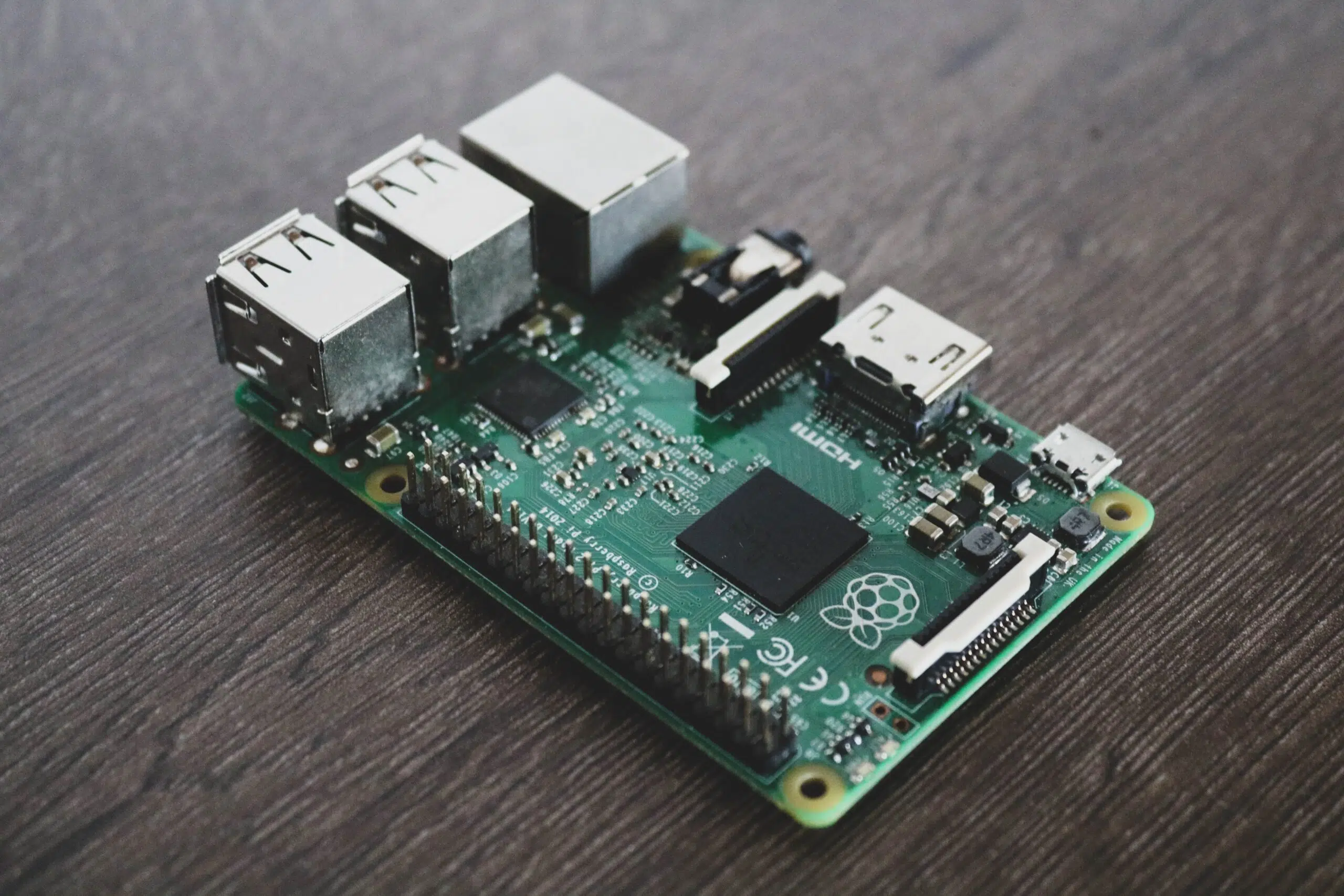
É aí que entra o AdGuard Home, uma ferramenta poderosa que transforma seu Raspberry Pi em um escudo digital para toda a sua casa . Ao contrário dos bloqueadores tradicionais, este sistema funciona no nível da rede, o que significa que qualquer dispositivo conectado ao seu Wi-Fi, desde sua geladeira inteligente até os celulares dos seus filhos, se beneficia de uma navegação limpa e privada sem a necessidade de configurar cada dispositivo individualmente.
O que exatamente é o AdGuard Home e como ele funciona?
Simplificando, imagine que o DNS é a agenda de endereços da internet. Quando você digita um endereço da web, seu dispositivo consulta essa agenda para descobrir a qual endereço IP se conectar. Normalmente, usamos a agenda de endereços do nosso provedor de internet, que não só é lenta, como também registra cada passo que damos online para vender esses dados a anunciantes. Nesse sentido, existem opções como o DNS do Google e o da Digi para melhorar a velocidade e a segurança.
O AdGuard Home atua no centro desse processo. Quando um dispositivo solicita o endereço de um servidor de anúncios, o AdGuard verifica suas listas negras e, se detectar publicidade, simplesmente não retorna o endereço . O resultado é que o anúncio sequer chega a ser baixado, o que leva a páginas com carregamento mais rápido e economia significativa de dados móveis e largura de banda.
AdGuard Home ou Pi-hole: qual escolher?
É muito comum compará-lo ao Pi-hole, o veterano neste campo. Embora ambos façam a mesma coisa, o AdGuard Home parece muito mais moderno. Ele é desenvolvido em Go, o que geralmente proporciona um desempenho mais fluido e eficiente. Além disso, sua interface é muito mais intuitiva e visualmente atraente para o usuário médio.

Uma das principais vantagens do AdGuard é que ele inclui recursos integrados que outros sistemas exigem plugins ou configurações manuais complexas, como suporte nativo para DNS criptografado (DoH e DoT) e um servidor DHCP integrado. Isso simplifica bastante o gerenciamento da rede, eliminando a necessidade de lidar com arquivos de configuração complexos no terminal.
Requisitos de hardware e preparação
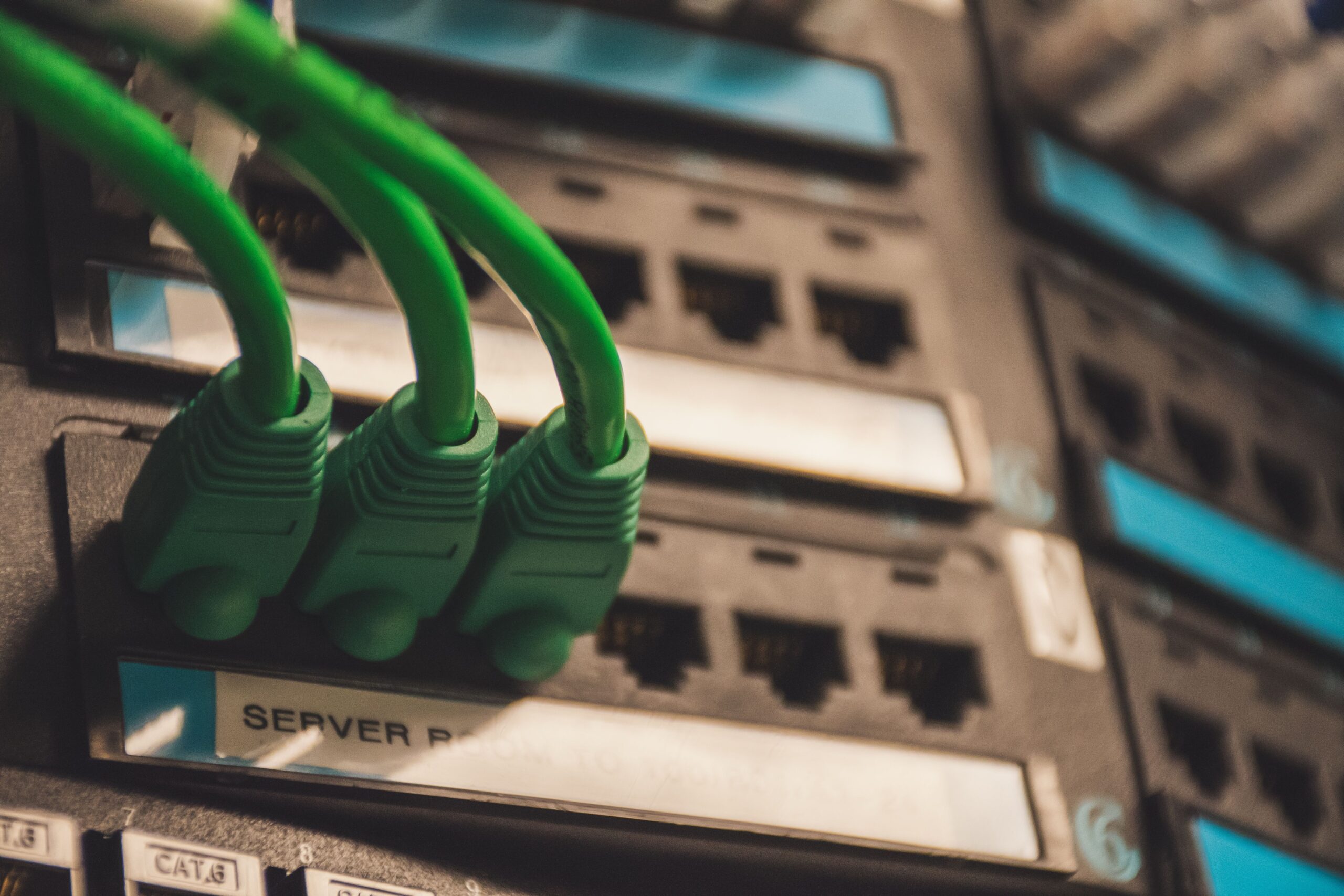
Para configurar este sistema, você precisa de um servidor que funcione 24 horas por dia, 7 dias por semana. A melhor opção é o Raspberry Pi, sendo o modelo de 8GB 4B extremamente potente, embora modelos mais modestos como o Zero 2W também funcionem bem. Se você não tiver o hardware necessário, pode usar um PC antigo com Docker ou até mesmo um servidor VPS gratuito na nuvem, como os oferecidos pela Oracle Cloud.
Se você optar por um Raspberry Pi, é melhor instalar o Raspberry Pi OS Lite para evitar o desperdício de recursos com uma interface gráfica que você não usará. É crucial atribuir um endereço IP estático ao dispositivo; caso contrário, se o roteador reiniciar o Raspberry Pi com um endereço IP diferente, toda a sua casa perderá o acesso à internet, pois os dispositivos não conseguirão encontrar o servidor DNS.

Processo de instalação detalhado
Existem duas maneiras principais de instalar o AdGuard Home. A primeira é a mais rápida: executar um script de instalação automática a partir do terminal usando um comando curl. Este método baixa o binário oficial e configura o serviço para iniciar automaticamente com o sistema.
A segunda maneira é usar o Docker, ideal para quem gosta de organização e quer evitar conflitos de dependência. Isso é feito usando um arquivo. docker-compose.ymlPodemos definir as portas necessárias (53 para DNS, 3000 para configuração inicial e 80 ou 8181 para o painel de controle). Um detalhe crucial nos sistemas Ubuntu é porto livre 53, já que o serviço systemd-resolved Geralmente, ele ocupa esse espaço, impedindo que o AdGuard seja iniciado.
Configuração e otimização do painel
Após a instalação, acesse a interface web digitando o endereço IP do seu servidor seguido da porta 3000. O assistente é muito simples: você cria um usuário administrador e define em quais portas o sistema ficará em modo de escuta. Uma vez dentro do painel, o mais importante é acessar a seção de filtros DNS para adicionar listas de bloqueio mais rigorosas, como as do HaGeZi, famosas por sua eficácia.
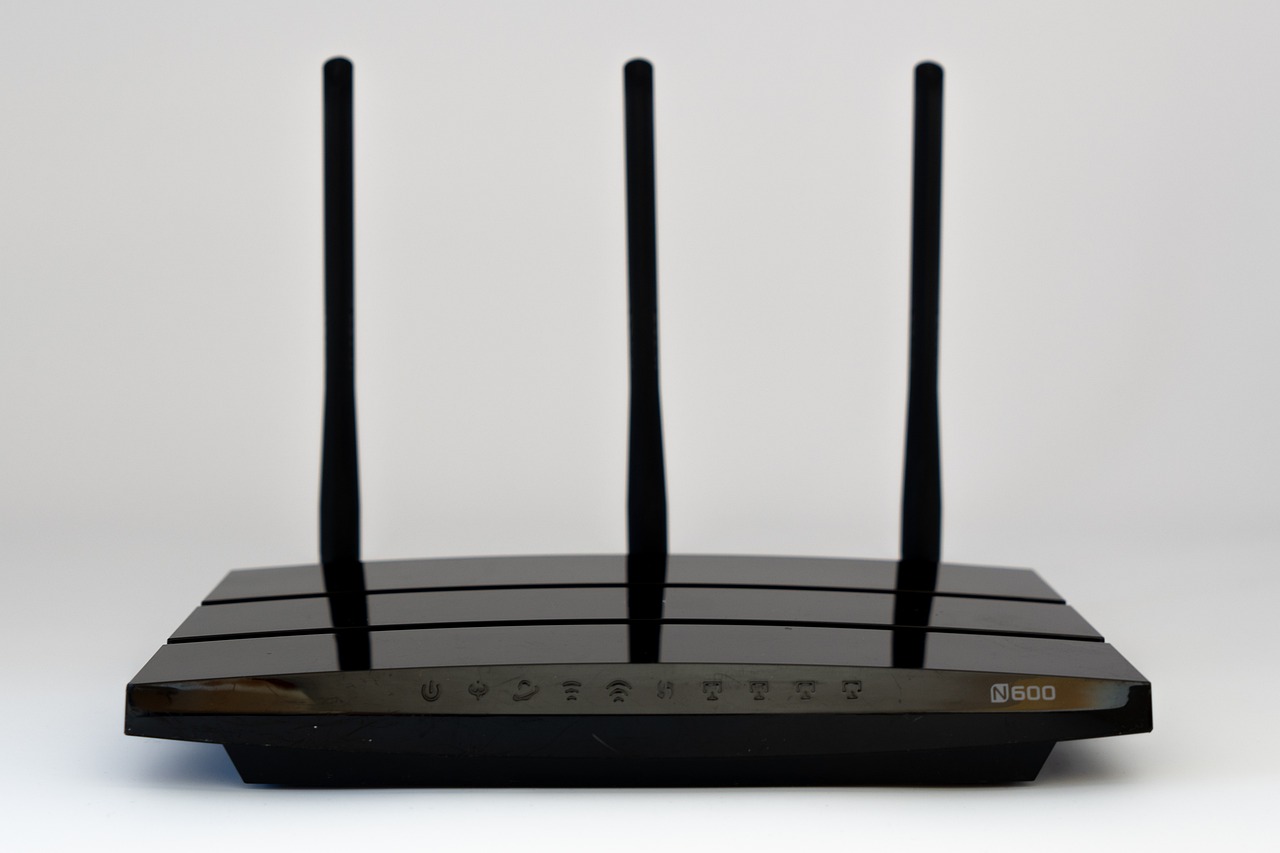
Para um filtro completo, você precisa acessar as configurações do seu roteador e alterar o servidor DNS DHCP para o endereço IP do seu Raspberry Pi. Dessa forma, qualquer dispositivo conectado ao Wi-Fi herdará automaticamente o bloqueio de anúncios . Se você tiver dispositivos Android, tome cuidado com a opção "DNS Privado", pois, se estiver configurada para automático, o telefone poderá ignorar o AdGuard e usar os servidores DNS do Google.
Limitações e realidades do bloqueio de DNS
É importante ser realista: um bloqueador de DNS não é mágico. Ele não consegue remover anúncios do YouTube ou de aplicativos como Instagram e Facebook porque eles exibem anúncios do mesmo domínio que o conteúdo em si. Se você bloquear o domínio do anúncio, você bloqueia o vídeo ou a publicação inteira.
Para combater isso, a solução ideal é combinar o AdGuard Home com ferramentas como o uBlock Origin no seu navegador. Enquanto o AdGuard limpa a rede e protege dispositivos "simples" (como Roku ou Smart TVs), a extensão cuida da limpeza minuciosa no seu PC. Dessa forma, você garante o máximo de privacidade e uma experiência de usuário perfeita.
Gestão de clientes e controles parentais
Um dos pontos fortes do AdGuard é a capacidade de gerenciar clientes individualmente. Você pode atribuir regras diferentes para cada membro da família; por exemplo, ativar o filtro de pesquisa segura e o bloqueio de conteúdo adulto apenas nos dispositivos dos seus filhos, mantendo o acesso irrestrito nos seus próprios dispositivos.
Para quem utiliza o sistema em um VPS, configurar o firewall e os clientes permitidos é vital . Abrir a porta 53 para todos é perigoso, pois pode amplificar ataques de DNS. A abordagem correta é restringir o acesso apenas ao seu próprio endereço IP público para manter a segurança do servidor.