- A BIOS controla parâmetros críticos da CPU, memória, placa gráfica e energia que impactam diretamente o desempenho e a estabilidade do PC.
- Configurações como Hyper-Threading, Modo Turbo, virtualização, pré-buscadores e perfis XMP devem ser configuradas criteriosamente para equilibrar desempenho e confiabilidade.
- As opções gráficas integradas, a inicialização rápida e o HPET influenciam a experiência do usuário e devem ser analisadas de acordo com o tipo de hardware e o uso real do computador.
- A melhor estratégia é alterar alguns parâmetros de cada vez, testar minuciosamente e sempre manter um método claro para restaurar os valores padrão da BIOS.
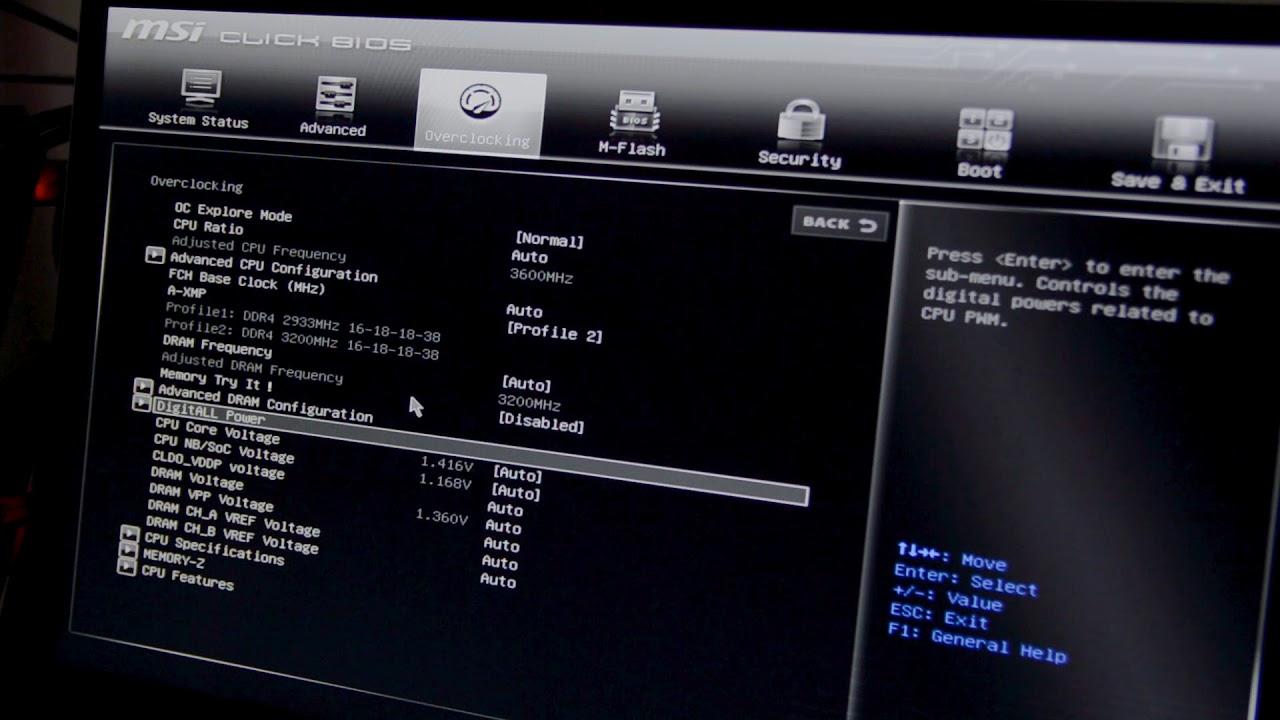
A otimização da BIOS é um daqueles assuntos que quase todo mundo já ouviu falar, mas que poucas pessoas se atrevem a tocar por medo de danificar algo. E isso é compreensível: você entra na tela azul da BIOS, vê um monte de opções estranhas para CPU, memória, energia e gráficos, e pensa: "É melhor eu não mexer em nada". No entanto, entender o que cada configuração faz e como ela afeta o desempenho pode ser a diferença entre um PC que funciona de forma instável e uma máquina otimizada que responde muito melhor.
Neste artigo, vamos explicar, em linguagem clara e acessível, o que você pode ajustar na BIOS para melhorar o desempenho, o consumo de energia e a estabilidade , usando exemplos muito semelhantes aos encontrados em fóruns: opções como Hyper-Threading, Turbo Boost, virtualização, pré-buscadores da CPU, HPET, memória integrada, XMP, configurações de gráficos integrados e muito mais. Você verá tanto os aspectos práticos (o que ajustar e o que não ajustar) quanto os teóricos (o que acontece "nos bastidores"), para que você não fique totalmente perdido ao acessar a BIOS.
O que é a BIOS e por que ela tem um impacto tão grande no desempenho?
A BIOS (Sistema Básico de Entrada/Saída) é o programa básico que é executado assim que o computador é ligado . Sua função é inicializar o hardware, verificar se tudo está funcionando corretamente e passar o controle para o sistema operacional (Windows, Linux, etc.). Ela também atua como intermediária entre o sistema operacional e dispositivos importantes, como o disco rígido ( NVMe, controladores e cache ), a placa de vídeo, o teclado, o mouse e a impressora.
Em termos de desempenho, a BIOS é importante porque define o comportamento da CPU, da memória e do gerenciamento de energia desde o primeiro segundo. Configurações como o Modo Turbo, perfis de memória, tecnologias de economia de energia e gerenciamento de temporizadores podem tornar seu PC mais rápido, reduzir o consumo de energia e diminuir a ocorrência de travamentos e lentidão em jogos e aplicativos.
Para usuários avançados, engenheiros ou entusiastas de hardware, a BIOS é uma ferramenta muito poderosa: configurada corretamente, ela pode reduzir o consumo de energia, melhorar a capacidade de resposta do sistema e prolongar a vida útil do hardware . Por outro lado, se configurada incorretamente, pode causar travamentos, altas temperaturas, perda de desempenho ou até mesmo problemas de inicialização.
É importante entender que cada placa-mãe e BIOS possui nomes de opções ligeiramente diferentes, mas os princípios básicos são os mesmos: você quase sempre encontrará menus para CPU, RAM, gráficos integrados, armazenamento e energia , embora possam estar organizados de maneira diferente ou ter rótulos diferentes.
Principais opções de CPU na BIOS e como elas afetam o desempenho.
A parte da BIOS que costuma intimidar as pessoas é a seção da CPU. É aqui que você encontrará termos como Hyper-Threading, Modo Turbo, virtualização, pré-buscadores, núcleos habilitados e assim por diante. Vamos revisar os mais comuns, como você pode encontrá-los em uma placa-mãe relativamente antiga ou de gama média.
Uma opção muito comum é o Hyper-Threading (em processadores Intel) ou o equivalente SMT em processadores AMD. Essa tecnologia permite que um núcleo físico se comporte como dois núcleos lógicos, melhorando o desempenho em programas que utilizam múltiplas threads, como edição de vídeo, compressão, multitarefa intensa ou jogos modernos bem otimizados.
É comum ouvir em fóruns que desativar o Hyper-Threading pode melhorar o desempenho em jogos que dependem muito de um único núcleo, como alguns títulos competitivos clássicos como CS:GO. No entanto, a realidade é que a maioria dos jogos mais recentes se beneficia de múltiplos threads e, em muitos casos, desativar o Hyper-Threading piora a experiência ou apenas reduz ligeiramente o desempenho, sem oferecer nenhum benefício real.
De modo geral, o mais sensato para a maioria dos usuários é manter o Hyper-Threading ativado . Desativá-lo só faria sentido se você tivesse realizado testes específicos com um determinado jogo, medido o FPS e a estabilidade, e realmente observado uma melhora significativa com ele desativado (algo raro nos computadores modernos de hoje em dia).
Outra opção notável é Limitar CPUID Máximo . Esse recurso era usado principalmente para compatibilidade com sistemas operacionais muito antigos (como algumas versões do Windows anteriores ao XP) que não conseguiam lidar com certos identificadores de CPU. Atualmente, com os sistemas modernos, é quase sempre recomendável manter o Limitar CPUID Máximo desativado , conforme geralmente aconselham guias confiáveis: ativá-lo pode apenas limitar a funcionalidade do processador sem oferecer nenhuma vantagem.
Você também encontrará a Tecnologia de Virtualização Intel (VT-x, VT-d) ou seu equivalente da AMD (SVM). Essa tecnologia permite que o processador acelere a virtualização, ou seja, o uso de máquinas virtuais (VirtualBox, VMware, Hyper-V, WSL2, emuladores avançados, etc.).
Muitas pessoas desativam essa função seguindo guias que visam extrair o máximo de FPS possível dos jogos, pois, em teoria, isso pode reduzir ligeiramente a superfície de ataque e evitar certas sobrecargas . No entanto, na prática, o impacto no desempenho do jogo é praticamente nulo e, se você pretende usar virtualização, emuladores complexos ou recursos como o Android Studio com um emulador acelerado, certamente precisará dela.
Portanto, na maioria dos casos, recomenda-se manter a virtualização ativada , a menos que você tenha necessidades de segurança muito específicas ou tenha verificado um conflito específico com um programa ou jogo, algo que não é mais comum nos sistemas atuais.
Muitas BIOS também exibem uma lista de núcleos, como CPU 0, CPU 1, CPU 2, CPU 3, etc. , às vezes com a opção de desativar alguns deles manualmente. Alguns usuários desativam vários núcleos (por exemplo, CPU 3, CPU 6, CPU 7) pensando que isso forçará a CPU a se concentrar em alguns núcleos "mais fortes". Geralmente, isso não faz muito sentido: os processadores modernos são projetados para funcionar com todos os seus núcleos ativos , e o próprio sistema operacional gerencia a carga de trabalho.
Reduzir o número de núcleos pode diminuir ligeiramente o consumo de energia ou a temperatura em alguns casos, mas também prejudica o desempenho em multitarefas e em aplicativos que utilizam vários threads, portanto, geralmente é uma má ideia, a menos que você tenha um motivo muito específico (diagnosticar um núcleo com defeito, por exemplo).
Outra configuração fundamental é o Modo Turbo (ou Intel Turbo Boost, Precision Boost da AMD, etc.). Esse modo permite que a CPU aumente automaticamente sua frequência acima da frequência base quando houver margem térmica e de energia suficiente, proporcionando melhor desempenho em tarefas exigentes sem qualquer intervenção do usuário.
Em praticamente todos os computadores modernos, vale a pena manter o Modo Turbo ativado . É uma maneira confiável de aumentar o desempenho quando necessário, e o próprio processador protege contra o superaquecimento reduzindo a frequência se as temperaturas ficarem muito altas. Somente em sistemas com refrigeração muito limitada, ou se você busca minimizar o consumo de energia e a geração de calor ao máximo, considere desativá-lo, aceitando a perda de desempenho.
Pré-busca de hardware, pré-busca de linha de cache adjacente e outros ajustes finos da CPU.
Existem diversas opções que frequentemente causam confusão, como o pré-carregamento por hardware e o pré-carregamento de linha de cache adjacente . Esses parâmetros controlam como a CPU antecipa a leitura de dados da memória e os carrega no cache antes que sejam necessários, tentando prever padrões de acesso.
O pré-carregador de hardware ativa um mecanismo pelo qual o processador tenta detectar acessos sequenciais ou previsíveis à memória e os carrega antecipadamente para o cache L2/L3. Isso, na maioria dos casos, melhora o desempenho porque reduz a latência efetiva da memória em tarefas típicas (aplicativos de escritório, navegação na web, muitos jogos, etc.).
Por outro lado, o pré-carregamento de linha de cache adjacente carrega a linha de cache adjacente quando o processador solicita uma linha, presumindo que ela provavelmente será usada em seguida. Novamente, a ideia é antecipar o uso real de dados para acelerar o acesso.
Em alguns fóruns, você pode encontrar opiniões extremas: algumas pessoas afirmam que desativar esses pré-carregadores melhora o desempenho em certos benchmarks ou jogos específicos, enquanto outras afirmam o contrário. A verdade é que, na grande maioria das situações, é melhor manter ambos ativados , já que os processadores modernos são muito bem otimizados para funcionar com eles.
Desativá-los geralmente só faz sentido em ambientes muito específicos: por exemplo, em servidores com cargas de trabalho muito particulares, para testes científicos de desempenho ou para diagnósticos de estabilidade. Para um usuário doméstico ou jogador que deseja otimizar sua BIOS sem complicar as coisas, o mais sensato é deixar o Hardware Prefetcher e o Adjacent Cache Line Prefetch ativados.
Lembre-se também de que mexer nessas configurações sem realmente saber o que está fazendo pode levar a comportamentos estranhos em alguns programas ou até mesmo a um desempenho inconsistente, dependendo da carga. Se você não estiver familiarizado com esses termos, é melhor não se preocupar muito com eles e, em vez disso, concentrar-se em configurações que tenham um impacto claro e facilmente mensurável, como o Modo Turbo, os perfis de memória XMP ou o plano de energia do sistema operacional.
Memória RAM, perfis XMP e o que você normalmente vê em BIOS modernas.
Uma das coisas que mais causa confusão ao entrar na BIOS pela primeira vez é a configuração da RAM . Em muitos vídeos e tutoriais, você verá pessoas ativando uma opção chamada XMP (eXtreme Memory Profile) ou DOCP/EXPO em placas-mãe AMD, que basicamente aplica um perfil predefinido para que a memória opere na velocidade e latência para as quais foi vendida.
Se você não ajustar nada, é muito provável que sua memória RAM esteja funcionando em uma frequência inferior à máxima suportada . Por exemplo, módulos que suportam 3000 ou 3200 MHz podem estar rodando a 2133 ou 2400 MHz por padrão. Habilitar o XMP na BIOS permite que a placa-mãe leia o perfil da memória e ajuste automaticamente a frequência, a voltagem e os tempos, obtendo mais desempenho dos seus módulos sem precisar fazer overclock manualmente.
Em algumas versões mais antigas ou básicas da BIOS, você pode não encontrar a palavra XMP explicitamente, mas sim algo como Perfil de Memória, Carregar Configurações de Memória Otimizadas ou opções semelhantes. O conceito é o mesmo: carregar um perfil pré-configurado. Para o usuário comum que deseja obter o máximo desempenho do seu computador sem complicações, habilitar o perfil XMP geralmente é uma das alterações com maior impacto real no desempenho , especialmente em processadores que dependem muito da velocidade da RAM.
No entanto, lembre-se de que alguns kits de memória muito exigentes podem requerer uma placa-mãe decente e um processador que os suporte bem. Se ativar o XMP fizer com que o sistema fique instável, reinicie ou não inicialize, recomenda-se retornar à BIOS, reduzir a frequência em um nível ou redefinir as configurações para o padrão e tentar um perfil menos exigente, se disponível.
Para usuários que, como em alguns exemplos reais, mal encontram opções avançadas de memória na BIOS, não há motivo para preocupação: muitas placas-mãe mais básicas simplesmente limitam as opções avançadas para evitar problemas, mas ainda é possível verificar se a RAM está sendo detectada corretamente, se está funcionando em dual channel (caso haja dois módulos) e se não há erros nos testes de memória.
Configurações gráficas na BIOS: tela principal, placa gráfica integrada e memória.
Outra seção que costuma causar confusão é a de Configurações Gráficas . É comum encontrar opções como Tela Primária, Gráficos Internos, Memória IGD ou DVMT/Memória Fixa e ficar se perguntando: "Para que servem essas opções?"
O primeiro passo é entender o que fazem as configurações "Tela Primária" ou similares (às vezes aparecem como "Iniciar Adaptador Gráfico", "GPU Primária", etc.). Essa opção indica qual dispositivo gráfico é usado como tela principal quando o sistema é iniciado: a GPU integrada ao processador/placa-mãe (IGD), a dedicada em um slot PCIe (PEG) ou, em alguns casos, uma placa mais antiga com outro tipo de interface.
Se você tiver uma placa de vídeo dedicada (como uma placa NVIDIA ou AMD discreta), a BIOS geralmente a detectará e a usará como dispositivo primário no modo automático. Nesse caso, geralmente não é necessário alterar nada, embora às vezes seja recomendável definir manualmente PEG/PCIe como dispositivo primário para evitar possíveis conflitos ou tempos de inicialização um pouco mais longos.
A opção Gráficos Internos controla se a GPU integrada no processador ou na placa-mãe está habilitada. Se você estiver usando uma placa de vídeo dedicada e não precisar das saídas de vídeo integradas, poderá desabilitar os Gráficos Internos para simplificar a configuração e, em alguns casos, liberar um pouco de memória compartilhada. Em um cenário típico, você verá os Gráficos Internos habilitados quando o usuário estiver utilizando apenas a placa de vídeo dedicada.
Ao usar a placa gráfica integrada, você verá parâmetros como Memória IGD e Memória DVMT/FIXED , ou valores semelhantes. Essas configurações indicam quanta RAM do sistema está permanentemente reservada para a GPU integrada e quanta pode ser alocada dinamicamente (DVMT: Tecnologia de Memória de Vídeo Dinâmica).
Se você usa seu PC apenas para tarefas leves (aplicativos de escritório, navegação na internet, reprodução de vídeo), valores modestos como 32 MB de RAM e 128 MB de DVMT geralmente são suficientes, pois a GPU integrada solicitará mais memória conforme necessário, dentro dos limites estabelecidos. Para usos mais exigentes (jogos leves, edição básica), aumentar um pouco esses valores pode ser benéfico , sempre lembrando que essa memória adicional virá da RAM total do sistema.
Para a maioria dos usuários que não querem complicar as coisas, deixar as configurações gráficas em Automático e com os valores padrão funciona perfeitamente. Só faz sentido ajustar esses parâmetros se você estiver ficando sem memória do sistema ou enfrentando problemas específicos com a detecção da tela na inicialização.
Gerenciamento de energia na BIOS: economia, resposta do sistema e vida útil do hardware.
Além da CPU e da memória, a BIOS também controla diversos parâmetros de energia que influenciam o comportamento do computador quando ligado, suspenso ou ocioso. O ajuste correto dessas configurações pode resultar em um sistema mais eficiente e responsivo.
Um exemplo típico é a opção de inicialização rápida, também chamada de Inicialização Rápida, Ligação Rápida ou similar . Essa configuração reduz ou ignora algumas verificações quando o computador é ligado, fazendo com que o sistema operacional carregue mais rapidamente. No entanto, em certas configurações, pode causar problemas na detecção de periféricos USB, unidades externas ou até mesmo no acesso à própria BIOS.
Por isso, alguns usuários desativam a inicialização rápida (Fast On) para melhorar a estabilidade na inicialização do sistema, sacrificando alguns segundos no tempo de inicialização. Se você costuma trocar componentes de hardware, conectar e desconectar dispositivos ou precisa acessar a BIOS com frequência, desativar a inicialização rápida pode evitar muitos problemas.
No que diz respeito ao gerenciamento de energia, a BIOS também define o comportamento dos estados C da CPU, a economia de energia nas portas PCIe, os modos de suspensão (S1, S3, S4) e outras configurações sutis. Geralmente, se você usa o computador normalmente, deixar essas opções em Automático ou com seus valores padrão é o melhor, pois os fabricantes costumam alcançar um equilíbrio razoável entre consumo de energia e desempenho.
Para usuários mais técnicos ou para sistemas que estão sempre ligados (servidores domésticos, sistemas com uso intensivo de energia), faz sentido ajustar esses parâmetros para reduzir picos de consumo de energia, minimizar o calor e prolongar a vida útil dos componentes . No entanto, isso já entra em um território mais avançado, onde é recomendável pesquisar minuciosamente a placa-mãe e o processador específicos.
HPET (Temporizador de Eventos de Alta Precisão): o que é e como afeta o sistema
O High Precision Event Timer (HPET) é outra configuração encontrada tanto na BIOS quanto no sistema operacional, e tem gerado muita discussão em fóruns de jogos e desempenho. Essencialmente, o HPET é um temporizador de alta precisão que o Windows e outros sistemas podem usar para agendar eventos e medir tempos com mais exatidão.
Alguns tutoriais sugerem desativar o HPET no Windows, mas mantê-lo ativado na BIOS , com base em testes que mostram pequenas melhorias no FPS ou uma redução perceptível no atraso de entrada em certos jogos. A ideia é que, se o sistema não forçar o uso do HPET como único temporizador, ele poderá utilizar outros clocks (TSC, HPET, ACPI) de forma mais flexível.
A configuração típica seria: HPET habilitado na BIOS e, no Windows, não forçar seu uso exclusivo (por exemplo, não ativá-lo usando comandos que forcem o sistema a usar apenas o HPET). Isso permite que o sistema operacional escolha o temporizador mais apropriado dependendo da situação, sem perder a compatibilidade.
No entanto, o impacto real do HPET no desempenho varia bastante dependendo do hardware, do sistema operacional e dos aplicativos. Em muitos sistemas modernos, ajustar o HPET praticamente não faz diferença. Portanto, se você não estiver enfrentando microtravamentos, áudio dessincronizado ou outros comportamentos incomuns, pode deixar o HPET ativado na BIOS e não se preocupar com isso . Se você é um entusiasta do desempenho e quer extrair cada milissegundo do seu sistema, então pode fazer sentido executar testes de benchmark, mas sempre com cautela.
Boas práticas gerais para otimizar a BIOS
Após analisar todas essas opções específicas, é útil resumir uma série de boas práticas gerais para garantir que a otimização da BIOS não se torne uma fonte de problemas.
Antes de mexer em qualquer coisa, a primeira coisa a fazer é anotar ou fotografar as configurações padrão . Dessa forma, se alguma alteração tornar o sistema instável ou impedir a inicialização, você saberá exatamente o que estava configurado e poderá restaurá-lo facilmente, sem precisar adivinhar.
É altamente recomendável que você altere apenas uma ou duas opções por vez e teste o sistema por um tempo. Se você modificar cinco ou seis parâmetros de uma só vez (Hyper-Threading, Turbo, pré-buscadores, energia, gráficos, etc.) e algo der errado, será muito mais difícil descobrir qual configuração causou o problema.
Sempre que tiver dúvidas sobre uma opção específica, é melhor deixá-la em Automático, Padrão ou Ativado , principalmente se envolver mecanismos de proteção, gerenciamento térmico ou compatibilidade. Os fabricantes geralmente testam essas configurações pensando no usuário médio, e elas costumam ser bastante seguras.
Não se esqueça de que toda alteração na BIOS deve ser acompanhada de testes práticos : abra seus jogos e programas de trabalho habituais e veja se há mais ou menos travamentos, se a temperatura sobe muito ou se o sistema responde melhor ou pior. A teoria é ótima, mas, no fim das contas, o que importa é como seu PC se comporta no uso diário.
Por fim, se o seu computador parar de inicializar devido a uma configuração incorreta, quase todas as placas-mãe modernas incluem um método para redefinir a BIOS (ou CMOS): um jumper, um botão na placa ou, no mínimo, a remoção da bateria por alguns instantes. Consulte o manual da sua placa-mãe para saber exatamente como fazer isso e restaurar as configurações de fábrica.
Ajustar corretamente a BIOS não é mágica nem bruxaria, mas requer um pouco de paciência e sangue frio: entendendo cada opção principal (Hyper-Threading, Limitar CPUID Máximo, virtualização, pré-buscadores, Modo Turbo, XMP, gráficos integrados, Inicialização Rápida, HPET…) e aplicando as alterações com bom senso, você pode alcançar um ótimo equilíbrio entre desempenho, estabilidade, consumo de energia e vida útil do hardware sem precisar ser um engenheiro ou passar horas mexendo nas configurações.
Índice
- 1 O que é a BIOS e por que ela tem um impacto tão grande no desempenho?
- 2 Principais opções de CPU na BIOS e como elas afetam o desempenho.
- 3 Pré-busca de hardware, pré-busca de linha de cache adjacente e outros ajustes finos da CPU.
- 4 Memória RAM, perfis XMP e o que você normalmente vê em BIOS modernas.
- 5 Configurações gráficas na BIOS: tela principal, placa gráfica integrada e memória.
- 6 Gerenciamento de energia na BIOS: economia, resposta do sistema e vida útil do hardware.
- 7 HPET (Temporizador de Eventos de Alta Precisão): o que é e como afeta o sistema
- 8 Boas práticas gerais para otimizar a BIOS