- O Heroic Games Launcher unifica as bibliotecas da Epic, GOG e Amazon em um único cliente gratuito e de código aberto.
- Ele permite instalar, atualizar, reparar, mover e importar jogos existentes, bem como adicionar títulos externos.
- Oferece integração com Wine, Proton, Crossover e UMU para executar jogos do Windows no Linux, macOS e Steam Deck.
- Inclui funcionalidades avançadas como temas, categorias, correções automáticas e sincronização de jogos na nuvem.
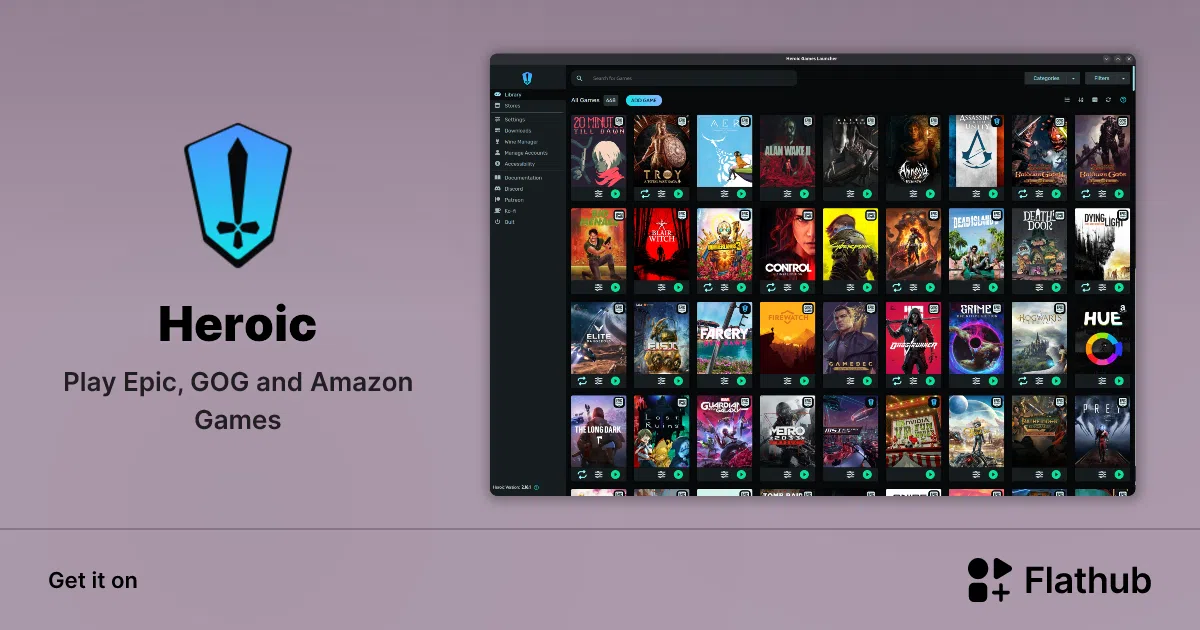
Se você tem jogos espalhados pela Epic Games, GOG, Amazon Games e outras plataformas , provavelmente já se viu alternando entre clientes mais de uma vez para jogar. É um verdadeiro incômodo ter que abrir vários launchers, lembrar senhas e lidar com interfaces completamente diferentes toda vez que você quer jogar.
Para evitar todo esse caos, existe o Heroic Games Launcher , um lançador de jogos de código aberto que unifica praticamente tudo em um só lugar. Com ele, você pode gerenciar, instalar e jogar seus títulos da Epic, GOG e Amazon (e também adicionar jogos externos) a partir de um único aplicativo, seja no Linux, Windows ou macOS, e até mesmo usá-lo em dispositivos como o Steam Deck.
O que é o Heroic Games Launcher e por que vale a pena usá-lo?
O Heroic Games Launcher é um cliente de jogos gratuito e de código aberto, projetado para centralizar suas bibliotecas de jogos digitais. Em vez de depender de clientes oficiais como o Epic Games Launcher, o GOG Galaxy ou o aplicativo Amazon Games, o Heroic funciona como uma "ponte", permitindo que você acesse todos os seus títulos a partir de uma interface única, organizada e bastante intuitiva.
Este projeto depende de diversas tecnologias para funcionar: Legendary para jogos da Epic Games Store, uma implementação proprietária chamada gogdl para GOG e Nile para Amazon Games. Tudo isso está integrado em uma interface moderna construída com tecnologias web, tornando o programa multiplataforma e permitindo melhorias contínuas.
Um dos seus maiores pontos fortes é que ele não apenas lista seus jogos , mas também permite instalá-los, atualizá-los, repará-los, movê-los entre unidades, importar instalações existentes e até mesmo adicionar títulos que não estão disponíveis em nenhuma das lojas compatíveis. Em resumo, ele se torna a central de comando da sua biblioteca de jogos para PC.
Além disso, tornou-se uma alternativa muito séria aos clientes oficiais , especialmente no Linux e no Steam Deck, onde usar o software nativo da Epic ou da Amazon costuma ser problemático. Muitos usuários já o consideram essencial em seus sistemas.
Plataformas compatíveis e requisitos básicos
O Heroic Games Launcher é multiplataforma e abrange praticamente todos os ambientes de jogos atuais. Ele funciona nativamente em:
- LinuxUbuntu 20.04 LTS ou superior, Fedora 33 ou superior e Arch Linux (e derivados como Manjaro, Garuda, EndeavourOS), bem como outras distribuições onde também pode funcionar com alguns ajustes manuais.
- steamosDisponível no Steam Deck, com download fácil pelo Discover.
- Windows 10 e Windows 11.
- MacOS 14 ou versões mais recentes.
Embora a equipe se concentre nessas versões, o Heroic geralmente funciona em muitas outras distribuições Linux . O requisito é que você atenda a certos requisitos mínimos (por exemplo, ter ferramentas como curl disponíveis em formatos sem dependências, como AppImage ou tar.xz). Se precisar migrar para o Linux, você pode seguir nosso guia para converter seu PC para Linux a partir de um pen drive . Se tiver alguma dificuldade, é bastante comum que alguém no servidor do Discord deles ofereça ajuda.
No Linux, o Heroic está disponível no Flathub , o que simplifica bastante a instalação em desktops com centrais de software (Discover, Pop!_Shop, etc.). Também existem pacotes para distribuições baseadas em DEB , pacotes RPM no AUR , como o heroic-games-launcher-bin, versões nixpkg (heroic e heroic-unwrapped) e os formatos clássicos AppImage e tar.xz.
No Windows, você pode instalá-lo via WinGet (usando o comando "winget install Heroic") ou pelo instalador .exe clássico , seja a versão de instalação com atalhos ou a versão portátil. No macOS, a maneira mais fácil é através do Homebrew com um cask, embora também exista uma imagem .dmg que você pode arrastar diretamente para a pasta Aplicativos.
Lojas e bibliotecas compatíveis que você pode unificar
A essência do projeto reside na sua capacidade de unificar bibliotecas de diversas lojas digitais . Atualmente, o Heroic é compatível com:
- Loja de jogos épicos, através de Lendário.
- GOG (Good Old Games), graças à implementação do gogdl.
- Amazon Games e Amazon Prime Gaming, via Nile.
Ao simplesmente fazer login em cada serviço dentro do aplicativo, você pode visualizar e gerenciar todos os seus jogos na seção Lojas . O Heroic baixa as informações da sua biblioteca e as mantém atualizadas em tempo real, de modo que, ao adquirir um novo título ou remover um, a alteração é refletida automaticamente.
Além das lojas oficialmente integradas, o Heroic permite adicionar jogos externos : você pode registrar qualquer executável, incluindo aplicativos de navegador ou launchers de outras lojas (IndieGala, etc.), para que apareçam em sua coleção como se fossem outros jogos.
Tudo isso faz com que o Heroic funcione como uma interface unificada não apenas para a Epic, GOG e Amazon, mas também para todos os jogos individuais que você tem instalados no seu PC, o que é muito útil se você passou anos acumulando jogos em pastas diferentes.
Instalando o Heroic Games Launcher em cada sistema.
A instalação do Heroic é bastante simples, e a melhor parte é que você não precisa dos clientes oficiais de cada loja para usá-lo. Basta instalar o Heroic e inserir suas credenciais da Epic, GOG e Amazon no programa.
No Linux , o método mais recomendado é usar o Flatpak do Flathub , pois ele simplifica o gerenciamento de dependências e garante atualizações rápidas. Se você preferir pacotes nativos, pode baixar o arquivo .deb para distribuições como Ubuntu/Debian e executá-lo com um clique duplo ou pelo terminal com o comando “sudo dpkg -i Heroic*amd64.deb”. No Fedora e distribuições similares, existe um arquivo .rpm que é instalado com o comando “sudo dnf install ./heroic-*.x86_64.rpm”.
Para Arch Linux e derivados , a equipe Heroic oferece suporte oficial apenas ao pacote heroic-games-launcher-bin do AUR. É importante ter isso em mente, pois se você usar outros pacotes não oficiais e algo der errado, o suporte o direcionará ao mantenedor do pacote específico.
Em ambientes mais "manuais", você tem um AppImage (baixe-o, conceda permissões de execução com "chmod +x" e execute-o) e um arquivo tar.xz que você simplesmente extrai e executa o binário "heroico" da pasta resultante. Em ambos os casos, você precisa garantir que ferramentas básicas como o curl estejam instaladas, ou poderá encontrar comportamentos inesperados.
No Windows , se você já usa o WinGet, o comando `winget install Heroic` irá instalá-lo e executá-lo. Caso contrário, você pode baixar o instalador gráfico (Setup) ou a versão portátil na página de lançamentos. O instalador cria atalhos na sua Área de Trabalho e no menu Iniciar para que você possa abrir o Heroic como qualquer outro programa.
No macOS , se você usa o Homebrew, pode instalar o Heroic com um cask usando um comando como "brew install --cask --no-quarantine heroic". Como alternativa, você pode baixar a imagem .dmg , montá-la com um clique duplo e arrastar o aplicativo "Heroic" para a pasta Aplicativos.
Principais características e vantagens do Heroic
Além de servir como uma simples lista de jogos, o Heroic se destaca por uma série de recursos muito completos para gerenciar suas bibliotecas e melhorar a experiência no Linux, Windows e macOS.
Primeiramente, oferece gerenciamento unificado de biblioteca : você pode instalar, atualizar, desinstalar, reparar e mover títulos da Epic, GOG e Amazon, tudo a partir do mesmo painel. Se você já tiver jogos instalados com outros clientes, o Heroic permite importar essas instalações para evitar downloads duplicados. Isso é especialmente útil se você tiver discos rígidos cheios e não quiser baixar 100 GB de um jogo que já está no seu sistema.
Inclui também uma fila de downloads que permite deixar vários jogos pendentes e baixá-los um após o outro ou em paralelo, dependendo das suas configurações. Isso facilita bastante a preparação de uma biblioteca grande após formatar o computador, por exemplo.
Em relação à interface, o Heroic oferece filtros, busca, favoritos, opções para ocultar jogos e suporte para temas personalizados. Você pode personalizar as cores e o estilo visual, além de organizar sua coleção em categorias definidas por você — muito útil se você tiver uma mistura de jogos independentes, títulos AAA e vários aplicativos.
Outra funcionalidade importante é a sincronização de saves na nuvem , desde que a loja original a permita. Muitos títulos no GOG e na Epic oferecem saves na nuvem, e o Heroic pode se conectar a esses serviços para fazer o upload e o download dos seus saves automaticamente ou manualmente. Você encontrará uma aba dedicada a "Salvos na Nuvem" nas configurações de cada jogo compatível.
Usando Wine, Proton, Crossover e UMU para jogos no Windows
Um dos motivos pelos quais o Heroic se tornou tão popular no Linux e no macOS é a sua capacidade de executar jogos do Windows usando Wine, Proton e Crossover . Isso permite jogar títulos desenvolvidos para o sistema operacional da Microsoft em outros ambientes, com níveis de compatibilidade cada vez maiores.
No Linux , o Heroic integra seu próprio gerenciador de versões Wine e Proton , incluindo variantes personalizadas como Wine-GE e Proton-GE . Essas versões, mantidas pelo desenvolvedor gloriouseggroll, incorporam patches e codecs adicionais que resolvem problemas comuns: cenas cinematográficas não exibidas, DRM sensível, pequenos bugs, etc. Diretamente pelo cliente, você pode baixar as versões "Wine-GE-Latest" e "Proton-GE-Latest" para ter sempre a opção mais recente e compatível.
Além disso, o Heroic pode ser integrado ao UMU Launcher , uma camada Linux unificada sobre o Proton que está sendo promovida por projetos como Lutris, Heroic e Bottles. Habilitar a opção "Usar UMU como ambiente de execução Proton" nos recursos experimentais permite que muitos jogos funcionem de forma mais consistente no futuro, centralizando os esforços da comunidade.
No macOS , o programa oferece suporte ao Crossover , uma solução comercial baseada em Wine otimizada para o sistema operacional da Apple. Isso permite combinar o Heroic como um iniciador unificado com o Crossover como uma camada de compatibilidade para executar vários jogos do Windows.
Por padrão, você pode alterar a versão global do Wine/Proton na seção "Padrões de Jogo" do Heroic, selecionando, por exemplo, Proton-GE-latest para todos os jogos. No entanto, também é possível ajustar a versão do Wine ou do Proton individualmente para cada jogo, o que é útil quando um determinado título só funciona corretamente com uma versão específica.
Para casos em que você precise instalar mods ou utilitários adicionais, o Heroic permite executar arquivos .exe dentro do prefixo Wine de cada jogo . Basta especificar o arquivo executável e o assistente o iniciará como se você estivesse no Windows, dentro do ambiente isolado do jogo.
Configuração inicial recomendada (especialmente no Steam Deck e Linux)
Após instalar o Heroic, vale a pena dedicar alguns minutos para ajustar as configurações gerais , principalmente se você usa um Steam Deck ou tem vários discos no seu PC. É um pequeno esforço que evitará dores de cabeça mais tarde.
No menu Configurações → Geral , recomenda-se alterar o "Caminho de Instalação Padrão" para um local de sua preferência. Por exemplo, com o Steam Deck, muitos usuários criam uma pasta "Heroic" no diretório raiz do cartão microSD para que os jogos sejam instalados lá por padrão. Isso evita sobrecarregar o armazenamento interno do console.
Na mesma seção, você pode definir a pasta para novos prefixos do Wine . O Heroic cria um prefixo do Wine por jogo, o que isola as configurações e evita que um título interfira no funcionamento de outro. Especificar um caminho específico (também no cartão microSD, se você estiver usando o Steam Deck) ajuda a manter tudo organizado e evita que se misture com outros ambientes Wine que você possa ter no seu sistema.
É uma boa ideia verificar se o caminho da pasta do Steam foi detectado corretamente, principalmente se você quiser que o Heroic adicione atalhos para seus jogos na sua biblioteca do Steam. O campo da Epic Games só é essencial no Windows ou se você estiver usando instalações anteriores de outros launchers, então você pode deixá-lo em branco se não se aplicar a você.
Na parte inferior das configurações gerais, você verá várias caixas de seleção para atalhos: criar atalhos na Área de Trabalho, no menu Iniciar e adicionar jogos automaticamente ao Steam . Em um PC tradicional, geralmente é conveniente desativar os atalhos da Área de Trabalho e do menu Iniciar e deixar tudo passar pelo Heroic, enquanto no Steam Deck, vale a pena marcar a opção para adicionar jogos ao Steam, pois isso permite que você aproveite o gerenciamento de controle integrado do Steam e jogue confortavelmente no Modo Jogo.
O próximo passo útil é ir em Configurações → Padrões de Jogo e selecionar Proton-GE-latest (ou sua versão preferida) como padrão , pois geralmente oferece melhores resultados em jogos modernos. Se você estiver jogando em um laptop com placa de vídeo dedicada, pode ativar a opção "Usar placa de vídeo dedicada" na aba "Outros" para forçar o uso da GPU dedicada.
Funcionalidades avançadas: conquistas, correções automáticas e configurações por jogo.
Heroic não se limita ao básico; também inclui recursos avançados que aprimoram a experiência , especialmente se você gosta de ter tudo bem definido.
Em Configurações → Avançado , você encontrará uma seção de recursos experimentais onde poderá ativar opções como "Suporte ao Comet", necessário para que o GOG registre corretamente suas conquistas e outras estatísticas em sua conta. Ativar essa opção é praticamente obrigatório se você quiser manter suas conquistas.
Outra funcionalidade altamente recomendada é "Aplicar correções conhecidas automaticamente", que permite ao Heroic aplicar automaticamente correções conhecidas a determinados jogos, semelhantes às encontradas no ProtonDB, mas integradas diretamente ao inicializador. Isso evita que você precise lidar manualmente com parâmetros de inicialização ou configurações especiais para cada título problemático.
Já mencionamos "Usar UMU como ambiente de execução do Proton", mas vale a pena reiterar: habilitar essa opção alinha o Heroic com o futuro dos jogos no Linux, já que o UMU unifica a forma como o Proton é executado em diferentes projetos. Se você encontrar problemas com um jogo, sempre poderá reverter para uma versão anterior do Wine ou do Proton, mas a tendência geral é a adoção do UMU.
Na página de detalhes de cada jogo, você pode acessar configurações individuais através do ícone de opções : alterar a versão do Wine/Proton para aquele título específico, modificar os parâmetros de inicialização, ajustar a resolução ou forçar o uso da placa de vídeo dedicada, entre outras coisas. Se um jogo não estiver rodando bem com as configurações globais, geralmente é aqui que você encontrará a combinação ideal.
Nessa mesma área, encontra-se a aba "Salvamentos na Nuvem" para jogos que possuem salvamento na nuvem. Você pode ver o caminho local para seus arquivos de salvamento, alterá-lo caso o Heroic não detecte a pasta corretamente (algo que às vezes acontece com jogos da Epic Games), escolher o modo de sincronização (Download/Upload, apenas em uma direção, etc.) e, se houver dessincronização, usar "Forçar Upload" ou "Forçar Download". Tenha muito cuidado: usar " Forçar Download" incorretamente pode excluir seus arquivos de salvamento locais , então pense duas vezes antes de clicar.
Como adicionar jogos, jogar e gerenciar DLCs
Com o nível Heroico configurado, o processo para começar a jogar é bastante simples . Primeiro, você precisa fazer login nas lojas onde possui seus jogos: Epic, GOG e Amazon. Na Epic, se um método de login falhar, geralmente há um método alternativo que você pode tentar.
Após fazer login, você verá suas bibliotecas integradas ao Heroic. Cada jogo exibe seu status (instalado ou não) e, ao clicar nos detalhes, você pode ver informações como o tamanho da instalação e a compatibilidade com o ProtonDB e o Steam Deck no Linux. O Heroic também inclui links diretos para o ProtonDB, para que você possa ler os comentários de outros usuários sobre qual versão do Proton funciona melhor.
Para instalar um jogo, basta clicar no botão de download. Ele será adicionado à fila e o download começará usando o caminho padrão que você configurou. Os jogos instalados aparecem no topo da lista e suas imagens não ficarão mais acinzentadas, para que você possa identificar rapidamente o que está pronto para jogar.
Na página do jogo ou na tela principal, você pode clicar em "Jogar" para iniciar o jogo diretamente. O Steam Deck tem uma exceção: os jogos da Epic Games precisam ser executados pelo menos uma vez no modo Área de Trabalho antes de funcionarem corretamente no Modo Jogo do Steam. Isso permite que os prefixos do Wine e as dependências internas sejam configurados adequadamente.
Se você quiser ocultar jogos da sua visualização principal, pode usar o sistema de filtros e categorias , para ver apenas, por exemplo, jogos de uma loja específica ou aqueles que você instalou. Isso é útil quando sua biblioteca começa a ficar muito grande e você não quer ver tudo de uma vez.
Em relação aos DLCs , a Heroic oferece um menu "Modificar Instalação" nas opções de cada jogo, onde você pode escolher idiomas, versões beta e conteúdo adicional. Isso geralmente funciona muito bem com títulos da GOG: você seleciona os DLCs e eles são baixados sem maiores complicações. Com a Epic, as coisas são mais complicadas; em muitos casos funciona, mas há jogos (como relatado com Alan Wake 2) em que o DLC não parece instalar corretamente ou a Heroic fica travada aguardando uma resposta da Epic. Uma solução bastante comum é desinstalar e reinstalar o jogo para que ele inclua o DLC.
As atualizações do jogo são gerenciadas automaticamente, então você não precisa verificá-las diariamente. Se uma nova versão estiver disponível, o Heroic a detecta e atualiza o jogo de acordo, sempre respeitando o espaço em disco e outros fatores.
Caso precise reparar uma instalação corrompida, você pode usar as funções "Verificar" ou "Reparar" nas opções do jogo , além de mover o jogo para outra pasta ou unidade de armazenamento sem precisar baixá-lo novamente do zero.
O Heroic também permite sincronizar jogos já instalados pelo cliente oficial da Epic ou do GOG Galaxy, para que você não perca suas instalações caso troque de launcher. O programa escaneia os caminhos especificados e, se encontrar jogos compatíveis, os adiciona ao seu próprio banco de dados.
Heroic Deck no Steam e sua relação com outras plataformas de lançamento.
Na Steam Deck, o Heroic ganhou reputação como uma das melhores maneiras de jogar títulos da Epic, GOG e Amazon . Embora existam alternativas como o Lutris ou outros launchers que não sejam da Steam, muitos usuários concordam que o Heroic oferece uma interface mais refinada e um fluxo de trabalho mais simples, especialmente para quem prefere uma experiência menos complicada.
Instalar o jogo no Steam Deck é tão fácil quanto alternar para o modo Desktop e abrir a loja Discover , onde Heroic aparecerá pronto para instalar. Uma vez dentro da loja, selecionar a opção para adicionar jogos automaticamente ao Steam é praticamente obrigatório: isso permite que você inicie jogos diretamente da sua biblioteca Steam no Modo Jogo, aproveitando as configurações do controle e a interface padrão do console.
Como bônus adicional, Heroic oferece suporte a conquistas no GOG e salvamento na nuvem tanto no GOG quanto na Epic, facilitando a proteção dos seus jogos salvos. Para casos em que o salvamento na nuvem não esteja disponível ou você fique sem espaço (o GOG geralmente tem um limite de cerca de 400 MB), ferramentas externas como o Ludusavi ainda são uma boa opção.
Embora os guias e recomendações que costumam circular possam parecer um pouco técnicos à primeira vista, a verdade é que, uma vez configuradas as definições iniciais (caminhos de instalação, versão do Proton-GE, UMU ativado, etc.), o uso diário do Heroic se resume a pouco mais do que abrir o inicializador, escolher um jogo e clicar em "Jogar". Se você não gosta de mexer nas configurações, dificilmente precisará alterar o resto.
Em resumo, o Heroic Games Launcher se consolidou como uma solução poderosa para quem tem uma coleção de jogos espalhada por várias lojas e quer jogar no Linux, Windows ou macOS sem ficar preso a clientes oficiais . Ele centraliza bibliotecas, simplifica o gerenciamento de instalações, adiciona recursos extras como salvamento na nuvem, conquistas e correções automáticas, e é especialmente adequado para dispositivos como o Steam Deck, tornando-se um componente essencial do ecossistema moderno de jogos para PC.
