- O Windows inclui ferramentas poderosas (Gerenciador de Tarefas, SFC, Diagnóstico de Memória, CHKDSK e Verificação de Saúde do PC) para monitorar a saúde geral do sistema sem a necessidade de instalar qualquer outro programa.
- Aplicativos gratuitos como CPU-Z, HWMonitor, CrystalDiskInfo, AIDA64 ou HWiNFO permitem monitorar temperaturas, voltagens, discos, RAM, CPU e GPU para antecipar falhas de hardware.
- Existem utilitários específicos para redes e segurança (WiFi Analyzer, Angry IP Scanner, Malwarebytes, SysInspector) que ajudam a descartar problemas de conexão ou softwares maliciosos.
- Conhecer o hardware instalado e avaliar seu desempenho real facilita a decisão sobre se a manutenção e pequenas alterações são suficientes ou se vale a pena atualizar componentes essenciais.
Quase todo mundo percebe, mais cedo ou mais tarde, que o computador demora uma eternidade para iniciar, faz barulhos estranhos ou trava inesperadamente. O que muita gente não faz é parar para verificar o estado dos componentes do PC até que seja tarde demais e algo quebre ou percam dados importantes.
A boa notícia é que, com as ferramentas certas, você pode monitorar a saúde do seu hardware e sistema operacional sem precisar abrir o gabinete do computador ou levá-lo a uma assistência técnica. O Windows inclui diversos utilitários de diagnóstico, e também existem muitos programas gratuitos que ajudam a monitorar temperatura, discos, memória, CPU, GPU, rede e até mesmo a segurança do sistema.
Por que vale a pena monitorar a saúde dos componentes do seu PC?
Um computador negligenciado acabará por causar problemas: aplicações que demoram uma eternidade a abrir, falhas aleatórias, reinicializações inesperadas, ventoinhas a funcionar na velocidade máxima … Todos estes sintomas geralmente indicam problemas de desempenho, problemas de temperatura ou erros de sistema que devem ser resolvidos o mais rapidamente possível.
Realizar verificações regulares permite detectar problemas com a memória RAM, CPU ou disco rígido antes que eles causem falhas , evitar telas azuis, identificar processos que consomem muitos recursos e verificar se o seu PC atende aos requisitos para versões futuras do Windows.
Além disso, manter o sistema em bom funcionamento ajuda a prolongar a vida útil do hardware, evitar surpresas desagradáveis com perda de dados , melhorar a estabilidade em jogos ou programas exigentes e determinar se vale a pena atualizar os componentes ou se eles ainda podem durar mais algum tempo.
Ferramentas nativas do Windows para verificar a saúde do PC
Antes de instalar qualquer coisa, é uma boa ideia aproveitar ao máximo o que o Windows já inclui, pois ele contém vários utilitários projetados especificamente para diagnosticar problemas de hardware, desempenho e arquivos de sistema sem depender de software externo.

Gerenciador de Tarefas e Programas de Inicialização
O Gerenciador de Tarefas se tornou um painel de controle rápido para ver o que está limitando o desempenho do seu PC. Na aba Desempenho, você pode monitorar o uso da CPU, RAM, disco, rede e até mesmo da GPU em tempo real , com gráficos que mostram a carga a qualquer momento.
A aba Processos facilita a identificação de aplicativos que estão consumindo muita CPU ou RAM , permitindo que você os encerre diretamente. Além disso, a seção Inicialização permite desativar programas que são carregados automaticamente na inicialização e que geralmente são responsáveis pela lentidão do computador ao iniciar.
Nos computadores modernos, o gerenciador de tarefas também exibe dados como a velocidade atual do processador, o uso de memória, o tempo de atividade, o tipo de disco e o uso da GPU, o que é muito útil para verificar se algo está sobrecarregando a máquina.
Monitor de desempenho
O Monitor de Desempenho é uma ferramenta mais avançada integrada ao Windows que permite Analisar detalhadamente o comportamento do sistema a longo prazo.Ele abre com a combinação Windows + R, digitando perfmon e pressionando Enter.
A partir daí, você pode gerar relatórios de diagnóstico automáticos que incluem uso de CPU, memória, disco e rede , além de criar contadores e alertas personalizados quando um componente ultrapassar determinados limites. É ideal para identificar gargalos que não são imediatamente óbvios.
Verificador de Arquivos do Sistema: SFC
Quando o Windows começa a se comportar de forma estranha sem motivo aparente — erros estranhos, menus que não carregam, travamentos aleatórios — é possível que alguns arquivos do sistema estejam corrompidos. É aí que entra o SFC (Verificador de Arquivos do Sistema), usando o comando `sfc /scannow`.
Executado em um console com privilégios de administrador, este comando verifica todos os arquivos críticos do sistema, compara-os com um backup oficial armazenado no próprio Windows e substitui quaisquer arquivos corrompidos ou modificados por suas versões limpas.
Muitas vezes, ele consegue resolver problemas sérios, incluindo certas telas azuis e erros do Explorador de Arquivos , sem a necessidade de formatar todo o sistema. Se mesmo o SFC não conseguir reparar o sistema, geralmente isso indica que a imagem do Windows está corrompida e você precisará usar a ferramenta DISM para baixar componentes dos servidores da Microsoft.
Diagnóstico de memória do Windows
Módulos de RAM defeituosos causam problemas muito frustrantes: reinicializações inesperadas, erros aleatórios em aplicativos, telas azuis da morte diferentes a cada vez … Para isolar se o problema está na memória, você pode usar o Diagnóstico de Memória do Windows.
Ao iniciar o programa, o sistema solicita que você reinicie o computador para executar uma série de testes fora do Windows. O teste geralmente leva de 5 a 10 minutos e, ao término, o sistema exibe um relatório indicando se foram encontrados erros na memória RAM . Caso sejam detectados erros, você deve considerar a substituição dos módulos afetados.
CHKDSK para verificar o disco
Quando o disco rígido ou SSD começa a apresentar sinais de desgaste — arquivos que não abrem, mensagens de erro ao copiar dados, travamentos no meio de uma transferência — é recomendável executar o CHKDSK com parâmetros de reparo.
A partir do console, o comando chkdsk C: /f /r analisa o volume em busca de Setores defeituosos, erros na estrutura do sistema de arquivos e problemas de leitura, tentando recuperar as informações legíveis e marcando as áreas danificadas para que não sejam usadas novamente.
Verificação de integridade do PC
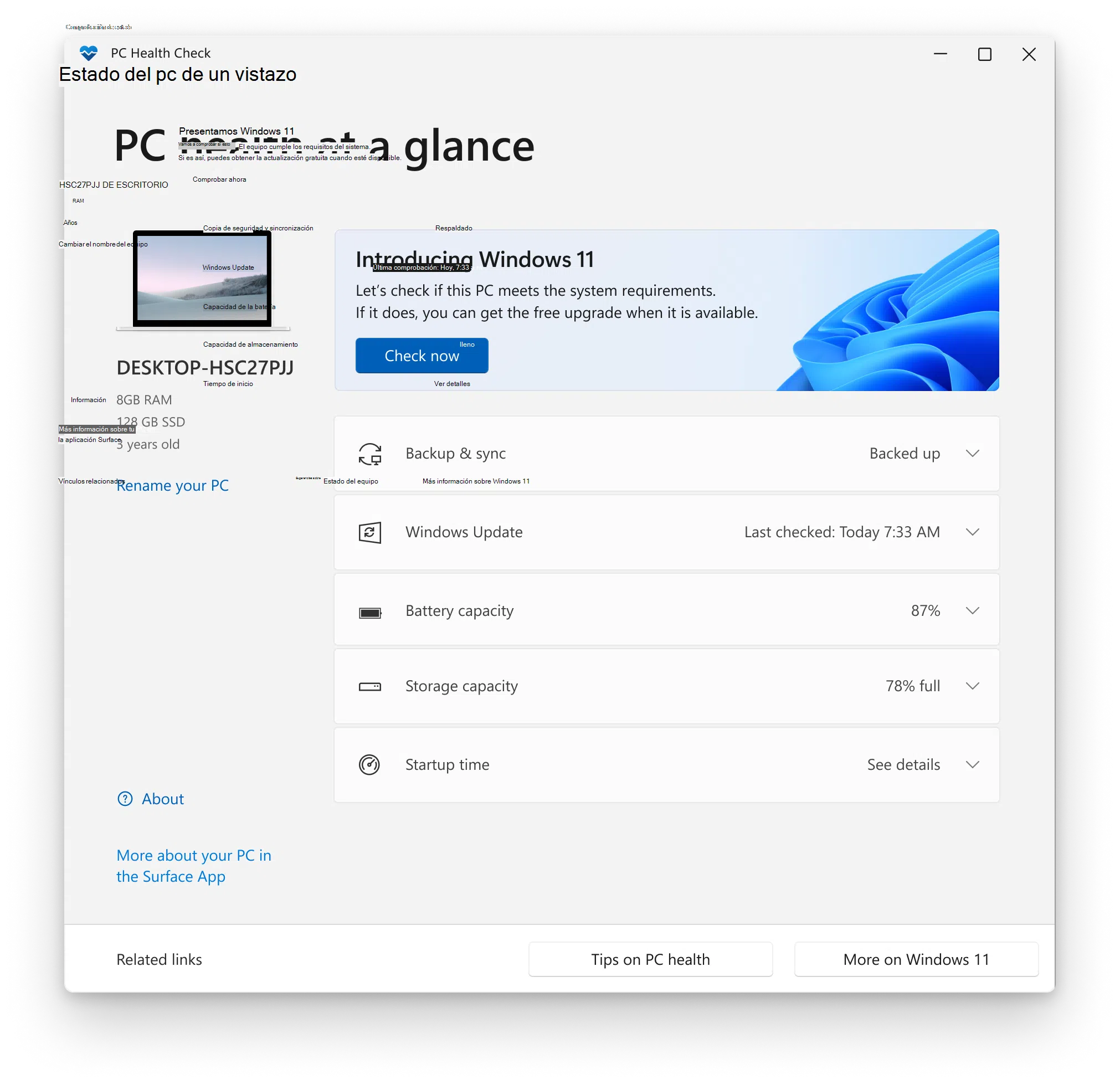
A Microsoft também oferece a ferramenta gratuita PC Health Check, que se concentra principalmente em verificar se o seu computador atende aos requisitos para atualização para o Windows 11 , embora também aproveite a oportunidade para mostrar um resumo da integridade geral do sistema.
Após instalado no Windows 10 ou posterior, o aplicativo verifica elementos como CPU, RAM, presença e versão do TPM, armazenamento disponível, status da bateria em laptops e se o sistema está pronto para futuras atualizações. Em troca, ele mostra recomendações básicas para melhorar o desempenho do seu PC.
Programas para identificar e monitorar hardware de PC
Além das ferramentas do Windows, existem muitos aplicativos gratuitos e freemium que permitem conhecer em detalhes os componentes instalados , suas temperaturas, voltagens, frequências e possíveis problemas de estabilidade.
CPU-Z e CPU-X: especificações completas de processador, placa-mãe e memória.
O CPU-Z é um dos utilitários mais antigos e populares para Windows, permitindo obter informações técnicas detalhadas sobre a CPU, a placa-mãe e a memória RAM . Sua interface amigável organiza os dados em abas.
A seção do processador exibe o modelo exato, o número de núcleos e threads, a frequência interna em tempo real, a voltagem, o cache e as instruções suportadas . Também indica o fabricante da placa-mãe, o chipset, a versão da BIOS e todos os detalhes dos módulos de memória (tipo, tamanho, latências, canais ativos, etc.).
É especialmente útil se você fez overclock, pois permite verificar em tempo real se as frequências e voltagens aplicadas estão de acordo com o esperado . Para Linux, existe um equivalente praticamente idêntico chamado CPU-X, que oferece o mesmo tipo de informação adaptada ao ambiente GNU/Linux.
GPU-Z: Tudo sobre sua placa de vídeo
Na seção de gráficos, o GPU-Z se concentra em fornecer uma visão geral completa da GPU. Ao ser aberto, ele exibe o modelo exato da placa de vídeo, a VRAM instalada, o tipo de barramento, as versões da BIOS e dos drivers , bem como as tecnologias suportadas.
A aba de sensores permite monitorar a temperatura da GPU, a carga de trabalho, a velocidade do clock, a porcentagem de uso da memória e a velocidade da ventoinha em tempo real. É uma ferramenta essencial para detectar problemas de superaquecimento ou limitação térmica quando você percebe quedas repentinas no desempenho em jogos.
Speccy: uma visão resumida e exportável do sistema
O Speccy é um utilitário gratuito com recursos pagos, projetado para exibir informações de hardware de forma clara, mesmo para usuários menos experientes . A tela de resumo mostra as principais especificações do processador, placa-mãe, memória RAM, unidades de armazenamento, sistema operacional e placa de vídeo em um relance.
Inclui também leituras de sensores, exibindo as temperaturas da CPU, placa-mãe, disco e GPU — perfeito para detectar se algum componente está superaquecendo. Outro recurso muito prático é a capacidade de salvar o relatório em formato XML ou texto, ou capturar uma imagem para compartilhar em fóruns ou com o suporte técnico.
AIDA64 / HardInfo: Diagnóstico avançado e testes de estresse
O AIDA64 tornou-se uma ferramenta indispensável para usuários avançados que desejam controle total sobre seu hardware. Embora seja um programa pago, oferece versões de avaliação limitadas que demonstram a abrangência com que ele analisa todas as informações do sistema em dezenas de páginas.
Inclui seções específicas para placa-mãe, CPU, GPU, RAM, dispositivos de armazenamento, rede, som, APIs gráficas e muito mais. Também permite realizar testes de estresse para verificar a estabilidade do sistema sob carga, um recurso muito valorizado por overclockers e usuários que levam seus PCs ao limite.
Uma funcionalidade interessante é o suporte para monitores externos que exibem temperaturas, consumo de energia e frequências em tempo real . No Linux, o HardInfo desempenha uma função semelhante, oferecendo relatórios detalhados de hardware, benchmarks básicos e análise de sensores.
HWiNFO: monitoramento de nível profissional
O HWiNFO é outra ferramenta gratuita capaz de gerar relatórios e monitorar praticamente qualquer sensor na sua placa-mãe, CPU, GPU ou unidades de armazenamento . Seus desenvolvedores afirmam que até mesmo organizações como a NASA o utilizam em determinados sistemas.
Oferece duas visualizações principais: uma lista extensa com especificações detalhadas para cada dispositivo e uma janela de sensores onde você pode monitorar temperaturas, voltagens, velocidades de ventoinhas e consumo em tempo real, com registros de valores mínimos e máximos.
Ele também permite gerar relatórios abrangentes para documentar alterações de hardware e como elas afetam o desempenho, ou exportar dados de sensores para análise posterior. Inclui ainda um recurso para pesquisar versões de drivers com base no componente detectado.
Open Hardware Monitor e HWMonitor: temperaturas e voltagens detalhadas.
O Open Hardware Monitor é um projeto de código aberto que se destaca por seu foco em temperatura, voltagens e velocidades de ventoinhas . Ele lê sensores da placa-mãe e do processador, bem como de muitas placas gráficas Intel, AMD e NVIDIA.
Sua interface lista todos os componentes com seus valores atuais, mínimos e máximos, permitindo que você veja rapidamente se a CPU ou a GPU estão operando em temperaturas adequadas ou se alguma ventoinha está girando muito lentamente. É compatível com Windows e algumas distribuições Linux e não requer instalação.
O HWMonitor, desenvolvido pelos criadores do CPU-Z, oferece algo muito semelhante: monitoramento em tempo real da temperatura, voltagem e RPM da CPU, GPU, disco rígido, placa-mãe e ventoinhas do gabinete. A versão Pro adiciona recursos avançados, mas a versão gratuita é suficiente para monitorar a saúde térmica geral do seu sistema.
Verificando a integridade do armazenamento: CrystalDiskInfo e outros
O disco rígido ou SSD é um dos componentes mais delicados, pois uma falha grave geralmente significa perda de dados se você não tiver backups . Felizmente, a maioria dos discos modernos implementa a tecnologia SMART, que permite analisar sua integridade interna.
CrystalDiskInfo: Status SMART de discos rígidos e SSDs
O CrystalDiskInfo é provavelmente a ferramenta gratuita mais utilizada para verificar a integridade de discos rígidos e SSDs no Windows. Ao ser aberto, ele exibe, para cada unidade, a temperatura atual, o firmware, o número de série, a interface, o modo de transferência, as horas de funcionamento e um diagnóstico geral de integridade codificado por cores.
Quando o indicador aparece em azul, o disco é considerado saudável . Se ficar laranja, a ferramenta avisa que a unidade pode falhar a qualquer momento e recomenda fazer backup dos seus dados e preparar uma substituição. Se aparecer em vermelho, a situação é crítica e, idealmente, você deve migrar seus dados imediatamente.
Além desses indicadores, o CrystalDiskInfo detalha atributos SMART, como setores realocados, erros de leitura, ciclos de energia e outros valores que ajudam a antecipar problemas graves.
WinDirStat e ferramentas de limpeza do sistema
Quando o espaço em disco do seu PC acaba, o desempenho cai. O WinDirStat é um pequeno programa para Windows que analisa o uso do disco e o exibe graficamente com blocos coloridos que indicam quanto espaço cada arquivo e pasta ocupa . É muito útil para localizar arquivos grandes ou extensões que estão ocupando muito espaço no seu disco.
Combinando isso com utilitários como o CCleaner, que permite remover arquivos temporários, limpar caches, gerenciar programas de inicialização e excluir arquivos duplicados , você pode liberar uma boa quantidade de espaço e, de quebra, acelerar a inicialização do sistema e a resposta geral.
Diagnóstico de memória, CPU e GPU: estresse controlado
Além da leitura de sensores e parâmetros, às vezes é necessário submeter os componentes a testes de estresse para confirmar se o comportamento instável se deve a uma falha de hardware ou a outro fator.
Memtest86+: teste intensivo de RAM
O Memtest86+ é uma ferramenta clássica para verificar a integridade da memória RAM. Ele é executado fora do sistema operacional e submete os módulos a uma série de testes de leitura e gravação pelo tempo que for necessário.
Se o seu computador apresentar travamentos aleatórios, erros estranhos ou reinicializações inexplicáveis , é recomendável executar o Memtest86+ e deixá-lo concluir várias verificações completas. Quaisquer erros que apareçam na tela geralmente indicam módulos de memória defeituosos ou incompatibilidades de memória.
Ferramenta de diagnóstico de processadores Intel: Saúde do processador
Para processadores Intel, a própria empresa oferece a Ferramenta de Diagnóstico de Processador Intel, um utilitário para Windows que verifica a funcionalidade, frequências, voltagens e estabilidade da CPU . Além de exibir informações detalhadas do chip, inclui testes de estresse moderados.
Se você estiver enfrentando travamentos que suspeita serem causados pela CPU, esta ferramenta ajuda a determinar se o problema está no processador ou em outro componente . Se detectar erros, geralmente recomendará abrir uma solicitação de garantia ou verificar o sistema de resfriamento.
FurMark e outros testes de GPU
Para placas gráficas, o FurMark é um teste de estresse muito agressivo, projetado para levar a GPU ao limite e verificar sua estabilidade e temperatura máxima . Ele gera uma carga gráfica intensa que causa picos no consumo de energia e no calor, sendo ideal para detectar problemas de resfriamento.
Use com sabedoria: se notar que a temperatura está ficando muito alta, é melhor interromper o teste, melhorar a ventilação ou limpar a poeira antes de continuar. Em conjunto com o GPU-Z ou o HWMonitor, você pode monitorar a temperatura em tempo real.
Monitore a rede e a conectividade: WiFi Analyzer e Angry IP Scanner
Nem todos os problemas de desempenho estão relacionados ao hardware interno. Muitas vezes, a sensação de lentidão surge de uma conexão Wi-Fi congestionada ou de conflitos na rede local , e existem ferramentas gratuitas disponíveis para analisar esses problemas.
Analisador de Wi-Fi: Qualidade do sinal sem fio
Aplicativos como o WiFi Analyzer permitem verificar em dispositivos móveis quais canais as redes próximas estão usando, qual a intensidade do sinal em cada ponto da casa e o nível de saturação do ambiente.
Com essas informações, você pode escolher o canal menos congestionado no seu roteador, reposicionar seus equipamentos ou adicionar repetidores se o sinal estiver muito fraco. Muitas vezes, melhorar a qualidade da sua rede sem fio elimina quedas de conexão, picos de latência e reduções de velocidade que pareciam ser problemas do computador.
Angry IP Scanner: Análise rápida da rede local
O Angry IP Scanner é uma ferramenta multiplataforma (Windows, macOS e Linux) que escaneia intervalos de endereços IP em minutos para detectar quais dispositivos estão conectados, quais portas estão abertas e quais latências eles apresentam.
É muito útil para localizar saltos de IP, conflitos de endereços, equipamentos que não deveriam estar conectados ou serviços que estão respondendo muito lentamente na rede interna.
Segurança e software: eliminar problemas lógicos
Nem tudo que parece ser uma falha de hardware realmente o é. Às vezes, malware, drivers desatualizados ou sistemas sobrecarregados com arquivos inúteis podem simular os sintomas de um componente com defeito.
Antivírus e antimalware: Malwarebytes e companhia
Além do antivírus principal (por exemplo, o Windows Defender), é recomendável ter à mão ferramentas específicas como o Malwarebytes, projetadas para detectar e remover softwares maliciosos que escapam dos antivírus clássicos.
Uma verificação completa com esse tipo de programa pode detectar adware, cavalos de Troia ou complementos maliciosos que estejam consumindo recursos, abrindo conexões indesejadas ou causando aparente instabilidade no sistema.
Utilitários de manutenção: limpadores e otimizadores de espaço
Programas como CCleaner, Advanced SystemCare, Glary Utilities ou Iolo System Mechanic combinam múltiplas funções: limpeza de arquivos temporários, gerenciamento de inicialização, reparo básico de entradas de registro e, em alguns casos, pequenos ajustes de desempenho.
Utilizados com moderação e sempre baixados de seus sites oficiais, eles podem ajudar a aliviar sistemas sobrecarregados, remover resquícios de desinstalações e automatizar tarefas de manutenção que, de outra forma, seriam feitas manualmente.
Ferramentas especializadas e diagnósticos avançados
Existem também utilitários mais específicos que abordam problemas específicos ou fornecem relatórios muito detalhados de todo o sistema , tanto no Windows quanto em outros sistemas operacionais.
ESET SysInspector: Raio-X do Sistema
O ESET SysInspector é uma ferramenta gratuita que analisa minuciosamente o sistema e coleta informações críticas sobre processos em execução, drivers instalados, conexões de rede, entradas suspeitas no registro e outros elementos que podem estar causando instabilidade.
Ele pode ser usado como um aplicativo independente ou integrado aos produtos de segurança da ESET, sendo muito útil para diagnosticar problemas complexos que envolvem software e hardware , como conflitos de drivers ou serviços que interferem no funcionamento correto do computador.
Belarc Advisor, Wise System Monitor e outros programas "tudo-em-um"
O Belarc Advisor gera um relatório bastante completo que combina o inventário de hardware com uma lista de softwares instalados, status de segurança, patches aplicados e drivers detectados. É perfeito para obter uma visão geral completa do seu computador e identificar o que pode estar desatualizado.
O Wise System Monitor oferece uma visão mais simplificada do seu sistema, exibindo processos ativos, uso de CPU e RAM, uso de rede em tempo real e uma visão geral rápida do seu hardware principal. Isso permite que você encerre processos desnecessários e verifique se há algo que possa estar saturando sua conexão.
Como visualizar os componentes do PC sem abrir a torre.
Se você não quiser desmontar nada — ou simplesmente não quiser correr riscos — existem muitas maneiras de descobrir qual processador, placa-mãe, memória RAM e placa de vídeo você possui, usando apenas software, no Windows, macOS e Linux.
Opções do Windows: DirectX, Configurações do Sistema e Ferramentas
A ferramenta de diagnóstico do DirectX (DxDiag) é aberta pressionando Windows + R e digitando dxdiagApós alguns segundos, ele mostra Especificações básicas do computador: modelo, BIOS, processador, RAM E, em abas como Tela ou Som, detalhes da GPU e dos drivers de áudio.
Em Configurações > Sistema > Sobre, você também pode ver o nome do computador, o tipo e a velocidade do processador, a memória RAM instalada e o tipo de sistema operacional . Embora seja apenas um resumo, geralmente é suficiente para saber o que está instalado.
Se você quiser ir um passo além, a ferramenta Informações do Sistema (msinfo32) lista todos os componentes e dispositivos do PC de forma organizada na seção Componentes, desde a placa de rede até os dispositivos de armazenamento, com detalhes técnicos consideráveis.
Gerenciador de Dispositivos, Prompt de Comando e BIOS/UEFI
O Gerenciador de Dispositivos exibe, categoria por categoria, adaptadores de vídeo, dispositivos de rede, dispositivos Bluetooth, dispositivos de áudio, controladores de armazenamento e outros componentes de hardware. Clicar duas vezes em cada item mostra o fabricante, o modelo, a versão do driver e outras informações.
Se você preferir algo rápido pelo console, o comando systeminfo oferece uma lista básica com Versão do Windows, fabricante do sistema, modelo, tipo de processador, memória física e outras informações relevantes. Não é tão abrangente quanto algumas outras opções, mas é imediato.
Para quem tiver curiosidade, acessar a BIOS/UEFI na inicialização (usando Delete, F2, F10 ou similar, dependendo da placa-mãe) permite visualizar o modelo da placa-mãe, detalhes do processador, velocidade do clock, quantidade e tipo de RAM e opções avançadas de configuração. No entanto, é melhor não alterar nada se você não tiver certeza do que está fazendo.
Visualize o hardware no macOS e no Linux.
Em um Mac, o menu Apple > Sobre Este Mac exibe um resumo com o modelo, processador, memória, número de série e versão do macOS . Clicar em Relatório do Sistema abre o aplicativo Informações do Sistema, que fornece uma visão geral completa do hardware, da rede e do software.
No Linux, um método muito simples é abrir o terminal e digitar sudo lshw | lessque lista em detalhes CPU, GPU, memória, dispositivos de armazenamento, rede e outros componentes.Outra alternativa é explorar o diretório /proc, onde o sistema expõe muitos dados de hardware na forma de arquivos virtuais.
Avalie a qualidade do hardware: desempenho, tamanho e possibilidades de atualização.
Saber quais componentes você tem é bom, mas também é importante saber se eles ainda atendem às suas necessidades ou se já não as satisfazem , principalmente em termos de processador, memória, placa gráfica e armazenamento.
Núcleos e frequência do processador
Atualmente, quase todos os processadores são multi-core, mas ter mais núcleos não significa necessariamente que um chip seja mais rápido. Cada núcleo é uma unidade de processamento capaz de executar seu próprio ciclo de instruções (leitura, decodificação, execução, escrita).
Mais núcleos permitem processar mais tarefas em paralelo, mas a velocidade com que operam depende da frequência do clock, medida em GHz . É por isso que um processador dual-core com alta frequência de clock pode ter um desempenho superior a um processador quad-core lento em determinadas cargas de trabalho.
Além disso, a arquitetura, o cache interno, o processo de fabricação e, muito importante, se o software que você usa aproveita ou não vários núcleos, tudo isso influencia o desempenho . Muitos programas não escalam bem além de um certo ponto, então vale a pena considerar tanto o número de núcleos quanto a frequência e a geração da CPU.
Fatores de forma de placa-mãe e torre
O tamanho da placa-mãe (ATX, microATX, mini-ITX, eATX) influencia bastante as opções de upgrade, o espaço para refrigeração e o tipo de gabinete que você pode usar . Os formatos ATX e eATX oferecem mais slots PCIe e melhor fluxo de ar, mas ocupam mais espaço.
Formatos mais compactos, como microATX ou mini-ITX, permitem a montagem de gabinetes em formato de torre, ideais para salas de estar ou mesas com espaço limitado, mas geralmente oferecem menos slots de expansão, placas de vídeo menores e menos baias para unidades de armazenamento . Ao avaliar a saúde do sistema a longo prazo, também é importante considerar o potencial de atualização que a plataforma oferece.
Winaero e benchmarks simples
Ferramentas como o Winaero permitem executar pequenos testes sintéticos inspirados nos antigos benchmarks de desempenho do Windows (as pontuações que víamos no Windows 7 e 8). Elas atribuem uma pontuação ao processador, à RAM, à placa gráfica e ao disco rígido, usando hardware moderno como referência.
Com apenas uma pontuação, você pode identificar rapidamente qual componente está limitando o desempenho do sistema . Se, por exemplo, tudo tiver uma pontuação alta, exceto o disco rígido, talvez seja hora de trocar o HDD por um SSD em vez de substituir todo o computador.
Manter os componentes do seu PC em bom estado não é só para especialistas: com utilitários integrados do Windows e algumas ferramentas gratuitas, você pode monitorar temperaturas, verificar discos, testar a memória, analisar sua rede e detectar malware antes que ele transforme seu computador em um problema. Reservar um tempo de vez em quando para verificar esses itens, limpar fisicamente o computador e fazer backups faz toda a diferença entre um PC que está sempre "no limite" e um que funciona sem problemas por anos.