- A iconografia do Windows 11 utiliza ícones de aplicativos e do sistema como uma linguagem visual consistente para ações, estados e conceitos.
- A fonte Segoe Fluent Icons define um estilo minimalista, geométrico e escalável que unifica os símbolos do sistema.
- Os ícones do Windows evoluíram de desenhos em preto e branco para conjuntos vetoriais complexos alinhados com o Fluent Design.
- O Windows 11 estreia um pacote de ícones reformulado que abandona os Live Tiles e reforça a clareza e a consistência visual.
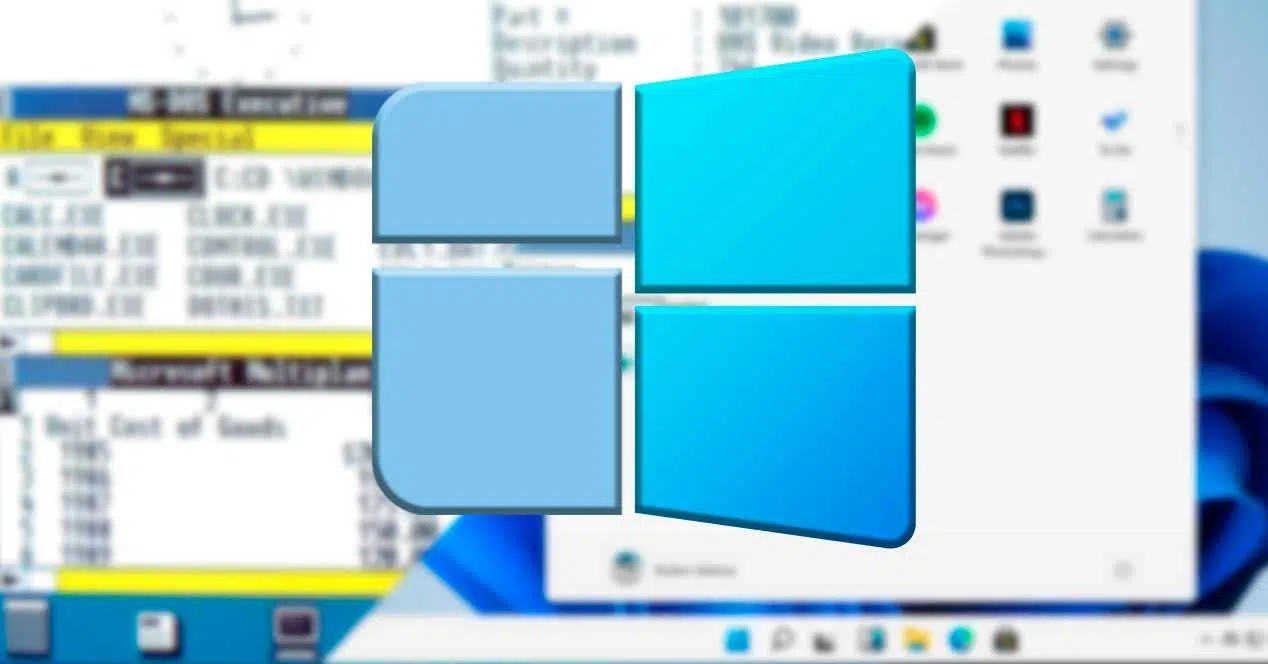
Se você usa o Windows 11 diariamente, provavelmente já percebeu que o sistema está repleto de pequenos símbolos por toda parte: na área de trabalho, na barra de tarefas , nas janelas e até mesmo dentro dos aplicativos. Esses ícones não estão ali apenas para decoração ; eles funcionam como uma linguagem visual para que você possa entender o que está acontecendo no seu computador rapidamente.
Embora possa parecer trivial, entender o significado dos ícones do Windows 11 ajuda você a navegar pelo sistema mais rapidamente, evitar erros bobos e aproveitar recursos que muitas vezes passam despercebidos. Além disso, por trás de cada ícone existe todo um processo de design, história e evolução que explica por que vemos o Windows da maneira como o vemos hoje.
O que é iconografia no Windows 11 e para que serve?
Quando falamos de iconografia no Windows 11, estamos nos referindo ao conjunto de imagens, pictogramas e símbolos visuais que aparecem em todo o sistema operacional e seus aplicativos. Esses elementos funcionam como metáforas: representam ações (um ícone de lixeira para excluir arquivos), estados (uma nuvem com uma marca de seleção para indicar sincronização bem-sucedida) ou conceitos (uma pasta para indicar um contêiner de arquivos).
A Microsoft utiliza essa iconografia de forma consistente em todo o Windows 11, de modo que, uma vez compreendido o significado de um símbolo, você pode reconhecê-lo instantaneamente em qualquer lugar do sistema . Isso reduz o texto na tela, agiliza a navegação e melhora a acessibilidade para todos os tipos de usuários.
Dentro dessa linguagem visual, o Windows 11 distingue principalmente três categorias principais de ícones : ícones de aplicativos, ícones do sistema e ícones de tipos de arquivo. No uso diário, os ícones de aplicativos e do sistema têm o maior impacto na experiência do usuário, portanto, vamos nos concentrar neles.
Ícones de aplicativos no Windows 11
Os ícones dos aplicativos são o que identifica cada programa instalado no seu computador . São eles que você vê na área de trabalho, no menu Iniciar, na barra de tarefas e no explorador de arquivos quando navega por arquivos executáveis ou atalhos.
Sua função principal é servir como um atalho para iniciar o aplicativo, mas eles também atuam como a interface do aplicativo em todo o ecossistema do Windows : aparecem em listas de programas, notificações, caixas de diálogo, no alternador de tarefas e muito mais. É por isso que a Microsoft insiste que cada ícone de aplicativo deve expressar a essência do que o programa faz.
A recomendação de design é que esses ícones usem uma metáfora visual clara para a função principal do aplicativo. Por exemplo, uma nota musical para um reprodutor de música, um lápis em um documento para um editor de texto ou uma calculadora estilizada para um aplicativo de planilha. Quanto mais direta a metáfora, mais rápido o usuário fará a associação.
A Microsoft fornece diretrizes específicas para designers e desenvolvedores criarem ícones consistentes com o Windows 11, levando em consideração aspectos como formato geral, paleta de cores, sombras, nível de detalhes e como o ícone se adapta a diferentes tamanhos e resoluções . O objetivo é que o mesmo ícone seja reconhecível tanto em tamanhos muito pequenos quanto em tamanhos grandes.
Ícones do sistema e a fonte Segoe Fluent Icons
Além dos ícones de aplicativos, o Windows 11 usa o que são chamados de ícones de sistema para elementos da interface interna: botões da barra de comandos, ícones de navegação, indicadores de status , controles em menus de contexto e muitas outras partes da experiência do usuário.
No Windows 11, esses símbolos de comando são baseados em uma fonte específica chamada Segoe Fluent Icons . Em vez de serem imagens individuais, eles são tratados como glifos dentro de uma tipografia, permitindo que sejam facilmente redimensionados, mantenham um estilo consistente e garantam que se integrem bem com o restante do texto e dos elementos visuais.
Todos os caracteres desta fonte são desenhados com um único traço linear , como se tivessem sido criados em um único traço contínuo com uma espessura constante de 1 epx. Essa abordagem minimalista combina com a estética mais limpa e moderna do Windows 11.
O design dos ícones Segoe Fluent segue três princípios estéticos fundamentais: minimalismo, harmonia e evolução. "Minimalismo" significa que cada glifo inclui apenas os detalhes essenciais; "harmonia" significa que se baseia em formas geométricas simples e consistentes ; e "evolução" significa que utiliza metáforas modernas que qualquer usuário atual pode compreender facilmente.
A Microsoft recomenda que os desenvolvedores usem esses ícones do sistema em seus próprios aplicativos para obter uma interface consistente com o Windows 11, tanto em estilo quanto em comportamento. Dessa forma, um botão de pesquisa ou um ícone de compartilhamento terá a mesma aparência em todos os aplicativos , e o usuário não precisará reaprender seus significados.
Tamanho e métricas dos ícones no Windows 11
Um detalhe importante do design de ícones no Windows 11 é como os tamanhos são tratados. Na fonte Segoe Fluent Icons, cada glifo é projetado de forma que a área utilizável do ícone caiba dentro de um quadrado em , que é a unidade de medida típica na tipografia digital.
Isso significa que, se você definir o tamanho da fonte para 16 epx, o ícone resultante se comportará de forma equivalente a uma imagem de 16x16 epx. Essa correlação direta torna o redimensionamento e o alinhamento de ícones em barras de ferramentas, menus e outros componentes muito mais previsíveis, tanto para designers quanto para desenvolvedores.
Graças a esse modelo, os ícones podem ser redimensionados com clareza para diferentes tamanhos sem perder a legibilidade ou sofrer distorções visuais. É uma forma de unificar o uso de ícones SVG ou bitmap com a lógica de uma fonte vetorial.
Modificadores de ícones: como alterar o significado
Uma das técnicas de iconografia do Windows 11 é a combinação de ícones básicos com ícones modificadores para criar novos significados visuais sem a necessidade de projetar um pictograma completamente novo do zero.
Os ícones básicos são o elemento principal da metáfora visual: por exemplo, um monitor representa um dispositivo de exibição, uma nuvem um serviço em nuvem e uma pasta um contêiner de arquivos. Esses ícones básicos ocupam a maior parte da área disponível porque são a essência da mensagem transmitida.
Um ícone modificador pode ser sobreposto a este ícone base para ajustar ou refinar seu significado. Esses modificadores geralmente são colocados em um dos quadrantes inferiores do ícone para que fiquem claramente visíveis sem obscurecer o elemento principal. Exemplos típicos incluem um pequeno sinal de mais para indicar "novo", uma seta circular para "sincronizado" ou uma cruz para "erro".
Este sistema permite a exibição consistente de diferentes estados para o mesmo objeto: por exemplo, um ícone de usuário normal, o mesmo ícone com um pequeno cadeado para indicar uma conta protegida ou com um X para uma conta desativada. O usuário aprende o básico e depois só precisa interpretar o modificador.
Usando camadas nos ícones do Windows 11
Além dos modificadores, o Windows 11 usa camadas de ícones para representar variações de estado. Sobrepor dois glifos permite criar diferentes versões do mesmo símbolo para indicar, por exemplo, se algo está ativo, selecionado, pausado ou desativado.
Essa técnica de camadas é especialmente útil em interfaces complexas, como barras de ferramentas avançadas ou painéis de controle, onde é importante indicar estados sem sobrecarregá-los com texto. Com uma simples mudança de camada ou adicionando um pequeno elemento extra, o ícone comunica instantaneamente uma situação diferente (por exemplo, um sino com um risco atravessando-o para indicar que as notificações estão silenciadas).
O significado cultural e a localização dos ícones.
Embora se diga frequentemente que as imagens são universais, a Microsoft alerta que a iconografia também possui nuances culturais importantes . O mesmo símbolo pode ser neutro em um país e ser considerado estranho ou até ofensivo em outro.
Portanto, recomenda-se validar os ícones considerando o contexto de uso e o público-alvo. Na maioria dos casos, uma "tradução" tradicional é desnecessária, mas é aconselhável considerar se determinadas mãos, gestos, objetos ou referências são compreensíveis e aceitáveis em diferentes culturas . Esse critério se aplica tanto aos ícones do Windows 11 quanto aos ícones criados para aplicativos que são executados dentro do sistema.
Princípios para criar bons ícones de aplicativos
A Microsoft estabelece um conjunto de princípios gerais para garantir que os ícones dos aplicativos no Windows proporcionem uma experiência consistente e agradável. O primeiro princípio é a simplicidade: recomenda-se o uso de ícones limpos, claros e atemporais , facilmente compreendidos à primeira vista e que não dependam de detalhes minuciosos que se perdem em tamanhos pequenos.
O segundo pilar é mantê-los universais. Isso significa evitar formas excessivamente complexas ou abstratas que apenas certas pessoas possam interpretar. Seguindo essa linha de pensamento, incentiva-se a criação de ícones inclusivos e fáceis de entender em qualquer contexto cultural , baseados em motivações humanas comuns em vez de referências excessivamente localizadas.
O terceiro princípio pode ser resumido como "faça menos, mas melhor". Um ícone bem projetado não precisa de centenas de elementos; cada detalhe deve ser cuidadosamente considerado para agregar valor . A ideia é que o ícone resuma a aplicação ou função em um único elemento visual, usando formas simples, transparência quando apropriado e um uso comedido de efeitos decorativos.
Onde aparecem os ícones dos aplicativos no Windows 11?
Os ícones de aplicativos no Windows 11 estão presentes em mais lugares do que você imagina. Eles não estão apenas na área de trabalho ou na barra de tarefas: aparecem no menu Iniciar , na barra de pesquisa , no alternador de tarefas (Alt+Tab), na área de notificação e em muitas caixas de diálogo do sistema.
Eles também são usados na Microsoft Store, em listas de programas instalados, nas configurações padrão de aplicativos e em várias seções de configurações. É por isso que a Microsoft enfatiza que o ícone é a primeira impressão de um aplicativo : muitas vezes, um usuário decide se abre ou não um programa com base no que esse pequeno gráfico transmite.
Como criar e desenvolver ícones para Windows 11
Para criar ícones de aplicativos que se integrem bem ao Windows 11, os guias oficiais recomendam trabalhar com uma metáfora clara, selecionar cuidadosamente uma paleta de cores e prestar atenção à interação entre luz e sombra. O objetivo é que o ícone seja funcional, esteticamente agradável e facilmente reconhecível tanto no modo claro quanto no modo escuro.
Outro ponto fundamental é que o conjunto de ícones de um aplicativo deve ser dimensionado corretamente. Recomenda-se preparar elementos visuais que tenham boa aparência em diferentes tamanhos e densidades de tela , desde as visualizações menores até os atalhos maiores, garantindo que não fiquem pixelizados ou percam seu apelo visual.
Para aplicativos que também funcionam no Windows 10, há considerações adicionais, como a compatibilidade com ícones dinâmicos ou "Live Tiles" que o sistema usava para exibir informações atualizadas no menu Iniciar. Embora esses Live Tiles sejam menos proeminentes no Windows 11, muitas das diretrizes antigas em relação à nitidez, contraste e simplicidade visual permanecem válidas.
Evolução histórica dos ícones do Windows até o Windows 11
Para entender por que os ícones do Windows 11 são como são, é útil dar uma olhada rápida em sua história. Os ícones de computador modernos têm suas raízes na década de 70, quando o laboratório de pesquisa Xerox PARC começou a experimentar interfaces gráficas que substituíam comandos de texto por elementos visuais. Esses primeiros pictogramas se assemelhavam a pinturas rupestres: símbolos muito simples representando objetos e ações.
Com o tempo, essa ideia chegou aos sistemas comerciais. O Apple Macintosh e o Microsoft Windows incorporaram ícones em suas interfaces gráficas para facilitar o uso dos computadores por usuários não especializados. Nas primeiras versões do Windows, esses ícones representavam principalmente atalhos para programas e unidades , mas gradualmente se expandiram para incluir arquivos, pastas, comandos e praticamente todos os processos do sistema.
O formato e a tecnologia dos ícones também evoluíram. Dependendo do sistema operacional, diferentes tipos de arquivos de imagem ou formatos binários específicos eram usados; no caso do Windows, o mais característico tem sido a extensão .ico. Com o tempo, surgiram ferramentas especializadas para gerar e editar ícones, e o Windows expandiu seus pacotes de ícones padrão.
Ícones nas versões iniciais: Windows 1.x e 2.x
Nas versões iniciais do Windows 1.x (1985) e do Windows 2.x (1987), os ícones eram muito básicos. Eles só eram exibidos quando os programas estavam minimizados, seja na parte inferior da tela ou na área de trabalho. Eram desenhos simples em preto e branco de 32 × 32 pixels , limitados pelas capacidades do hardware da época.
Naqueles anos, o Windows funcionava como uma espécie de camada gráfica sobre o MS-DOS, e para executar aplicativos, utilizava-se um gerenciador chamado "MS-DOS Executive", que sequer exibia ícones, apenas uma lista de nomes de arquivos. A experiência visual era, comparada à atual, extremamente rudimentar.
A chegada da cor: Windows 3.0 e 3.1
O Windows 3.0 (1990) representou um salto significativo: os ícones passaram a exibir 16 cores no mesmo tamanho de 32 × 32 pixels e adquiriram uma aparência tridimensional com sombras simuladas. A designer Susan Kare, conhecida por seu trabalho anterior no Macintosh, foi fundamental para esse novo estilo que combinava diversão e profissionalismo.
Esta versão foi a primeira a introduzir ícones coloridos no Windows, criando arquétipos visuais que influenciariam muitas edições subsequentes. O Windows 3.1 (1992) manteve a resolução e a paleta de 16 cores, mas aprimorou os detalhes por meio de dithering, que simulava maior profundidade e sombras mais sutis. Foi um refinamento do que já estava estabelecido, e não uma revolução.
Do Windows 95 ao Windows 2000: mais opções de tamanho e cor.
O Windows 95 marcou uma virada não apenas em sua interface geral, mas também em seus ícones. Muitos foram redesenhados, embora vários tenham sido herdados diretamente do Windows 3.1. Por padrão, eles permaneceram com 32 × 32 pixels e 16 cores , mas a API Win32 já permitia ícones de até 256 × 256 pixels e 16,7 milhões de cores.
O pacote de complementos Microsoft Plus! popularizou o uso de modos de cores mais ricos, permitindo até 65.536 cores por meio de uma opção específica ou mesmo ajustes manuais no registro do sistema. Alguns ícones, como o da unidade de disquete, permaneceram praticamente inalterados por décadas até serem atualizados recentemente.
O Windows 98 atualizou grande parte do conjunto de ícones e introduziu ícones de 256 cores por padrão, mantendo o tamanho padrão de 32 × 32 pixels, mas adicionando, pela primeira vez, uma opção maior de 48 × 48 pixels, ideal para telas de alta resolução . Novamente, havia uma mistura de ícones novos com outros herdados do Windows 95 e até mesmo do Windows 3.1.
O Windows 2000 e o Windows Me deram continuidade a essa tendência, mantendo as 256 cores e os tamanhos de 32x32 e 48x48 pixels. Vários ícones importantes, como "Meu Computador", foram modernizados com detalhes adicionais, embora sem mudanças revolucionárias. O Windows Me, inclusive, reutilizou muitos dos ícones do Windows 2000.
XP, Vista e 7: a era do brilho e da transparência
Com o Windows XP (2001), os ícones deram outro grande salto em termos de qualidade. Pela primeira vez, ícones de 32 bits com canal alfa foram suportados , o que significava 16,7 milhões de cores e transparência real, permitindo sombras suaves e efeitos de vidro. As bordas também foram suavizadas, eliminando as clássicas bordas serrilhadas.
Em termos de estilo, o XP abandonou a abordagem legada do Windows 3.0 e adotou ícones com cantos arredondados, gradientes pronunciados e uma aparência mais tridimensional. Nem todos os ícones do sistema foram redesenhados; muitos dos menos usados permaneceram os mesmos das versões anteriores, mas a sensação geral da área de trabalho mudou consideravelmente.
O Windows Vista (2007) introduziu o tema visual Aero, com transparências e efeitos brilhantes que também definiam os ícones. Pela primeira vez, o Windows era distribuído com um pacote de ícones cujo tamanho padrão era de 256 × 256 pixels , que o sistema redimensionava dinamicamente de acordo com as preferências de cada usuário. A estética era sofisticada e perfeitamente alinhada com a nova interface.
O Windows 7 (2009) reutilizou quase que integralmente o conjunto de ícones do Vista, fazendo pequenos ajustes em alguns elementos, como os ícones do Painel de Controle e do Paint. Os ícones redesenhados começaram a suavizar o brilho e o volume excessivos , caminhando gradualmente para um estilo mais plano e direto.
Windows 8, 10 e o salto em direção ao Fluent Design
Com o Windows 8 (2012), a Microsoft tentou uma mudança radical com sua interface baseada em blocos, projetada para telas sensíveis ao toque. Os "Live Tiles" foram introduzidos — blocos dinâmicos que podiam exibir informações atualizadas — e, nesse contexto, muitos ícones de aplicativos se tornaram silhuetas brancas sobre fundos de cores sólidas . Essa foi uma mudança drástica em relação aos ícones volumétricos do Vista e do 7.
No entanto, na área de trabalho clássica, muitos ícones tradicionais herdados do Windows 7 ainda estavam presentes, resultando em um estilo um tanto misto. O Windows 10 (2015) manteve essa dualidade: por um lado, preservou os Live Tiles; por outro, continuou a reutilizar diversos ícones de versões anteriores com pequenas modificações e gradientes mais suaves.
A partir de 2017, a Microsoft iniciou um processo de reformulação de longo prazo conhecido como Fluent Design , com o objetivo de resolver inconsistências visuais e dar a todo o sistema uma identidade mais coerente. Em 2020, novos ícones começaram a ser implementados para aplicativos como Mail e Calendário, Calculadora, Música, Filmes e TV e Alarmes e Relógio, apresentando maior profundidade, cor e uma sensação de movimento.
Windows 11: Novo pacote de ícones e adeus aos Live Tiles
O Windows 11 chega como um ponto de virada nessa jornada. O sistema se despede dos "blocos dinâmicos" e abandona definitivamente o conceito Metro do Windows 8, optando por um ambiente mais coeso com uma barra de tarefas centralizada, cantos arredondados e um menu Iniciar reformulado . Nesse contexto, os ícones também foram quase completamente redesenhados.
A Microsoft preparou um pacote de ícones praticamente novo para pastas do sistema, unidades de disco, itens da área de trabalho e aplicativos principais. Esses ícones funcionam melhor com o modo escuro, abandonando o estilo excessivamente simplista em favor de gradientes suaves, cores vibrantes e a nova estética das famílias de fontes Segoe e Fluent Design.
Pastas, o painel de controle, o explorador de arquivos e botões específicos receberam uma reformulação visual, contribuindo para uma sensação mais moderna e coesa em todo o ambiente do Windows 11. O consenso geral entre aqueles que testaram as versões de pré-visualização é que os ícones são mais atraentes e consistentes do que no Windows 10, ajudando o sistema a parecer de uma nova geração.
O mistério de alguns ícones de usuário em ambientes compartilhados
Em computadores onde várias pessoas fazem login, é comum encontrar ícones de usuário com pequenas variações em seu formato ou indicadores . Por exemplo, podem aparecer silhuetas diferentes de cabeça e ombros, com formatos mais genéricos ou mais estilizados, ou com características distintivas que nem sempre são óbvias.
Em muitos casos, essas diferenças não dependem do usuário específico, mas sim de estados internos do sistema, tipos de conta ou alterações de configuração (contas locais, contas Microsoft, contas conectadas ao domínio, perfis temporários etc.). Isso explica por que um usuário pode exibir um tipo de silhueta em um dia e outra diferente no dia seguinte, após uma atualização ou alteração de status.
Essas variações geralmente não são críticas; são simplesmente representações visuais de como o sistema classifica ou identifica aquele perfil em um determinado momento. Mesmo assim, esses tipos de detalhes costumam despertar curiosidade, pois nem sempre há uma documentação clara para cada pequeno ícone que aparece no Windows.
Ter em mente que esses ícones de usuário refletem status, configurações ou tipos de conta ajuda a evitar a obsessão por pequenas diferenças gráficas que, na prática, não afetam a segurança ou o funcionamento diário do computador.
Em conjunto, toda essa evolução e essas decisões de design significam que, ao usarmos o Windows 11, interagimos com uma linguagem visual cuidadosamente elaborada ao longo de mais de três décadas. Compreender o significado dos ícones do Windows 11 , sua origem e suas regras internas permite navegar pelo sistema com mais facilidade, aproveitar melhor seus recursos e apreciar o trabalho por trás de cada pequeno símbolo que você vê na tela.