- Tkinter é a biblioteca padrão do Python para criação de interfaces gráficas.
- Ele incorpora uma grande variedade de widgets e é multiplataforma.
- Sua facilidade de uso o torna a escolha ideal para iniciantes e especialistas.

O Tkinter se tornou a principal ferramenta para a criação de interfaces gráficas de usuário (GUIs) no mundo Python. Se você sempre quis dar vida aos seus programas visualmente, além do simples console, esta é a ferramenta perfeita para você. Esta biblioteca é extremamente popular entre aqueles que buscam desenvolver aplicativos visuais, intuitivos e fáceis de usar para Windows, Linux e macOS.
Por que o Tkinter é tão popular entre programadores de todos os níveis? Basicamente, ele torna incrivelmente fácil o que em outras linguagens pode ser uma verdadeira dor de cabeça: construir janelas, botões, caixas de texto ou menus interativos . Não há necessidade de se aprofundar em rotinas de baixo nível ou instalar componentes especiais: o Python já inclui o Tkinter como parte de seu pacote padrão, então você pode começar a trabalhar em sua GUI imediatamente.
O que é Tkinter e para que ele é usado?
Tkinter é a biblioteca padrão do Python para a criação de interfaces gráficas de usuário (GUIs) . Construída sobre a tecnologia Tcl/Tk, ela fornece uma camada simples e idiomática em Python para a construção de janelas, botões, menus, caixas de texto e todos os tipos de elementos visuais . Faz parte do Python desde suas primeiras versões, o que contribui para sua excepcional estabilidade e compatibilidade entre plataformas.
O Tcl/Tk foi criado em 1988 por John Ousterhout com o objetivo de criar um design de interface gráfica (GUI) rápido e portátil. O Tkinter surgiu como uma adaptação específica para Python e evoluiu para se tornar a escolha preferida para quem busca desenvolver aplicativos de desktop simples ou ferramentas de produtividade descomplicadas.
Principais características do Tkinter
- Simplicidade e baixa curva de aprendizado: Você pode começar a criar janelas e adicionar elementos gráficos com apenas algumas linhas de código. Ideal para quem está aprendendo Python ou quer desenvolver ferramentas rápidas sem investir muito em frameworks complexos.
- Multiplataforma: Seu aplicativo funcionará igualmente bem no Windows, macOS e Linux se você tiver o Python instalado corretamente. A integração com os controles nativos do sistema operacional garante uma aparência consistente e profissional.
- Leve e rápido: Como ele é integrado ao Python e tem dependências mínimas, carregar e executar aplicativos Tkinter é rápido, mesmo em computadores modestos.
- Grande variedade de widgets: Botões, rótulos, caixas de texto de uma ou várias linhas, menus suspensos, barras de rolagem, guias… e com o módulo TTK (Themed Tk), você pode aproveitar widgets temáticos modernos e configurar sua aparência de acordo com sua preferência.
- Modelo de evento robusto: Ele funciona com um loop principal (
mainloop()) que escuta qualquer ação do usuário (cliques, teclas, etc.) e responde em tempo real. - Expansível e combinável: Você pode criar seus próprios widgets personalizados e combinar o Tkinter com outras bibliotecas Python (como Pillow para imagens ou Matplotlib para gráficos) para estender os recursos do seu programa.
Como usar o Tkinter? Introdução e estrutura básica
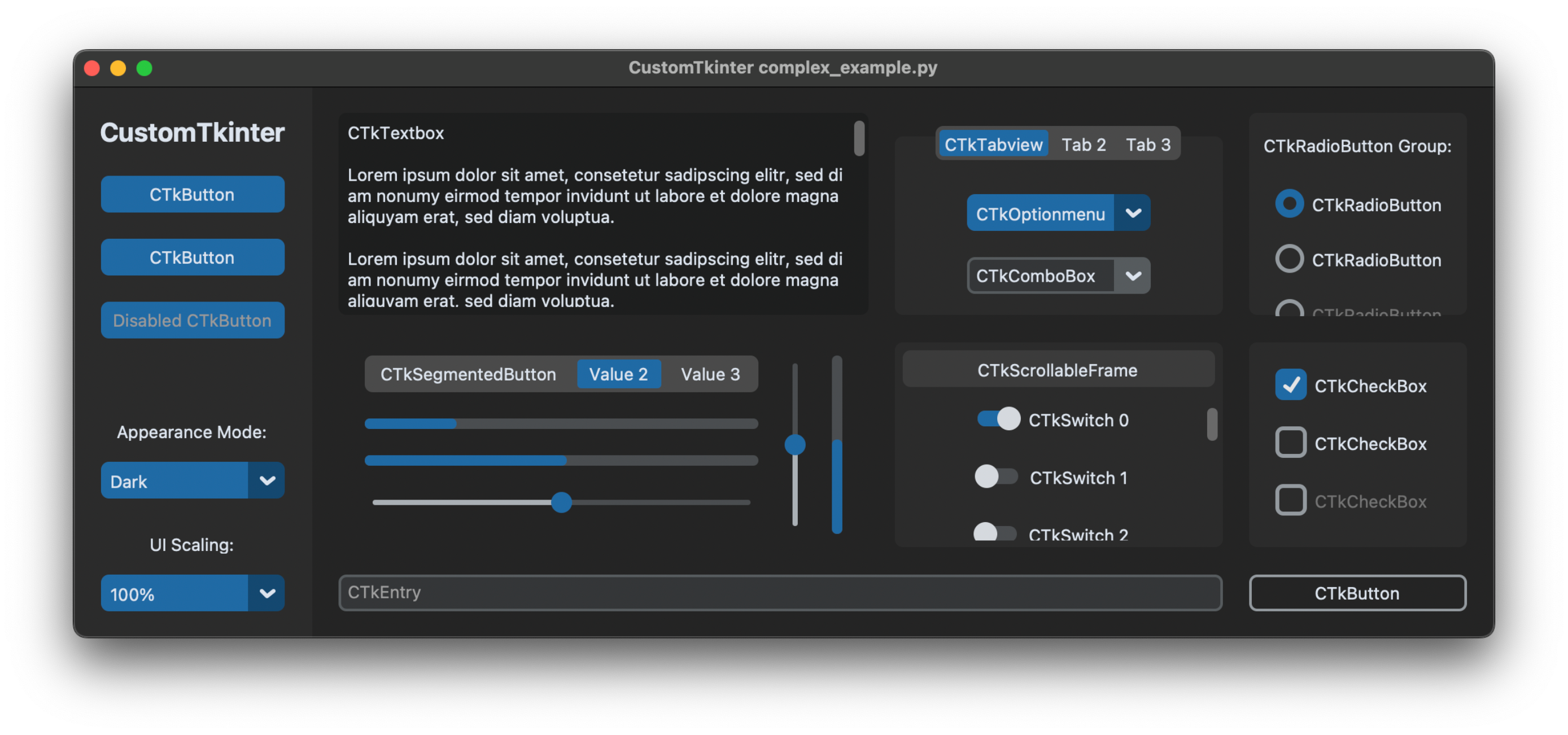
Começar a usar o Tkinter é tão simples quanto importar o módulo e criar uma janela principal. O Python permite vários métodos de importação, sendo o mais comum import tkinter as tk, o que torna fácil referenciar componentes com o prefixo tk. durante o desenvolvimento.
import tkinter as tk

# Crear la ventana principal
ventana = tk.Tk()
ventana.title("Mi primera aplicación con Tkinter")
ventana.geometry("300x200")

# Mostrar la ventana, manteniéndola abierta
ventana.mainloop()
O método mainloop() é fundamental: É o loop principal que mantém a janela aberta e a atualiza constantemente para lidar com qualquer interação.
Fundamentos do Tkinter: Widgets e Hierarquia
O núcleo de qualquer GUI Tkinter são os widgets . Um widget é qualquer elemento visual e interativo: botões, rótulos, caixas de texto, listas, menus, etc.
Hierarquia de widgets: O Tkinter organiza os widgets em uma estrutura de árvore. A janela principal (ou raiz) é o contêiner que abriga o restante dos elementos. Você pode ter quadros (Frame) que agrupam outros widgets e, assim, compõem sua interface de maneira hierárquica e ordenada.
Exemplo básico: rótulo e botão
import tkinter as tk

root = tk.Tk()
root.title("Ejemplo de widgets")

etiqueta = tk.Label(root, text="¡Hola, Tkinter!")
etiqueta.pack()

boton = tk.Button(root, text="Cerrar", command=root.destroy)
boton.pack()

root.mainloop()
Neste exemplo, o rótulo e o botão são adicionados à janela principal usando o método pack(), Um gerentes de geometria de Tkinter (junto com grid() y place()).
Gerenciadores de geometria: pacote, grade e local
Os widgets não aparecem magicamente quando você os cria: você precisa dizer ao Tkinter como e onde colocá-los. Existem três gerenciadores de geometria principais para isso:
- pacote: Posiciona os elementos sequencialmente (de cima para baixo ou da esquerda para a direita) com base na ordem em que são adicionados. Opções:
side,fill,expand... - rede: Organiza widgets em linhas e colunas, como uma tabela. Muito útil para formulários ou layouts estruturados.
- Lugar, colocar: Permite posições absolutas usando coordenadas x e y. Recomendado apenas para interfaces muito específicas.
Opções do gerenciador de pacotes
- âncora: Especifica onde ancorar o widget dentro do seu espaço (
n,s,e,w,center, Etc.) - expandir: Booleano (
0/1) para que o widget ocupe o espaço disponível. - preencher: Como expandir (
x,y,both,none). - ipadx/ipady, padx/pady: Preenchimento interno/externo em pixels.
- lado: Posição relativa ao recipiente (
left,right,top,bottom).
Como eventos e retornos de chamada funcionam no Tkinter
O Tkinter segue um modelo orientado a eventos: Os widgets podem responder às ações do usuário (cliques, pressionamentos de tecla, etc.) usando funções chamadas retornos de chamada. Você pode vincular eventos específicos ao método bind() e passe a função que será executada quando o evento ocorrer.
Exemplo, para alterar a cor de fundo de um widget ao passar o mouse:
def cambiar_color(evento):
    etiqueta.config(bg='yellow')

etiqueta.bind('', cambiar_color)
O objeto de evento que a função recebe contém informações úteis, como o widget que gerou o evento, a posição do mouse, as teclas pressionadas, etc.
Variáveis associadas a widgets: controle bidirecional
Alguns widgets permitem que você vincule seus valores a variáveis Tkinter especiais, facilitando a sincronização de dados entre a interface e a lógica do seu código. Essas variáveis (StringVar, IntVar, DoubleVar, BooleanVar) permitem que quaisquer alterações sejam refletidas automaticamente no widget e vice-versa.
texto_usuario = tk.StringVar()
entrada = tk.Entry(root, textvariable=texto_usuario)
Widgets mais usados e suas principais opções
Rótulo
- Exibir texto ou imagens. Opções:texto, bg, fg, fonte, imagem.
Botão
- Desencadeie uma ação com a opção comando. Você também pode gerenciar o status com estado (normal/desabilitado).
Entrada (entrada de texto de uma linha)
- Para inserir texto simples. Opções: mostrar (para senhas), get(), deletar ().
Texto (Caixa de texto multilinha)
- Permite exibir ou capturar múltiplas linhas. Métodos: inserir(), get(), deletar ().
- Permite seleções binárias. Normalmente são manipuladas com
IntVaroBooleanVar.
Combobox (Lista suspensa com ttk)
- Selecione uma opção de uma lista. Faz parte do módulo TTK.
Opções avançadas e personalização no Tkinter
Configurações de opção
A aparência e o comportamento dos widgets podem ser modificados tanto no momento da criação quanto posteriormente. Você pode passar argumentos por palavra-chave, tratar nomes de opções como índices de dicionário ou usar o método config()Para ampliar seu conhecimento sobre interfaces gráficas, você pode conferir como funciona O que é uma interface gráfica de usuário e como ela funciona?.
boton = tk.Button(root, text="Enviar", fg="white", bg="blue")
boton.config(state="disabled")
Consulte as páginas de manual do Tk para opções padrão e específicas de widgets. Você também pode descobrir quais opções um widget suporta com widget.config() o widget.keys().
Tipos de dados para opções
As opções podem ser do tipo cor (por nome ou valor hexadecimal), booleano (0/1, sim/não), fonte ({Arial 12 bold}), distância (10 o 5c para centímetros) e muitos outros. Os tipos variam dependendo da funcionalidade do widget e da natureza da opção. Para entender melhor os conceitos relacionados, você pode visitar interface de linha de comando e controle de texto.
Gerenciamento de janelas e multinível
O Tkinter facilita a criação de janelas adicionais (filhas) para exibir diálogos, formulários filhos ou mensagens. Use a classe Toplevel para criar novas janelas independentes da principal.
def abrir_secundaria():
    secundaria = tk.Toplevel(root)
    secundaria.title("Ventana secundaria")
    tk.Label(secundaria, text="¡Soy una ventana hija!").pack()
Imagens e multimídia no Tkinter
A visualização das imagens é possível graças às aulas PhotoImage y BitmapImageVocê pode fazer upload de PNG, GIF, PGM ou PPM (somente PNG desde a versão 8.6). Para obter informações mais detalhadas sobre a interface gráfica, consulte também O que é Wazuh?.
img = tk.PhotoImage(file="ruta/a/imagen.png")
etiqueta = tk.Label(root, image=img)
etiqueta.pack()
Importante: Você deve manter uma referência à imagem em uma variável Python enquanto o rótulo estiver na tela, caso contrário, ele desaparecerá.
Administração e gerenciamento de janelas
Use métodos como title(), geometry(), iconphoto() y protocol() para controlar a aparência, o título, os ícones e o comportamento ao fechar a janela. Você também pode visitar Como verificar a temperatura da CPU no Windows 11 para entender melhor aspectos do desempenho do seu computador ao desenvolver aplicativos gráficos.
Comando wm TK é traduzido em métodos de classe Wm no Tkinter, permitindo que você controle profundamente as propriedades da janela a partir do seu script Python.
Opções práticas para seus empreendimentos
Se você deseja criar aplicativos funcionais do zero, os passos básicos são:
- Importar Tkinter
- Crie a janela principal
- Adicione widgets como rótulos, botões, entradas de texto…
- Organize widgets com um gerenciador de geometria (
pack,grid...) - Defina eventos e retornos de chamada conforme necessário
- Personalize a aparência e a funcionalidade dos widgets
- Executar o loop principal
Exemplo prático: Calculadora básica
import tkinter as tk
from tkinter import messagebox

operacion = ""
def click_boton(valor):
    global operacion
    if valor == "=":
        try:
            resultado = eval(operacion)
            entrada.set(resultado)
            operacion = str(resultado)
        except Exception:
            messagebox.showerror("Error", "Operación inválida")
            operacion = ""
            entrada.set("")
    elif valor == "C":
        operacion = ""
        entrada.set("")
    else:
        operacion += str(valor)
        entrada.set(operacion)

ventana = tk.Tk()
ventana.title("Calculadora")
ventana.geometry("400x400")
ventana.resizable(False, False)
entrada = tk.StringVar()

campo_texto = tk.Entry(ventana, textvariable=entrada, font=("Arial", 20), justify="right", bd=10)
campo_texto.grid(row=0, column=0, columnspan=4, padx=10, pady=10)

botones =
fila = 1
columna = 0
for boton in botones:
    tk.Button(
        ventana,
        text=boton,
        font=("Arial", 18),
        width=5,
        height=2,
        command=lambda b=boton: click_boton(b)
    ).grid(row=fila, column=columna, padx=5, pady=5)
    columna += 1
    if columna > 3:
        columna = 0
        fila += 1

ventana.mainloop()
Este exemplo mostra como combinar uma interface visual com lógica de negócios de forma compacta e funcional. O evento de cada botão é gerenciado, as operações são avaliadas e o usuário é informado sobre erros.
Threads, subprocessos e modelo de eventos no Tkinter
Python e Tcl/Tk têm diferenças profundas na forma como lidam com threads. Se você for usar threads em sua aplicação, lembre-se de que Cada objeto Tkinter é associado a um interpretador Tcl específico, que deve ser gerenciado pelo thread que o criou.. Embora você possa criar vários threads e vários intérpretes, é comum e mais seguro manter uma única instância de Tk() por aplicação e gerencie a lógica paralela com cuidado para evitar bloquear o loop principal. Para mais detalhes, leia sobre Wazuh.
Se você precisa executar tarefas longas, considere usar after() para adiar tarefas ou iniciar processos em threads separados, enviando os resultados para a interface apenas com after() para evitar conflitos.
Boas práticas e recursos úteis
- Mantenha a lógica de negócios separada da interface gráfica para facilitar a manutenção.
- Se você tiver dúvidas sobre as opções de um widget, use
widget.config()para verificar a configuração disponível. - Consulte a documentação oficial do Python e as páginas de manual do Tk para obter detalhes específicos.
- Considere usar o módulo TTK para interfaces mais modernas e suporte a temas.

O Tkinter é a ferramenta perfeita para quem deseja criar interfaces gráficas de usuário em Python de forma rápida e fácil. Você não precisa instalar nada adicional; os controles que ele oferece são mais do que suficientes para a maioria dos projetos, e você sempre pode expandir suas possibilidades combinando-o com outras bibliotecas. Seja você iniciante ou buscando criar ferramentas funcionais para o seu trabalho diário, o Tkinter permite que você migre do console para o mundo visual em questão de minutos. Explore, teste e descubra até onde sua imaginação pode ir com este poderoso módulo padrão do Python.