- Limpar o cache e os dados da Play Store elimina erros de compatibilidade.
- Reiniciar o aplicativo força uma verificação de atualizações pendentes no servidor.
- O processo de atualização dos serviços do Google geralmente ocorre automaticamente em segundo plano.
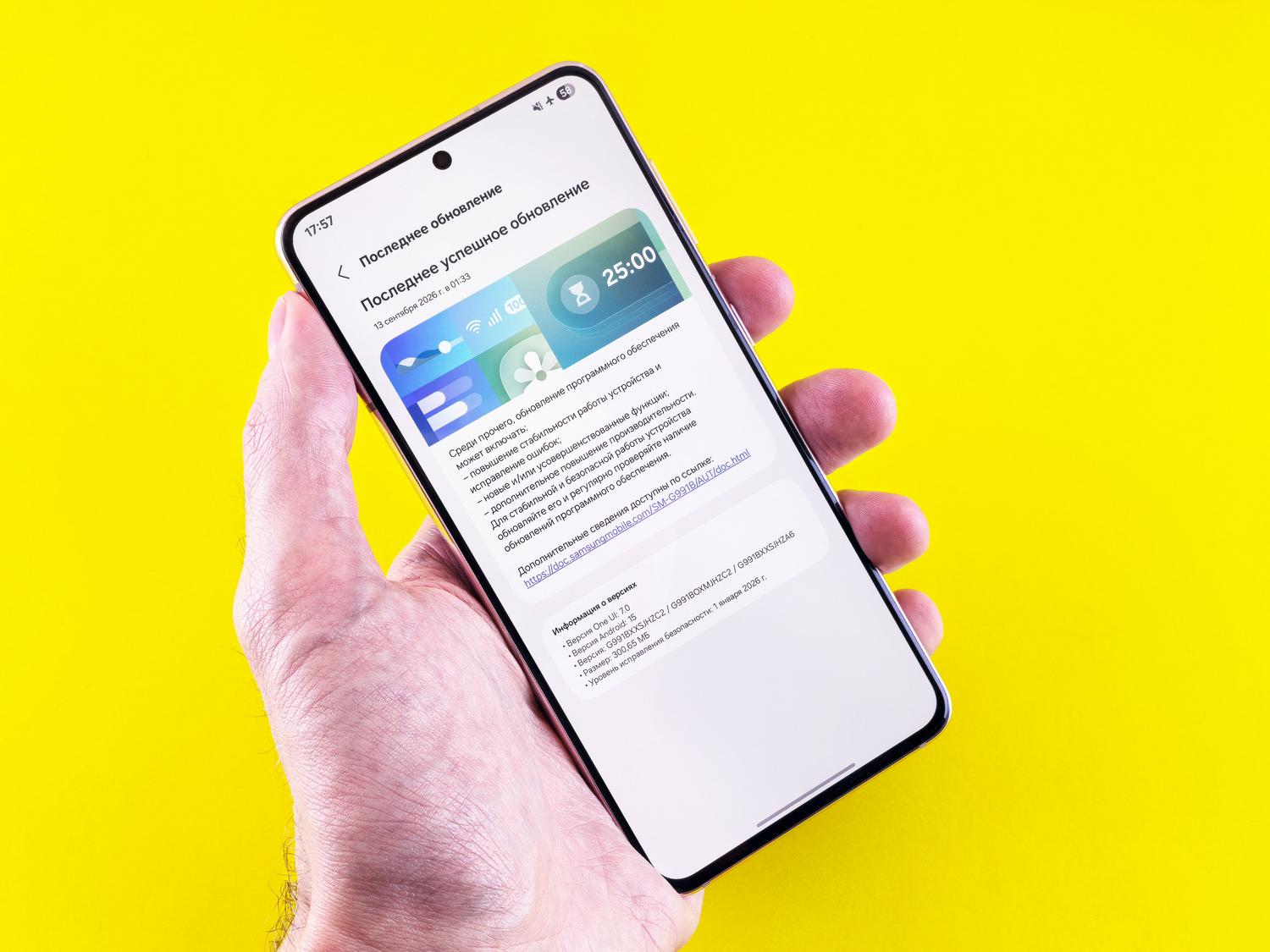
Às vezes, o Android nos envia avisos irritantes dizendo que alguns dos nossos aplicativos favoritos deixarão de funcionar se não atualizarmos os serviços do Google Play . O mais frustrante é que, às vezes, procuramos por toda parte o botão de atualização na loja e ele simplesmente não está em lugar nenhum, nos deixando na mão.
Se você já se deparou com um sistema que, mesmo em um dispositivo moderno, se mostra teimoso e não permite que você prossiga, não se preocupe. Existem alguns truques técnicos que você pode aplicar nas configurações do seu telefone para forçar tudo a voltar ao normal e atualizar os aplicativos sem problemas.
Como redefinir a Google Play Store para corrigir erros

Quando a loja de aplicativos trava ou não reconhece uma nova versão dos serviços, a solução mais eficaz é uma limpeza completa. Limpar o cache e os dados força o aplicativo a reiniciar completamente, eliminando quaisquer arquivos corrompidos que possam estar bloqueando o processo de atualização.
Para realizar esse processo em seu telefone ou tablet, siga estas etapas detalhadas:
- Entre no cardápio Definições ou configuração do seu dispositivo Android.
- Procure a seção de Aplicativos e notificações e selecione a opção para visualizar todos os aplicativos instalados.
- Desça a lista até encontrar o Google Play Store e clique nele.
- Acesse a seção armazenamento e pressione o botão para limpar o cache.
- Imediatamente depois, selecione a opção para Apagar dados Deixar o aplicativo como se tivesse acabado de sair da fábrica.
- Feche tudo, abra novamente a Play Store e Tente baixar novamente ou a atualização que estava lhe causando problemas.
É fundamental saber que todo o gerenciamento de dados realizado pelo Google Play Services é estritamente regido pela Política de Privacidade do Google , portanto, seus arquivos pessoais não correm risco ao realizar essa redefinição.
O que fazer se a opção de atualização não aparecer?

Alguns usuários, mesmo aqueles com modelos recentes como o Moto G 5G, percebem que não há um botão claro para atualizar os serviços. Isso geralmente acontece porque os serviços do Google Play são atualizados automaticamente em segundo plano, mas às vezes o sistema de notificações trava e continua exibindo um erro que já não existe.
Se você já tentou verificar manualmente se há atualizações tanto no gerenciador de aplicativos quanto na Play Store e ainda não obteve sucesso, a solução definitiva é a limpeza de armazenamento mencionada anteriormente. Isso força o sistema a verificar a versão atual nos servidores do Google e instalar a versão correta de forma invisível.
Executar uma limpeza temporária de memória e reiniciar a loja geralmente é a solução para fazer com que as notificações de erro desapareçam e garantir que todas as suas ferramentas sejam compatíveis com o sistema operacional novamente.