- A substituição dos materiais térmicos previne a limitação térmica e evita quedas drásticas de FPS nos jogos.
- A espessura exata das almofadas térmicas é crucial para garantir que o dissipador de calor faça contato adequado com a GPU e a VRAM.
- Recomenda-se manutenção profunda a cada 3 a 5 anos ou quando forem detectados ruídos excessivos das ventoinhas e altas temperaturas.
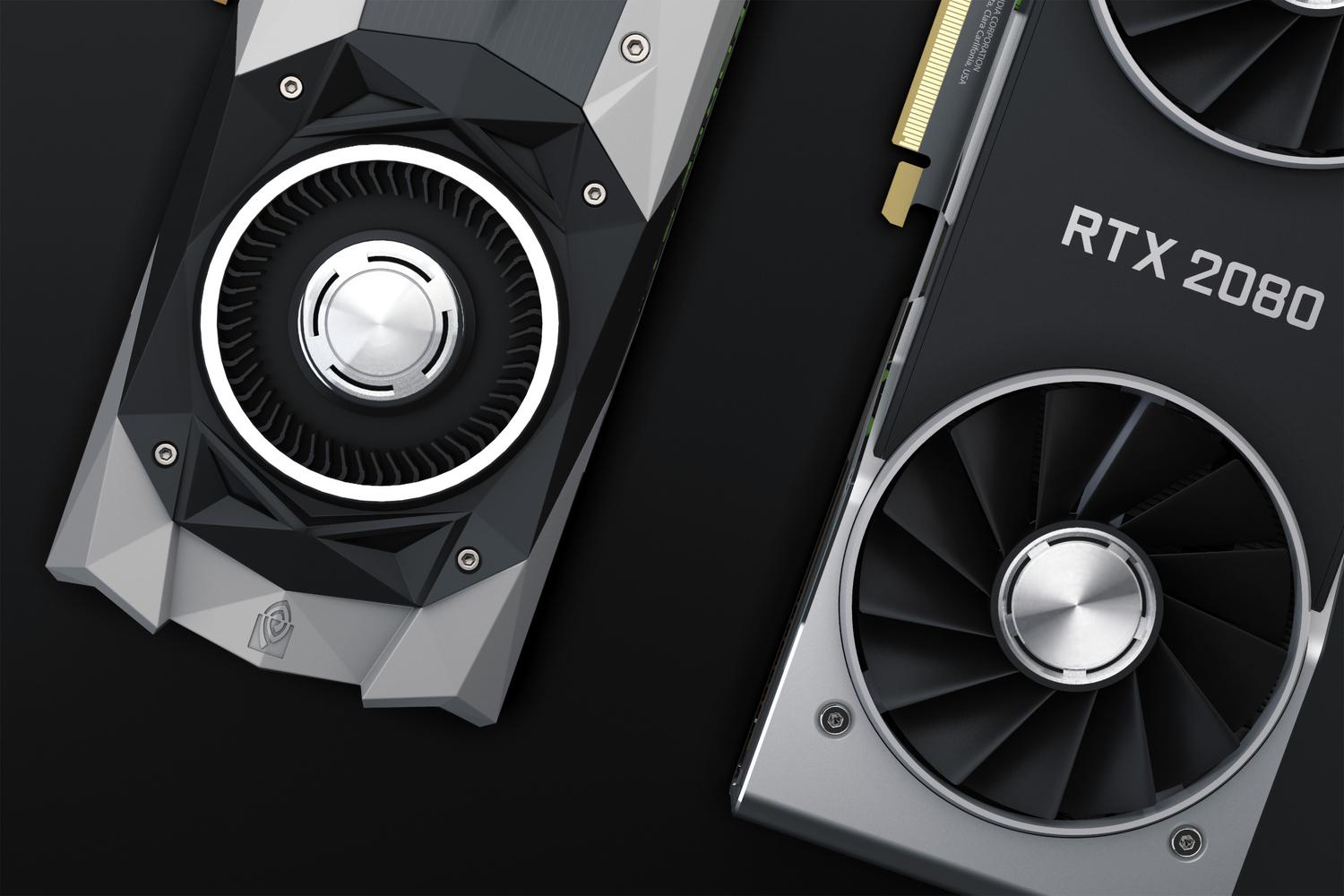
Você provavelmente já passou por isso: ao jogar um jogo pesado ou minerar, seu PC começa a fazer um barulho ensurdecedor e o desempenho cai drasticamente. Muitas vezes, a culpa não é do software; a condutividade térmica da sua placa de vídeo simplesmente se deteriorou ou ressecou com o tempo, impedindo a dissipação adequada do calor para o dissipador.
Se você notar que sua GPU está fazendo mais barulho do que o normal ou que as temperaturas sob carga estão alarmantes, é muito provável que você precise realizar uma manutenção completa no seu PC gamer . Isso não se resume a simplesmente soprar ar comprimido na parte externa; envolve abrir a placa para substituir a pasta térmica no núcleo e os pads térmicos nos chips de memória — algo vital, especialmente em modelos com memória GDDR6X, que tendem a esquentar bastante.

Por que essa manutenção é essencial?

Diferentemente de um processador convencional, as placas de vídeo possuem uma arquitetura complexa onde o chip gráfico (GPU) e os módulos de memória (VRAM) coexistem na mesma placa. Para evitar que o calor danifique o hardware, utiliza-se pasta térmica no chip central e pads térmicos na VRAM, pois estes últimos impedem que o material goteje sobre a placa de circuito impresso (PCB).
O problema é que esses componentes se degradam. Quando uma almofada térmica resseca ou perde suas propriedades, ocorre o temido throttling térmico . Trata-se simplesmente de um mecanismo de defesa em que a placa reduz sua potência e frequências para evitar o superaquecimento, o que pode resultar em uma perda de até 25% de FPS nos seus jogos. Se a sua VRAM atingir 95-105°C, a placa de vídeo reduzirá drasticamente o desempenho.
Ferramentas e materiais essenciais

Antes de começar a desmontar qualquer coisa, certifique-se de que tudo esteja organizado sobre a mesa para não ficar preso no meio do processo. Você precisará de uma chave de fenda Phillips (em formato de estrela) e, se estiver usando um laptop, talvez uma chave de fenda de precisão. Para a limpeza, é essencial usar álcool isopropílico (no mínimo 90%), pois ele evapora rapidamente e não deixa resíduos que possam causar curto-circuito.

Para a parte condutora, escolha uma pasta térmica de alta qualidade (como a Arctic MX-4 ou a Noctua NT-H2) e pads térmicos com a espessura exata para o seu modelo. Também será útil ter panos de microfibra sem fiapos , tesoura ou estilete para cortar os pads, uma régua para medir e, se quiser ainda mais segurança, uma pulseira antiestática para evitar danos aos chips causados por eletricidade estática .
Guia passo a passo para renovar seu sistema de refrigeração.

O primeiro passo é desligar o computador e desconectar a energia. Se for um PC de mesa, remova a placa de vídeo do slot PCIe. Tenha muito cuidado ao remover a placa traseira e os parafusos do dissipador de calor, pois romper o adesivo de segurança pode anular a garantia . Ao remover o dissipador de calor, faça-o com cuidado para evitar puxar o ventilador ou os cabos RGB, o que pode danificá-los e danificá-los da placa-mãe.
Após abrir a embalagem, meça cuidadosamente as almofadas térmicas antigas antes de removê-las. Limpe toda a superfície do chip e dos módulos de memória com álcool isopropílico e um pano, removendo quaisquer vestígios de pasta térmica antiga ou resíduos oleosos . Se encontrar alguma almofada térmica derretida e aderida às aletas do dissipador de calor, limpe-a o mais cuidadosamente possível para evitar problemas de contato futuros.
Agora vem o momento crucial: aplicar os novos componentes. Aplique uma pequena quantidade de pasta térmica no centro do chip, aproximadamente do tamanho de um grão de arroz . Não precisa espalhá-la manualmente, pois a pressão do dissipador de calor fará o trabalho. Para as almofadas térmicas, corte-as nas medidas que você anotou e sempre remova o plástico protetor de ambos os lados antes de aplicá-las; caso contrário, a temperatura subirá instantaneamente.
Preste atenção à espessura das almofadas térmicas: se forem muito finas, não farão contato com o dissipador de calor e a VRAM superaquecerá; se forem muito grossas, levantarão o dissipador de calor e o chip gráfico não fará contato , causando uma falha térmica imediata. Por fim, monte tudo novamente, conecte as ventoinhas e aperte os parafusos sem apertá-los demais.
Como escolher as almofadas térmicas certas
Não compre qualquer almofada térmica, pois nem todas são adequadas para a mesma finalidade. Você deve prestar atenção a dois parâmetros: a espessura em milímetros (que deve ser exatamente como especificado pelo fabricante) e a condutividade térmica medida em W/mK. Quanto maior esse valor (por exemplo, 12.8 W/mK), mais eficiente será a transferência de calor para o radiador.
Se você não tiver certeza sobre qual tamanho usar, procure guias específicos para o modelo exato da sua placa de vídeo ou compre kits projetados para ela. Lembre-se de que marcas como a Arctic oferecem opções seguras e não condutoras à base de silicone, evitando qualquer risco de curto-circuito caso você use material em excesso.

Para verificar se tudo está funcionando corretamente, use softwares como o HWMonitor ou o GPU-Z . Execute um teste de estresse ou jogue um jogo exigente e compare as temperaturas atuais com as anteriores. Uma alteração bem-sucedida pode reduzir a temperatura sob carga de 85 °C para cerca de 65-70 °C, permitindo que as ventoinhas operem em velocidades mais baixas e tornando o sistema muito mais silencioso.
Manter a higiene interna da GPU e substituir sua pasta térmica a cada poucos anos é a melhor maneira de prevenir a degradação prematura do hardware. Combinando uma limpeza completa com o uso de materiais de alta qualidade e almofadas térmicas de tamanho preciso, você pode estabilizar a taxa de quadros por segundo e reduzir o estresse térmico na VRAM e no núcleo, prolongando significativamente a vida útil da placa de vídeo.
