- Um pen drive inicializável permite que você experimente ou instale o Linux sem depender do Windows, mesmo em PCs muito antigos.
- Escolher a distribuição correta (Mint, Ubuntu, Lubuntu, Debian, etc.) é fundamental, dependendo do hardware e da experiência do usuário.
- Ferramentas como o Rufus ou o BalenaEtcher facilitam a criação de unidades USB inicializáveis (Live USB) com ou sem persistência em apenas alguns passos.
- A instalação como sistema único permite apagar o Windows e aproveitar vários discos internos sem a necessidade de inicialização dupla.
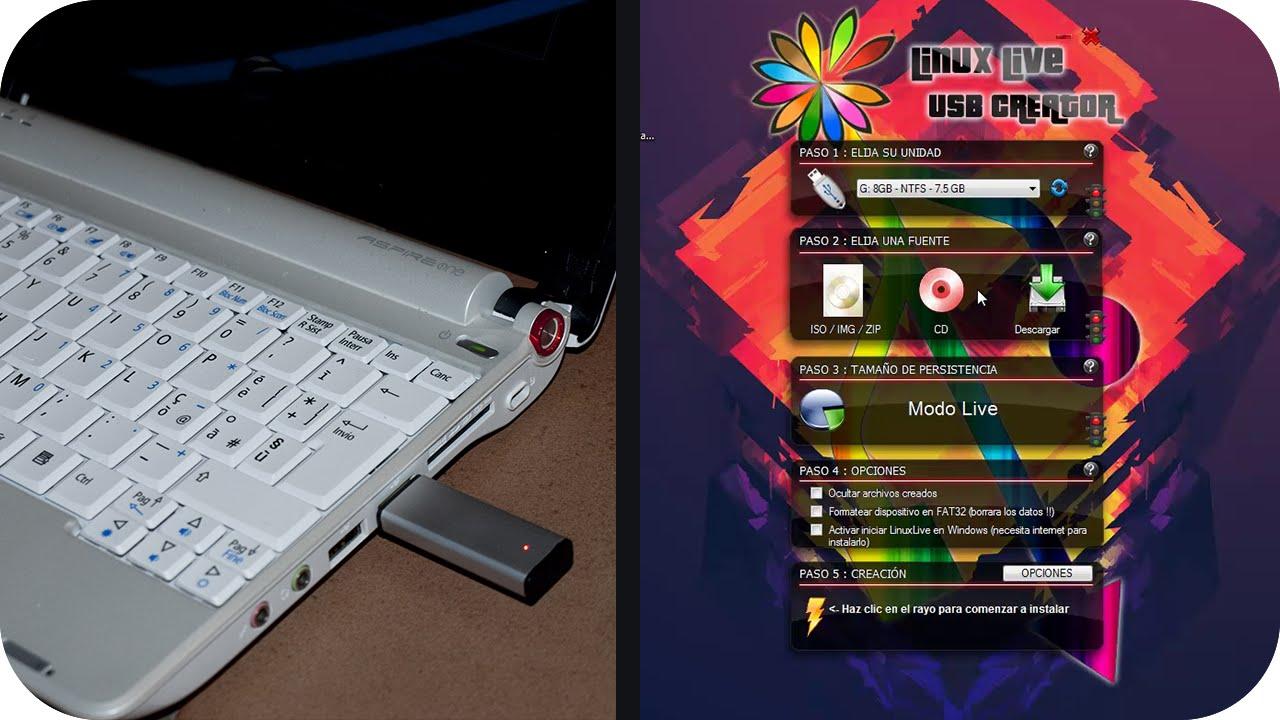
Se você está cansado do seu computador Windows estar lento e quer dar a ele uma boa segunda vida, Transforme seu PC em um sistema Linux inicializando a partir de uma unidade USB. É uma das melhores decisões que você pode tomar. Você pode usá-lo temporariamente sem mexer no disco rígido ou apagar completamente o Windows para manter apenas o Linux, tanto em computadores modernos quanto em máquinas muito antigas.
Além disso, se você tem curiosidade sobre software livre, instalar uma distribuição como Linux Mint, Ubuntu ou Lubuntu é uma ótima maneira de começar a aprender. Você não precisa ser um expert em computadores.Com um pen drive, a imagem ISO apropriada e ferramentas como Rufus, BalenaEtcher ou o Linux Boot Disk Creator, você pode ter seu sistema pronto em poucos minutos e inicializá-lo em praticamente qualquer PC.
O que significa converter seu PC para Linux a partir de um pen drive?
Quando falamos em "transformar seu PC em Linux a partir de um pen drive", na verdade estamos nos referindo a dois cenários diferentes, mas relacionados: Inicialize o Linux diretamente a partir da unidade USB. Sem tocar no disco, ou usar esse USB para instalar o Linux no disco rígido e substituir o Windows.
No primeiro caso, você está usando o que é conhecido como Sistema USB Live ou portátilIsso permite que você tenha um sistema Linux totalmente funcional na memória do seu computador, completo com suas configurações e programas, inicializável em praticamente qualquer dispositivo. Ao desligar e remover o pen drive, o computador retorna ao seu sistema operacional original, geralmente o Windows 10 ou outra versão.
No segundo caso, o mesmo USB é usado como Meio de instalação para uma instalação limpa Instalar uma distribuição GNU/Linux no disco rígido interno. Este método elimina o sistema anterior, deixando o Linux como o único sistema operacional, sem a necessidade de dual boot. É ideal se você deseja remover completamente o Windows do seu computador.
A grande vantagem dessa abordagem é que você pode começar a experimentar o Linux no modo Live sem precisar mexer em nada. Veja se consegue lidar com isso e verifique se todo o hardware está funcionando. (Wi-Fi, som, gráficos…) e, quando estiver convencido, prossiga com a instalação final no disco.
Vantagens de executar o Linux em uma unidade USB em comparação com o Windows.

Uma das grandes vantagens de ter o Linux em um pen drive é que Você pode levar seu ambiente de trabalho para qualquer computador.Se você costuma usar computadores de amigos, familiares ou computadores públicos, inicializar sua própria distribuição Linux com seus programas e configurações é muito conveniente e economiza tempo, pois você não precisa configurar tudo a cada vez.
Existe também um importante fator de segurança: Se você quiser trabalhar em computadores públicos ou redes abertas.Usar seu próprio sistema a partir de um pen drive oferece mais tranquilidade. Você não fica dependente de um sistema Windows cheio de softwares desconhecidos, barras de ferramentas estranhas no navegador ou configurações suspeitas; você usa seu próprio sistema limpo, com suas próprias ferramentas.
Outra situação comum é a do "especialista em informática" da família. Quando um amigo pede sua ajuda com um computador que não liga ou está apresentando comportamentos estranhos, Inicializando um Linux Live a partir de um USB para diagnosticar hardware ou recuperar arquivos. É muito mais prático do que ficar lutando com um sistema Windows quebrado.
E, por fim, há uma vantagem puramente prática: Os pen drives modernos têm velocidades mais do que aceitáveis.Acabou a época em que inicializar a partir de uma unidade USB era um tormento. Com as unidades de boa qualidade disponíveis hoje em dia, você consegue um desempenho bastante satisfatório para tarefas de escritório, navegação na internet e até mesmo para alguns programas multimídia.
Escolher a distribuição Linux certa para o seu PC
Ao converter seu PC para Linux a partir de um USB, uma das decisões mais importantes é escolher a distribuição correta. Nem todas as distribuições exigem os mesmos recursos ou se destinam ao mesmo tipo de usuário.E você deve escolher com sabedoria, levando em consideração o hardware disponível e o que pretende fazer com o computador. Para obter orientações, consulte [inserir referência aqui]. Como escolher uma distribuição Linux com base no seu perfil.
Se o seu computador tiver menos de dez ou doze anos e possuir especificações relativamente decentes (vários GB de RAM, CPU razoável), Você pode optar por distribuições populares e fáceis de usar. como Ubuntu, Linux Mint ou Manjaro. Eles oferecem ambientes de desktop atraentes, documentação extensa e fóruns repletos de soluções para praticamente qualquer problema.
Quando falamos de PCs realmente antigos, com pouca memória e processadores desatualizados, o melhor é optar por distribuições leves. Por exemplo, Lubuntu, Puppy Linux ou Bodhi Linux Eles são projetados para funcionar com poucos recursos, mesmo com 256-384 MB de RAM, no caso de algumas versões mais antigas do Lubuntu, ou com CPUs de 500 MHz.
É essencial que você consulte o site de cada distribuição. requisitos mínimos e recomendados...bem como os ambientes de desktop disponíveis. Ambientes como LXQt, Xfce ou MATE costumam ser mais leves que o KDE Plasma ou algumas variantes do GNOME, e isso é bastante perceptível em computadores mais antigos.
Outro critério importante é a base sobre a qual a distribuição se fundamenta. Por exemplo, Lubuntu e Linux Mint são derivados do Ubuntu, que por sua vez é baseado no Debian.Isso significa que eles herdam um enorme ecossistema de pacotes, boa compatibilidade de hardware e um amplo suporte online, o que é muito útil para quem está começando.
Distribuições para iniciantes, para brincar e para experimentar.
Se você está migrando do Windows 10 e deseja que o Linux seja seu único sistema operacional sem muita complicação, Linux Mint e Ubuntu costumam ser as principais recomendações.A curva de aprendizado é suave, as interfaces são bastante intuitivas e a instalação é muito bem guiada.
Para configurações mais modestas, onde você ainda deseja uma experiência razoavelmente moderna, Lubuntu e Xubuntu são boas opções.Eles seguem a filosofia do Ubuntu, mas com ambientes de desktop leves que consomem menos RAM e CPU, fazendo com que o computador responda mais rapidamente.
Se você se interessa pelo mundo dos jogos, talvez se interesse em usar uma distribuição de propósito geral como... Ubuntu, Linux Mint ou até mesmo Manjaro e combine-o com ferramentas como Steam (com Proton), Lutris ou Heroic Games Launcher. Para isso, recomenda-se uma placa gráfica decente e drivers com bom suporte, mas você não precisa de nada exótico em termos da própria distribuição.
Por outro lado, se você quiser aprender em profundidade como o Linux funciona, mexer no sistema e experimentar configurações de baixo nível, pode optar por distribuições como... Arch Linux ou Debian em sua forma mais pura.No entanto, nesses casos, presume-se que você investirá tempo na leitura da documentação e que não se intimida com a linha de comando.
Também é importante considerar seu nível atual: Para quem está começando do zero, o melhor é começar com algo simples. (Mint, Ubuntu, Lubuntu) e, quando você se sentir confortável com essas, haverá tempo para passar para distribuições mais complexas. É como tentar aprender a dirigir um carro de rali do zero no seu primeiro dia usando Linux com Arch.
O que é um USB Live portátil e persistente?
O que você viu na biblioteca ou na aula quando alguém conecta um pen drive, inicia o Linux, funciona por um tempo e depois o computador volta ao Windows normalmente é, muito provavelmente, um USB Live com uma distribuição Linux inicializávelNeste caso, o sistema não está instalado no disco rígido do computador, mas é executado diretamente da unidade USB.
Esse modo Live geralmente se destina a testar a distribuição, realizar tarefas de manutenção ou usá-la ocasionalmente. Mas existe uma variante muito interessante: Instalações ao vivo com persistênciaNesses casos, o USB reserva parte de sua capacidade para salvar alterações, configurações, programas e arquivos, como se fosse uma instalação "normal", mas no próprio pen drive.
Graças a essa persistência, você sempre poderá manter sua conta de usuário, suas preferências de área de trabalho, seu navegador com favoritos… sem precisar reinstalar ou reconfigurar a cada inicializaçãoPara quem mexe frequentemente em diferentes computadores, isto é uma verdadeira salvação.
Não é necessário nenhum hardware especial para isso: Quase qualquer computador que consiga inicializar a partir de um dispositivo USB funcionará.Desde que a BIOS/UEFI permita selecionar a memória como dispositivo de inicialização, você só precisa considerar se sua placa-mãe usa UEFI com partições GPT ou uma BIOS mais antiga com MBR, pois será necessário escolher o esquema de partição apropriado ao criar a unidade USB.
Resumindo, aquele "truque de mágica" que parece transformar um computador em Linux sem tocar em nada no disco não passa de... Inicializando um sistema operacional completo a partir de um USBAo remover a memória e reiniciar, o PC recarrega seu sistema original como se nada tivesse acontecido.
Requisitos de hardware e materiais
Para converter seu PC para Linux a partir de um USB, seja no modo Live ou instalando-o no disco, você precisará, no mínimo, de um pen drive USB com pelo menos 4 GB de capacidadeAtualmente, é mais recomendável optar por 16, 32 ou até mesmo 64 GB se você deseja um sistema Live com alta persistência ou para instalar várias distribuições.
Também é essencial ter outro computador com acesso à Internet De onde você poderá baixar a imagem ISO da distribuição Linux escolhida e a ferramenta que será usada para gravar essa ISO na unidade USB (Rufus no Windows, BalenaEtcher no macOS, Boot Disk Creator em muitas distribuições Linux).
O computador no qual você usará ou instalará o Linux pode ser um desktop ou um laptop antigo com Windows. O importante é que ele suporte inicialização a partir de um dispositivo USB.Isso é algo que praticamente qualquer computador dos últimos 15 a 20 anos permite. Na pior das hipóteses, você terá que alterar a ordem de inicialização na BIOS/UEFI ou usar uma tecla de atalho para selecionar o dispositivo na inicialização.
Antes de prosseguir com a instalação final, especialmente se você for apagar completamente o Windows, é fundamental que Faça backup dos seus dados importantes.A instalação de uma distribuição Linux no seu disco rígido geralmente envolve a formatação das partições, portanto, tudo o que você não tiver salvo em outro disco, armazenamento em nuvem ou unidade USB será perdido.
Por fim, se sua configuração tiver vários discos internos (por exemplo, dois SSDs e um HDD), você deve decidir antecipadamente onde deseja instalar o sistema e como irá reutilizar ou formatar o restante, para não ter surpresas durante o assistente de instalação.
Baixe a imagem ISO da distribuição Linux.
O cerne de todo o processo é o Imagem ISO da distribuição Linux que você vai usar. Um arquivo ISO é uma cópia fiel do conteúdo de um disco óptico (ou o que seria o instalador completo de um sistema) e é o que você vai gravar na unidade USB para torná-la inicializável.
Para obtê-lo, basta acessar o site oficial da distribuição, localizar a seção de downloads e escolher a edição apropriada. Geralmente existem variantes de 64 bits (amd64) e, em alguns casos, variantes de 32 bits.Se o seu computador for relativamente moderno, você quase certamente precisará da versão de 64 bits; se for muito antigo, consulte as instruções do projeto.
No caso do Debian, geralmente é recomendável fazer o download. A imagem inclui o ambiente de desktop e o firmware proprietário. Se o seu hardware exigir drivers proprietários (placas Wi-Fi, placas gráficas, etc.), a instalação no Debian padrão pode ser um pouco mais complicada, portanto, se você for iniciante, é melhor manter as coisas simples.
Para distribuições como Ubuntu ou Linux Mint, geralmente existem várias edições dependendo do ambiente de desktop (GNOME, Cinnamon, MATE, Xfce…). Escolha aquela que melhor se adapta às suas necessidades em termos de aparência e leveza.E no Lubuntu, por exemplo, você geralmente verá a versão leve claramente projetada para computadores com poucos recursos.
Você deve verificar se a ISO foi baixada corretamente (os projetos geralmente publicam checksums), embora para uso doméstico normal, Se o download for concluído sem erros, isso geralmente é suficiente.Depois de obtê-lo, você estará pronto para criar a unidade USB inicializável.
Crie uma unidade USB inicializável usando o Rufus, o BalenaEtcher ou outras ferramentas.
Com a imagem ISO preparada e a unidade USB conectada, o próximo passo é usar uma ferramenta que Grave essa imagem corretamente na unidade USB e torne-a inicializável.No Windows, o programa mais utilizado durante anos tem sido o Rufus, enquanto no macOS o BalenaEtcher é muito popular, e muitas distribuições Linux possuem um criador de discos de inicialização.
Se você usa Windows, pode baixar o Rufus do site oficial. Depois de abri-lo, você verá um campo para selecionar o dispositivo USB, outro para escolher a imagem ISO e vários parâmetros opcionais. Primeiro, verifique se sua unidade USB aparece em "Dispositivos". (para evitar danificar outro disco) e então clique em “Selecionar” para carregar a ISO da distribuição que você baixou.
Na seção sobre esquema de particionamento e sistema de destino, Escolha GPT e UEFI se o seu PC for moderno.Se o seu computador for antigo ou se você não tiver certeza do modo de inicialização, o MBR geralmente funciona bem como uma opção alternativa. Para sistemas de arquivos, o FAT32 geralmente é a melhor escolha para a maioria das ISOs e garante compatibilidade com UEFI, embora algumas imagens muito grandes possam exigir NTFS.
Um aspecto interessante do Rufus é que, com algumas distribuições, ele oferece a você um controle deslizante de “persistência”Isso permite reservar espaço na unidade USB onde suas alterações serão salvas. Para uso leve (alguma configuração de Wi-Fi, ajustes básicos), você pode alocar de 2 a 4 GB; para trabalhar regularmente com a unidade USB, de 8 a 16 GB é melhor; e se você planeja usar essa unidade USB quase exclusivamente, de 20 a 30 GB em uma unidade de 64 GB ou maior é uma boa quantidade.
Ao iniciar o processo, é normal que o Rufus avise que irá baixar versões de certos componentes (como o syslinux) ou pergunte em qual modo você deseja gravar a imagem. Aceite o download quando solicitado e selecione “Modo de imagem ISO”. Quando a opção de modo de gravação aparecer, lembre-se de que tudo no pen drive será apagado.
Inicializando o PC a partir do USB com Linux
Agora que a unidade USB está pronta, é hora de inicializar o computador a partir dela. Com o PC desligado, Conecte a unidade flash USB a uma porta disponível. e ligue o computador pressionando imediatamente a tecla de seleção do dispositivo de inicialização ou a tecla de acesso ao menu de inicialização. Normalmente, essa tecla é F12, mas dependendo do fabricante, pode ser também F1, F8, F9, F10, Esc ou até mesmo Tab.
Se um menu de inicialização rápida aparecer, selecione a unidade correspondente à sua unidade USB e pressione Enter para continuar. Em outros casos, você terá que... Acesse a BIOS/UEFI usando F2, Delete ou outra tecla.Acesse a seção “Boot” ou “Startup”, mova a unidade USB para o topo da lista, salve as alterações e reinicie.
Após o computador iniciar a partir da unidade USB, você geralmente verá um menu de boas-vindas ou um assistente de idioma. Selecione o idioma usando o mouse ou as teclas de seta e pressione Enter.A partir daí, dependendo da distribuição, você pode escolher entre experimentar o sistema sem instalá-lo ou ir direto para a instalação.
Em muitas distribuições baseadas no Ubuntu, iniciar no modo Live carrega um ambiente de desktop totalmente funcional. A partir daí, Você pode navegar na internet, reproduzir conteúdo multimídia, abrir documentos, etc.Sem alterar um único byte do disco interno do computador. Este é o momento ideal para confirmar se todo o hardware está funcionando corretamente.
Quando você vir um ícone ou atalho na sua área de trabalho com algo como "Instalar Ubuntu", "Instalar Lubuntu" ou similar, você saberá que Você tem a opção de converter permanentemente esse PC para Linux. Instalar o sistema no disco rígido em vez de proceder apenas a partir do USB.
Instale o Linux como único sistema operacional (sem dual boot).
Se você tem certeza de que deseja que o Linux seja seu único sistema operacional, o processo de instalação geralmente é bastante simples. Ao abrir o instalador, ele primeiro perguntará novamente o seu idioma e, em seguida, o seu fuso horário ou região. Escolha o seu país ou cidade de referência. Para configurar corretamente a hora, o formato da data e algumas opções regionais. Se preferir manter o Windows em dual boot, consulte Como instalar o Linux ao lado do Windows passo a passo.
Em seguida, vem a definição do layout do teclado. Aqui, é importante selecionar o layout físico que você realmente possui: Espanhol, espanhol internacional, inglês, etc. Isso garantirá que o ñ, os acentos e os símbolos especiais estejam onde deveriam estar, ou que se adapte ao seu teclado caso ele não tenha determinados caracteres impressos.
A parte mais complicada surge quando o instalador pergunta como você deseja usar o disco. Para apagar o Windows e qualquer outro sistema operacional e manter apenas o Linux, você precisará... Escolha a opção “Apagar disco” ou “Usar o disco inteiro”.Isso formatará a unidade selecionada e criará as partições necessárias para distribuição.
Se o seu computador tiver vários discos (por exemplo, um SSD principal, um SSD secundário e um HDD de armazenamento), o instalador mostrará uma lista. Escolha com cuidado em qual unidade você deseja instalar o Linux.Geralmente, este é o SSD onde o Windows foi instalado. Os outros discos não precisam necessariamente ser apagados nesta etapa, a menos que você especifique o contrário, embora você possa formatá-los posteriormente no próprio Linux para usá-los como armazenamento adicional.
Depois de escolher a estratégia de particionamento (apagar tudo, usar um disco inteiro, etc.), o assistente solicitará que você crie seu usuário: Nome da conta, nome da equipe e senha.Você pode selecionar a opção de login automático se não quiser digitar sua senha sempre que acessar o sistema, embora ainda precise dela para tarefas administrativas.
Antes de aplicar as alterações, o instalador exibirá um resumo do que fará: quais partições serão criadas, quais sistemas serão excluídos e como ficará o disco. Esta é sua última chance de revisar o processo. Você não vai apagar dados acidentalmente de outra unidade.Se tudo estiver correto, confirme e deixe o sistema fazer o seu trabalho até que ele solicite a reinicialização.
O que acontece com os outros discos rígidos internos ao instalar o Linux?
Se o seu PC possui vários discos rígidos internos, é normal se perguntar o que acontecerá com eles ao instalar o Linux no disco principal. Ao realizar uma instalação padrão em um único disco, Os demais registros não devem ser alterados a menos que você nos autorize. no reparticionamento. Ou seja, se você instalar no SSD 1, o SSD 2 e o HDD permanecerão como estão.
No entanto, se esses discos adicionais ainda contiverem dados antigos do Windows, Partições NTFS e outros sistemas de arquivosSistemas esquecidos ou instalações anteriores, você provavelmente vai querer Formate-os a partir do Linux para limpá-los. e use-os para armazenamento geral, backups, pastas de jogos ou qualquer outra coisa que você imaginar.
Para fazer isso, na sua nova distribuição Linux, você pode usar ferramentas gráficas como o GParted ou o gerenciador de discos padrão. Basta selecionar o disco correto. Você exclui as partições antigas e cria novas no formato que preferir. (normalmente ext4 para dados no Linux). Evite tocar no disco onde o sistema está instalado, a menos que saiba exatamente o que está fazendo.
Outra opção é usar um desses drives para armazenar seus arquivos. pasta /home ou seus dados pessoais Isso separa claramente o sistema dos dados. Essa configuração pode ser feita durante a instalação (criando partições manualmente) ou posteriormente, movendo os dados, embora, neste último caso, seja necessário ter cuidado redobrado.
Em todo caso, o importante é que instalar o Linux não precisa apagar todos os discos de forma abrupta. Somente será formatado o que você concordar expressamente. Durante o assistente, reserve um minuto extra para identificar corretamente cada unidade por capacidade e modelo.
Instalando Ubuntu ou Debian em um PC antigo com Windows
Quando seu principal objetivo é revitalizar um computador antigo que mal suporta o Windows, instalar uma distribuição leve como o Ubuntu, com uma interface gráfica simples, ou diretamente o Debian com uma configuração otimizada, pode fazer maravilhas. A ideia é substituir completamente o sistema antigo. e deixar o Linux como o único sistema, reduzindo o consumo de recursos e ganhando fluidez.
No caso do Ubuntu, o procedimento é muito semelhante ao descrito acima: você cria um Live USB com o Rufus, inicializa a partir dele, escolhe um idioma e, na tela principal, você tem as opções "Experimentar o Ubuntu" ou "Instalar o Ubuntu". Se optar por experimentar, o disco não será alterado; se optar por instalar, o assistente permitirá que você apague o Windows e utilize todo o espaço disponível no disco..
O Debian, por sua vez, oferece uma instalação gráfica que, embora um pouco mais discreta, guia você pelos mesmos passos: idioma, rede, particionamento, usuário, etc. Para maior simplicidade, geralmente recomenda-se escolher “Usar um disco inteiro” e “Tudo em uma única partição” Assim, o instalador pode gerenciar a alocação de espaço. Se você precisar de firmware proprietário (por exemplo, para determinados chips Wi-Fi), é uma boa ideia ter baixado previamente a ISO que o inclui.
Em ambos os casos, lembre-se sempre de que A instalação apagará o conteúdo do disco onde você escolheu instalá-la.Portanto, antes de inicializar a partir da unidade USB, é aconselhável fazer backup de seus documentos importantes, fotos e outros arquivos em outro dispositivo de armazenamento. Após o processo, aquele computador antigo, que antes tinha dificuldades para executar o Windows, terá um sistema Linux moderno, seguro e muito mais leve.
Após a conclusão da instalação e a reinicialização do computador, ele iniciará diretamente na sua nova distribuição sem exibir o Windows. A partir daí, Basta instalar os aplicativos de que você precisa. (navegador, pacote de escritório, reprodutores de mídia, clientes de jogos, etc.) e acostume-se com a nova maneira de fazer as coisas, que você verá que não é tão diferente.
Converter seu PC para Linux a partir de um pen drive, seja com um sistema Live portátil ou instalando-o como o único sistema operacional no disco rígido, abre muitas portas: você pode prolongar a vida útil de hardware antigo, levar seu ambiente de trabalho para qualquer lugar, ajudar a consertar computadores de outras pessoas e, de quebra, Mergulhe no ecossistema de software livre e aprenda a gerenciar um sistema operacional poderoso e flexível. Isso não depende das limitações do Windows.
Tabela de conteúdos
- O que significa converter seu PC para Linux a partir de um pen drive?
- Vantagens de executar o Linux em uma unidade USB em comparação com o Windows.
- Escolher a distribuição Linux certa para o seu PC
- Distribuições para iniciantes, para brincar e para experimentar.
- O que é um USB Live portátil e persistente?
- Requisitos de hardware e materiais
- Baixe a imagem ISO da distribuição Linux.
- Crie uma unidade USB inicializável usando o Rufus, o BalenaEtcher ou outras ferramentas.
- Inicializando o PC a partir do USB com Linux
- Instale o Linux como único sistema operacional (sem dual boot).
- O que acontece com os outros discos rígidos internos ao instalar o Linux?
- Instalando Ubuntu ou Debian em um PC antigo com Windows