Você provavelmente já conhece ferramentas como ChatGPT, Claude ou Gemini. Embora sejam incríveis, há um porém: elas funcionam na nuvem. Isso significa que cada palavra digitada é enviada para os servidores da empresa, o que pode representar um sério risco à privacidade se você lida com dados sensíveis ou trabalha em setores onde a lei proíbe a divulgação de informações fora do escritório.
É aí que entra o Ollama, um aplicativo que essencialmente transforma seu computador no centro nevrálgico da IA . Esqueça as assinaturas mensais e a dependência de uma conexão de internet estável; com essa ferramenta, você pode baixar modelos de código aberto e executá-los diretamente em seu próprio hardware, mantendo o controle total sobre seus dados.
O que é exatamente o Ollama e quais são as suas vantagens?

O Ollama é um software de código aberto que funciona como um cliente para gerenciar grandes modelos de linguagem (LLM). Sua principal vantagem é simplificar a complexidade técnica , cuidando da otimização da GPU e do gerenciamento de memória, de forma que você só precisa executar um comando e começar a conversar.
As vantagens são claras. Primeiro, a privacidade é absoluta, já que nada sai do seu computador. Segundo, você economiza nos custos de tokens de API ou nas mensalidades dos planos Plus. E terceiro, uma vez que o modelo esteja no seu disco rígido, você pode usá-lo completamente offline , ideal para quando estiver em um avião ou em locais com cobertura de rede ruim.
No entanto, nem tudo são flores. A principal desvantagem é a necessidade de um hardware potente . Se você tentar executar um modelo complexo em um PC com pouca RAM, a resposta será tão lenta que você terá tempo de fazer um café antes que ele termine a frase. Além disso, a IA só conhece o que aprendeu até a data do seu treinamento, portanto, não tem acesso a notícias de última hora em tempo real.
Requisitos de sistema e hardware recomendado
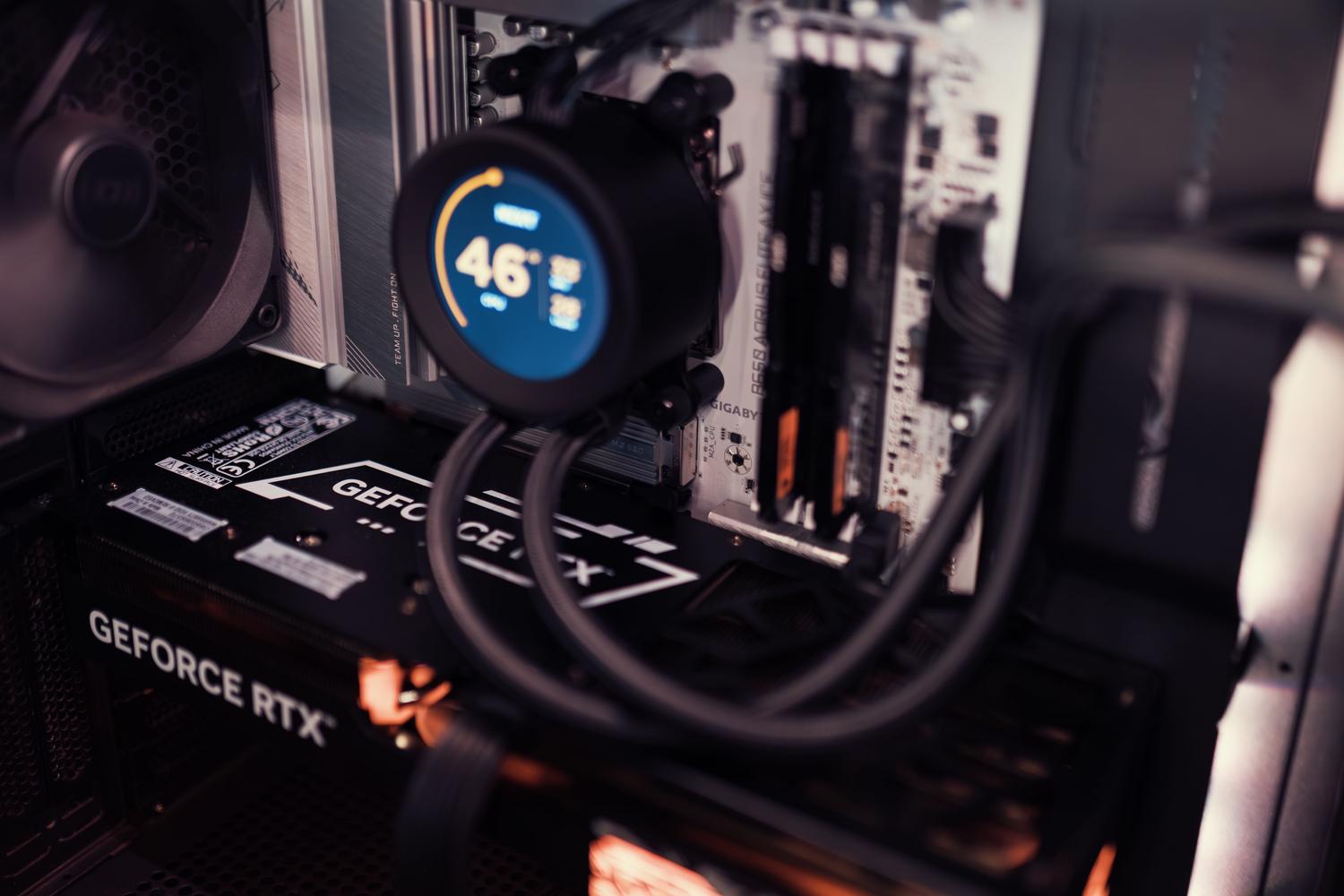
Para evitar uma experiência frustrante, você deve verificar os componentes do seu computador. O recurso mais importante é a memória RAM e VRAM da sua placa de vídeo . De forma geral, um modelo de 1.5 GB ocupa aproximadamente 1 GB de espaço, mas precisa de mais memória para funcionar sem problemas.
- Mini Modelos (270M a 4B): Ideal para equipamentos de pequeno porte ou portáteis.
- Modelos pequenos (4B a 14B): A opção equilibrada para uso doméstico.
- Modelos de tamanho médio (14B a 70B): Aqui você precisa de equipamentos de alta qualidade.
- Modelos grandes (acima de 70B): Somente para máquinas com recursos gigantescos.
Quanto à GPU, ter uma placa NVIDIA com CUDA, uma placa AMD com ROCm ou um Mac com Apple Metal faz uma enorme diferença, acelerando a geração de texto de 5 a 10 vezes em comparação com o uso apenas da CPU. Se você for comprar equipamentos, procure placas de vídeo com pelo menos 16 GB de VRAM para não ficar sem memória rapidamente.
Guia de instalação passo a passo
A instalação do Ollama é surpreendentemente simples e pode ser feita em questão de minutos, dependendo do sistema operacional que você utiliza:
No Windows , basta baixar o arquivo .exe do site oficial. Ele geralmente será instalado na pasta AppData do usuário. Para quem prefere contêineres, também é possível implantá-lo usando o Docker Desktop , executando o comando de instalação oficial no terminal.
Para usuários de LinuxA maneira mais rápida é usar o terminal com o comando curl -fsSL https://ollama.com/install.sh | shApós a instalação, o serviço geralmente é executado em segundo plano. Se precisar alterar o local de armazenamento dos modelos para evitar que o disco principal fique cheio, você pode editar a variável de ambiente. MODELOS_DE_FORNO no arquivo de configuração do serviço systemd.
En MacOSA instalação é simples, seja usando o instalador baixado ou mesmo usando... brew install ollamaO sistema aproveitará automaticamente o aceleração de metal dos chips Apple Silicon.
Como gerenciar e executar modelos de IA
Assim que o servidor Ollama estiver ativo (você o verá no ícone da barra de tarefas), você poderá começar a baixar modelos. O comando fundamental é ollama pull [nombre-del-modelo]embora se você usar ollama run, o sistema irá baixar o modelo automaticamente se você ainda não tiver.
Existem diversas categorias de modelos, dependendo das suas necessidades:
- Conversacional: Llama 3 ou Mistral são os melhores aqui devido ao seu equilíbrio entre qualidade e velocidade.
- Programação: CodeLlama ou DeepSeek-Coder são ideais para depurar código ou gerar funções.
- Multimodal (Visão): Plataformas como a LLaVA permitem que você carregue imagens e peça à IA para descrevê-las.
- Raciocínio (Pensamento): Modelos concebidos para explicar processos passo a passo.
Para interagir, basta usar ollama run llama3 e você entrará em um prompt interativo. Dentro dessa sessão, você pode usar comandos como /? para obter ajuda ou /bye Para sair. Se quiser ver o que você instalou, ollama list Isso lhe dará a lista completa, e com ollama ps Você pode verificar se o modelo é carregado na GPU ou CPU.
Configurações avançadas e personalização
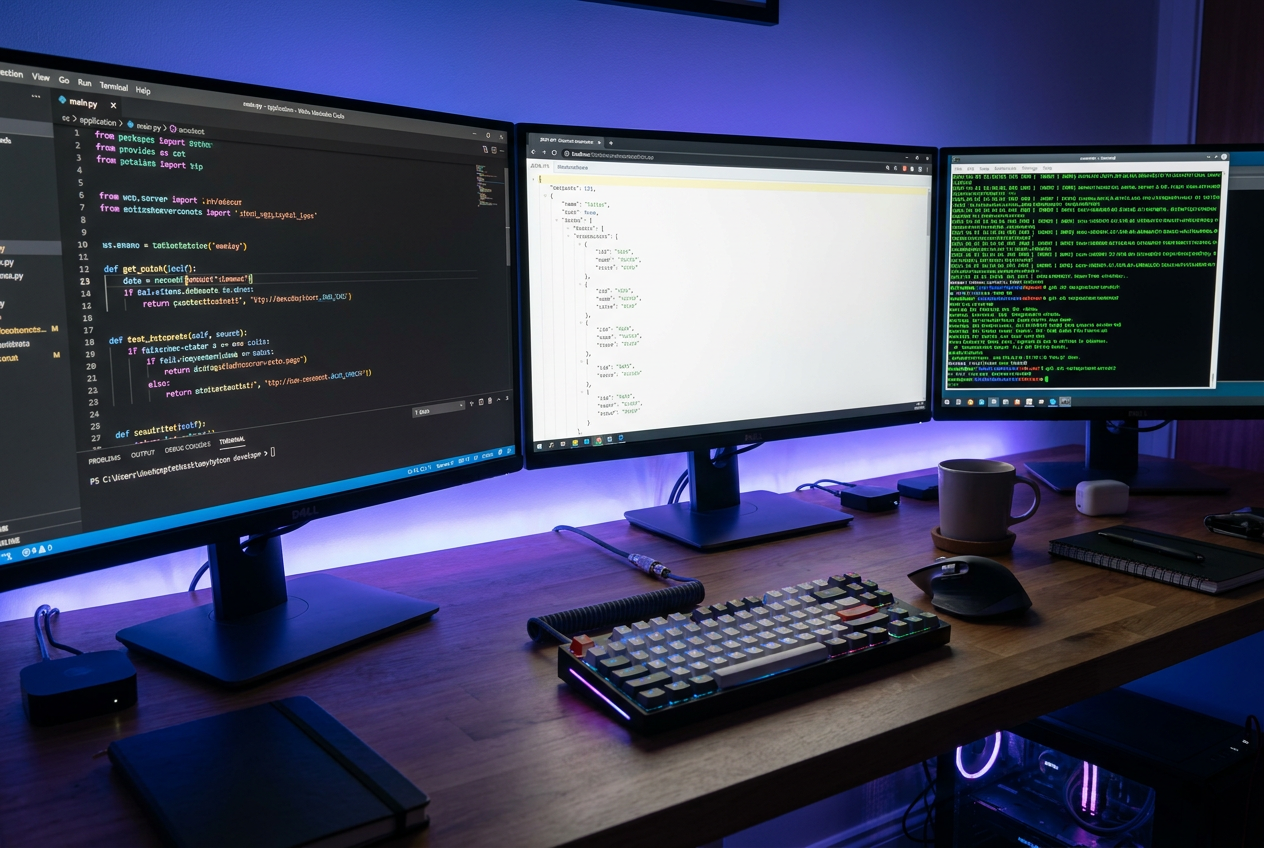
Se você é um desenvolvedor, o Ollama é uma mina de ouro, pois expõe uma API REST na porta 11434. Isso permite conectar IA local a qualquer aplicativo. É compatível com o formato OpenAI, então você pode integrá-lo ao VS Code via GitHub Copilot (usando a opção BYOK) ou usar agentes como o OpenCode.
Outra funcionalidade poderosa é o Modelfile . É semelhante a um Dockerfile, mas para IA. Ele permite criar uma versão personalizada de um modelo, definindo um Prompt de Sistema específico (por exemplo, transformando a Lhama em uma especialista em direito espanhol), ajustando a temperatura para torná-la mais criativa ou mais precisa e salvando essa configuração com um nome personalizado.
Para quem busca uma interface visual mais semelhante ao ChatGPT, recomendamos a instalação do Open WebUI . Ele se conecta ao Ollama como backend e oferece uma experiência web completa com histórico de bate-papo e gerenciamento de documentos, tudo rodando em sua própria rede local.
Dicas de otimização e desempenho
Ao perceber que a IA está lenta, o primeiro passo é verificar a quantização . Esse processo reduz a precisão dos pesos do modelo (de 16 bits para 4 ou 8 bits, por exemplo), o que diminui drasticamente a quantidade de RAM necessária sem sacrificar muito a qualidade. Um modelo Q4_K_M geralmente representa o equilíbrio ideal entre desempenho e precisão.
Para evitar que o Ollama consuma recursos quando não estiver em uso, você pode desativar a inicialização automática no Gerenciador de Tarefas do Windows. Também é útil monitorar o uso da VRAM em tempo real para determinar se o modelo está descarregando a RAM do sistema, o que reduz significativamente o desempenho.
Ter controle sobre a infraestrutura local democratiza o uso da inteligência artificial, eliminando as barreiras econômicas das assinaturas e os riscos de segurança da nuvem. Ao combinar o poder de modelos como o Llama 3 ou o Mistral com a facilidade de gerenciamento do Ollama, qualquer entusiasta ou empresa pode construir seu próprio ecossistema de IA privado , otimizando o hardware disponível e personalizando o comportamento do modelo por meio de Modelfiles e APIs integrados.