- Latência é o atraso técnico causado pelo processamento de hardware e software durante a gravação.
- O Audacity possui ferramentas nativas para ajustar o andamento e a velocidade das faixas sem alterar o tom original.
- Utilizar uma interface de áudio externa é a solução ideal para reduzir o atraso de entrada e saída.
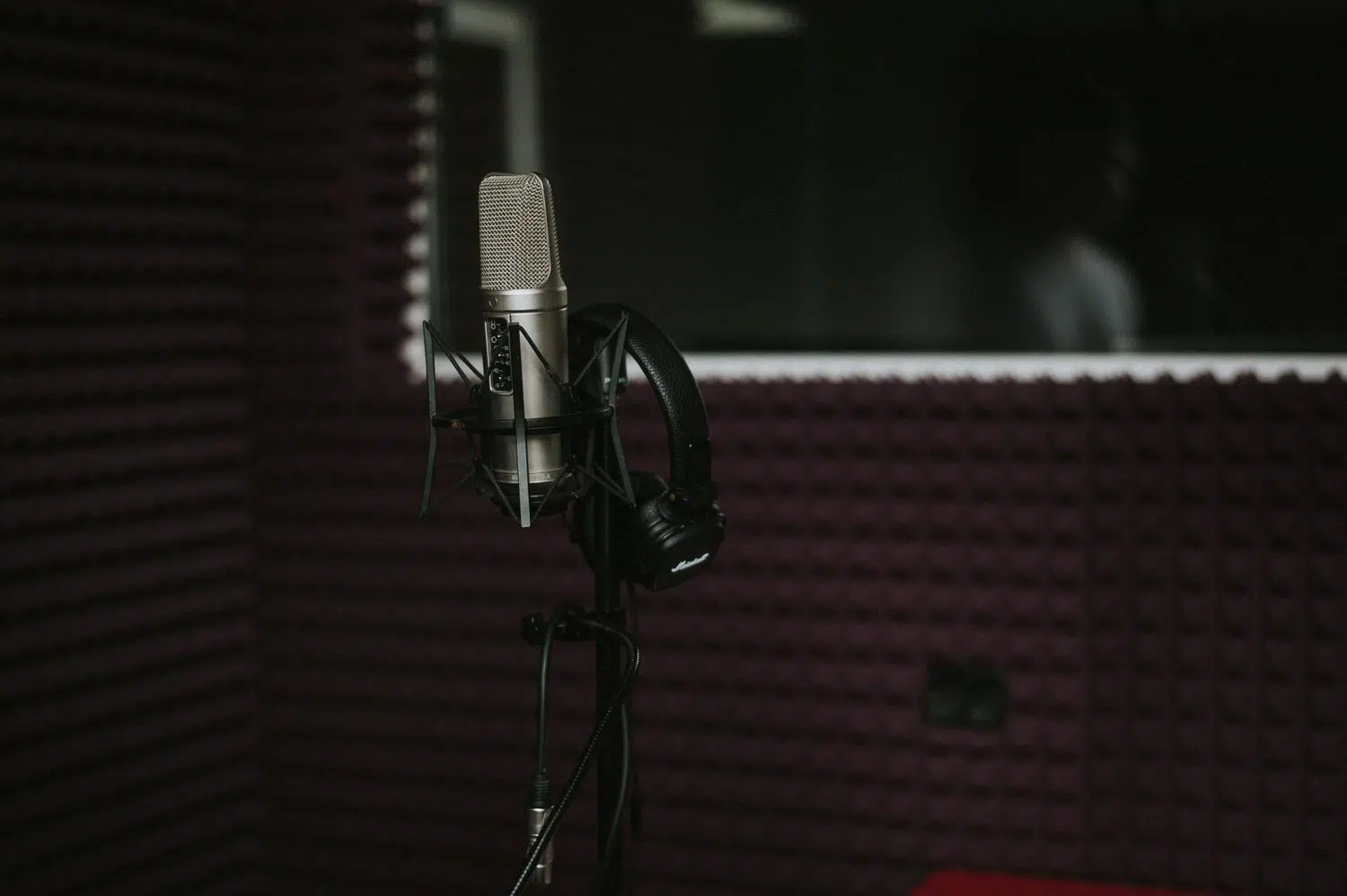
Se você já tentou gravar um instrumento ou sua voz sobre uma faixa existente no Audacity e, ao dar o play, percebeu que a gravação soa um pouco desafinada , não se desespere. É um problema muito comum, especialmente para quem está começando no mundo dos estúdios caseiros e não tem equipamentos profissionais à disposição.
Esse fenômeno, que pode variar de alguns milissegundos a um atraso bastante perceptível, é tecnicamente conhecido como latência de áudio . Essencialmente, é o tempo que o computador leva para processar o som captado pelo microfone e enviá-lo de volta aos seus fones de ouvido, fazendo com que a faixa fique dessincronizada com a faixa de acompanhamento.
Entendendo a latência e o hardware

A latência ocorre porque a placa de som integrada na maioria dos PCs não foi projetada para áudio profissional. O fluxo de dados precisa passar por vários processos antes de ser gravado no disco, e esse curto percurso faz com que a gravação da faixa seja feita com atraso . Mesmo com reflexos rápidos ou cabos curtos, o gargalo está no hardware.
Para resolver esse problema de forma definitiva, a melhor solução é investir em uma interface de áudio externa (como as da M-Audio ou Behringer). Essas interfaces são otimizadas para processar áudio quase em tempo real, reduzindo drasticamente a latência. Se você busca qualidade, procure uma que suporte gravações de 24 bits para maior alcance dinâmico. Além disso, lembre-se de que, se estiver usando microfones dinâmicos como o Shure SM58, você não precisa de alimentação fantasma, mas ter um mixer com pré-amplificador ajudará a garantir um sinal mais limpo e evitar problemas de impedância, já que não é possível conectar o microfone diretamente ao computador.
Dicas rápidas para corrigir problemas de sincronização no Audacity

Se você não pode comprar o hardware agora, existem maneiras de contornar isso dentro do próprio programa. Uma das soluções mais simples é trabalhar diretamente na forma de onda do áudio . Se você notar um silêncio no início da sua gravação devido ao atraso, basta selecionar esse trecho extra e excluí-lo, movendo manualmente a faixa para a esquerda até que ela se ajuste à batida.
Outra opção é verificar as configurações de gravação. Às vezes, a opção de reproduzir a faixa durante a gravação está ativada , o que pode criar um atraso artificial de um ou dois segundos que irrita qualquer um. O ideal é deixar marcada apenas a opção de remixar outras faixas enquanto grava uma nova, evitando assim que o monitoramento em tempo real interfira na sincronização.
Ajuste preciso de ritmo e velocidade

Quando o problema não é um simples deslocamento, mas sim o fato de a velocidade de gravação não corresponder exatamente à faixa de acompanhamento (algo típico em apresentações ao vivo onde o andamento varia), o Audacity oferece ferramentas poderosas para manipular a duração do clipe sem que a voz fique aguda ou grave.
- Mudança de ritmo: É a ferramenta principal para sincronização. Ela permite alterar a duração total da faixa em segundos ou batidas por minuto. sem alterar o tomÉ ideal para ajustar uma gravação de estúdio para uma gravação ao vivo.
- Alterar velocidade: Diferentemente do efeito anterior, este altera a altura do som. Se você acelerar a faixa, ela soará mais aguda; se você desacelerá-la, soará mais grave.
Para uma afinação profissional, o ideal é trabalhar em blocos ou seções . Se o ritmo variar ao longo da música, você pode usar a função Dividir Clipes (Ctrl+I) para dividir a faixa em versos e refrões. Dessa forma, você pode medir a duração exata de um segmento de referência e aplicar esse mesmo valor ao segmento que deseja corrigir, obtendo uma sincronização precisa.
Mistura final e otimização

Uma vez que as faixas estejam alinhadas, o próximo passo é fazê-las soar coesas. Se você estiver mixando uma faixa de estúdio com uma faixa ao vivo, pode usar o mixer de áudio ou os controles de ganho no cabeçalho de cada faixa para equilibrar os volumes. É crucial monitorar o medidor VU para evitar que os picos ultrapassem 0 dB , pois isso causaria distorção indesejada.
Para dar um toque mais natural, você pode usar a ferramenta de envelope para criar transições suaves de entrada e saída. Se o áudio ao vivo estiver muito embolado, a melhor abordagem é manter a trilha de estúdio como base e adicionar apenas samples de ambiência da plateia para preservar a qualidade do som sem perder a essência do evento.
Ter controle sobre a latência e o tempo no Audacity exige uma combinação de bons equipamentos e paciência com as ferramentas de edição. Seja investindo em uma interface dedicada, ajustando manualmente os atrasos na forma de onda ou usando o efeito de mudança de tempo em bloco, é perfeitamente possível sincronizar todas as suas faixas, eliminando aquelas falhas irritantes que arruínam qualquer gravação.