- O Windows 11 oferece métodos integrados por meio do aplicativo Link to Windows para uma conexão sem fio perfeita.
- É possível usar cabos USB para reduzir a latência e melhorar a estabilidade da transmissão de vídeo.
- Quando o sistema não é compatível, existem ferramentas de terceiros como o DroidCam que funcionam via Wi-Fi ou cabo.
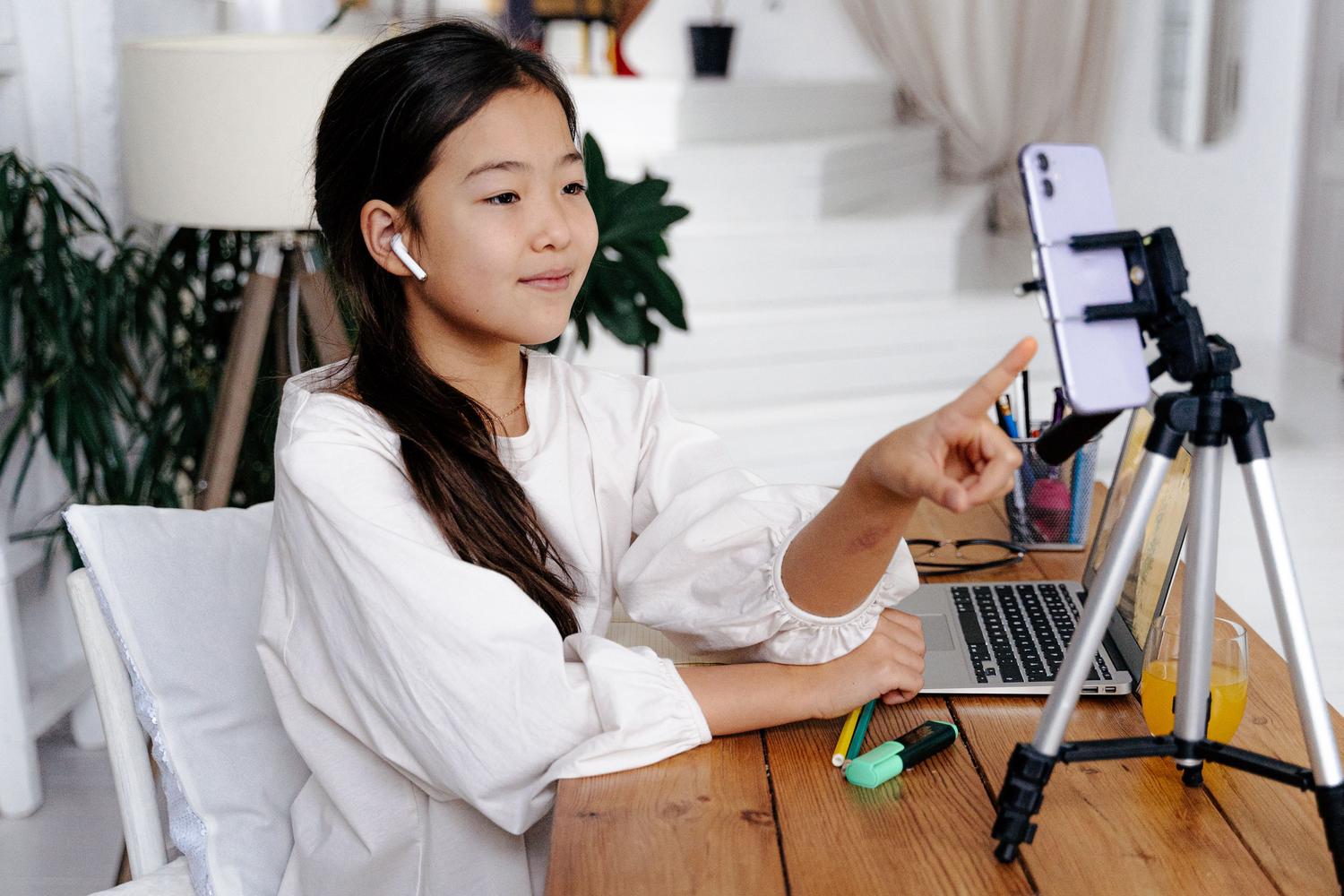
Tenho certeza que já aconteceu com você: você tem uma reunião importante ou uma entrevista de emprego e, ao ligar o laptop, percebe que a câmera integrada é um desastre completo . A imagem está embaçada, com ruído e, no geral, você passa uma impressão muito pouco profissional. Em vez de gastar dinheiro com uma webcam nova que você talvez só use ocasionalmente, existe uma solução brilhante bem no seu bolso.
A verdade é que qualquer smartphone Android moderno possui uma câmera que supera em muito a maioria das câmeras de computador. Graças às atualizações mais recentes da Microsoft e a alguns aplicativos de terceiros, agora é possível aproveitar esse hardware para obter um salto enorme na qualidade das suas videochamadas. Aqui, explicamos todas as maneiras de fazer isso, desde a opção oficial até truques para quando as coisas não funcionam na primeira tentativa.
O método oficial: Usando o Link para o Windows
O Windows 11 integrou um recurso poderoso que permite que seu dispositivo Android emparelhado funcione como uma câmera conectada. Para que isso funcione, você não pode simplesmente começar a usar sem antes verificar os requisitos técnicos mínimos . Primeiro, seu PC deve estar executando o Windows 11 ou posterior. Já o seu telefone deve estar executando o Android 10 ou superior e ter o aplicativo Link to Windows instalado (versão 1.24022.0 ou superior). Lembre-se de que, em alguns casos, esse recurso é disponibilizado primeiro para usuários do programa Insider (beta) , portanto, se você não o vir, talvez precise atualizar seu sistema.
A configuração é bastante simples. No seu computador, acesse Configurações, navegue até Bluetooth e dispositivos e encontre a seção Dispositivos móveis. Se o seu telefone ainda não estiver emparelhado, você precisará adicioná-lo seguindo as instruções na tela. Assim que o seu dispositivo aparecer na lista, basta marcar a caixa ao lado de Usar como câmera conectada . A partir daí, o sistema reconhecerá o seu telefone como uma webcam virtual disponível para qualquer aplicativo.
Ao abrir o Zoom, o Teams ou qualquer outro programa de chamadas, você verá seu dispositivo móvel aparecer no menu suspenso da câmera. Ao ativá-lo, uma solicitação de permissão será enviada ao seu telefone , a qual você precisará aceitar para iniciar a transmissão. Se você não vir a notificação, verifique a barra de tarefas do Windows; às vezes, uma pequena janela com um ícone de câmera aparece para guiá-lo pelo processo. Você também pode alternar entre as câmeras frontal e traseira ou pausar o vídeo pelo seu telefone, conforme necessário.
Um detalhe importante: se você notar que a imagem não gira quando segura o telefone na horizontal, verifique se a rotação automática do aparelho não está bloqueada. Além disso, se o fundo do seu vídeo aparecer bloqueado, lembre-se de que isso geralmente é uma configuração do aplicativo de videochamada e não um problema de conexão.
Alternativas usando cabo USB e aplicativos externos
Nem todos possuem a versão mais recente do Windows ou um dispositivo compatível com o sistema de hotspot móvel. Se este for o seu caso, ou se preferir uma conexão mais estável para evitar interrupções do Wi-Fi, você pode optar pelo método do cabo USB . Alguns dispositivos, quando conectados ao PC, permitem selecionar a opção "Gerenciar" no menu de configurações USB e, em seguida, "Webcam ", transformando instantaneamente o celular em um periférico de imagem.
Quando as opções nativas falham, aplicativos de terceiros são a solução. Um dos mais antigos e confiáveis é o DroidCam . Para usá-lo, você precisa instalar o aplicativo tanto no seu smartphone quanto no seu PC. Depois de ambos estarem abertos, seu telefone exibirá o endereço IP da sua rede Wi-Fi, que você deve copiar e colar no cliente do Windows. É essencial que ambos os dispositivos estejam conectados ao mesmo ponto de acesso sem fio para que se reconheçam.
Na ferramenta de configuração do DroidCam no seu computador, você pode marcar as caixas de seleção de vídeo e áudio para usar também o microfone do seu celular . Se quiser evitar uma conexão intermitente, este aplicativo também permite uma conexão USB, altamente recomendada para máxima estabilidade e para não depender da qualidade do seu roteador. Lembre-se apenas de conceder todas as permissões de câmera e microfone no seu dispositivo Android para evitar travamentos do software.
Resolução de problemas comuns
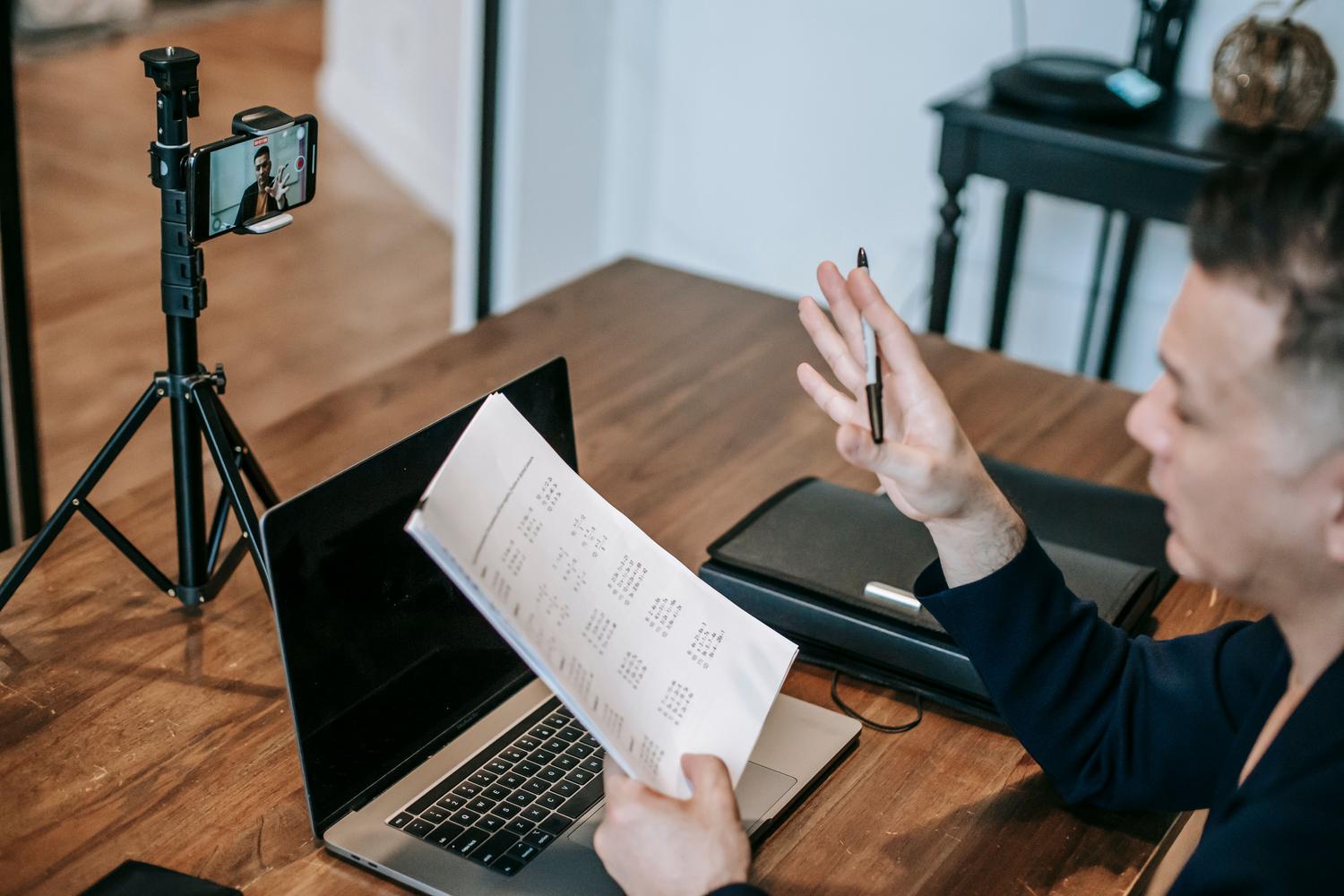
Você pode encontrar alguns obstáculos pelo caminho. Por exemplo, alguns usuários com dispositivos de última geração, como o Samsung Galaxy S22 Ultra, não conseguem encontrar a opção de webcam no Link para o Windows. Isso ocorre porque o recurso ainda não é um padrão universal e está sendo implementado gradualmente. Nesses casos, a melhor opção é usar aplicativos de terceiros ou enviar sugestões pelo Hub de Feedback da Microsoft.
Outro problema comum é o atraso ou a latência do áudio , especialmente ao usar extensões para softwares de gravação como o OBS. Se você perceber que o som não está sincronizado com o vídeo, tente diminuir a resolução da transmissão ou priorize sempre uma conexão com fio em vez de Wi-Fi. Também é fundamental garantir que o aplicativo Mobile Link esteja atualizado pela Microsoft Store , pois uma versão antiga pode impedir que a opção da câmera apareça nas configurações.
A possibilidade de transformar um smartphone em uma webcam não só melhora a qualidade da imagem, como também oferece maior flexibilidade, já que você pode mover o telefone pela sala para mostrar diferentes ângulos sem ficar preso à tela do laptop. Seja por meio da integração nativa com o Windows 11, uma conexão USB direta ou ferramentas como o DroidCam, qualquer usuário de Android pode deixar de se contentar com uma câmera mediana e começar a projetar uma imagem profissional e nítida em todas as suas interações digitais.