- Sincronização direta ponto a ponto que elimina a necessidade de servidores em nuvem e protege a privacidade.
- Compatibilidade total entre Windows, macOS, Linux e Android através de identificadores de dispositivo exclusivos.
- Controle flexível do fluxo de dados com opções de envio apenas, recebimento apenas ou bidirecional.
- Sistema de controle de versões de arquivos para evitar perdas acidentais e gerenciar o histórico de alterações.
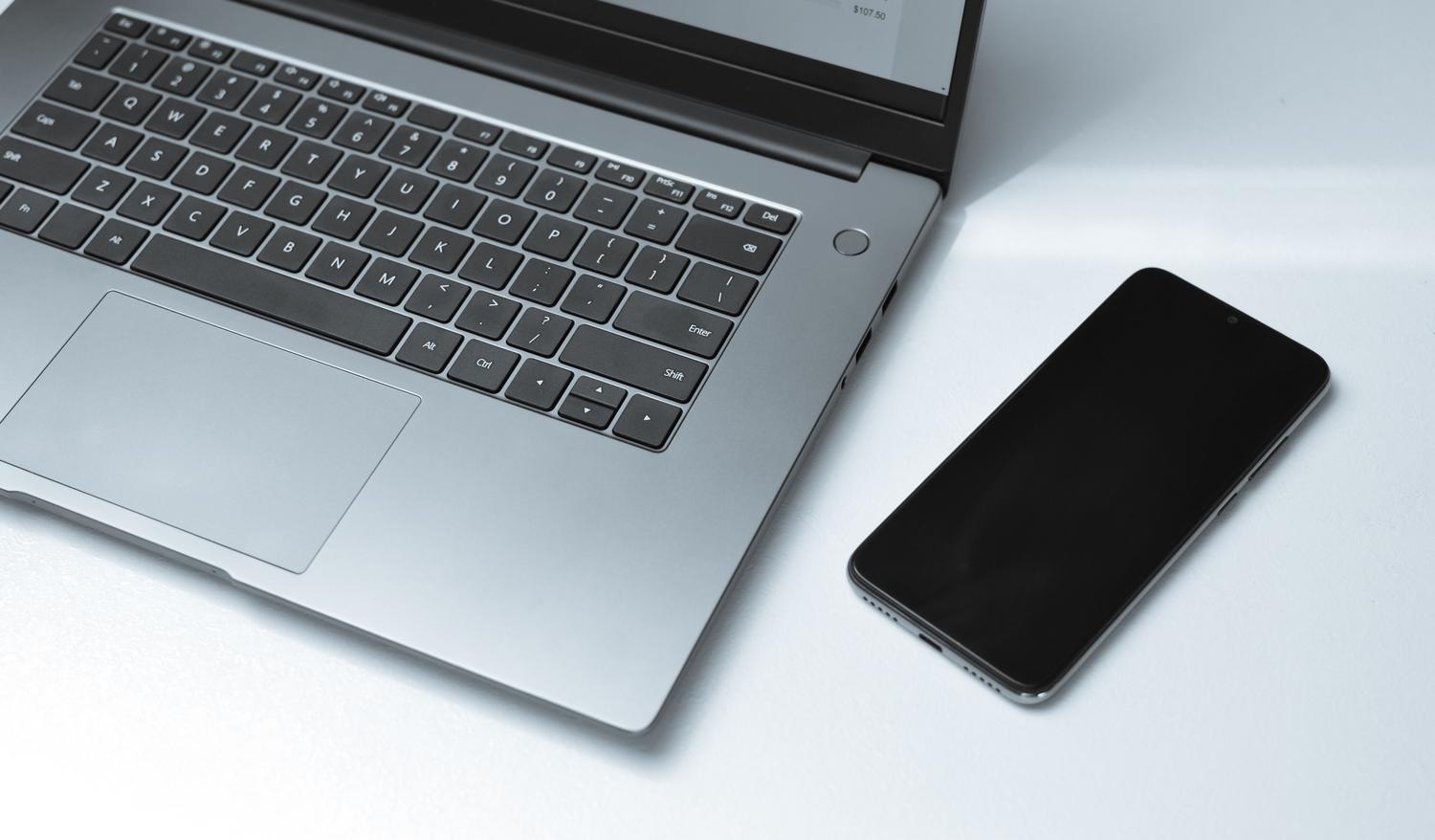
Tenho certeza que já aconteceu com você: arquivos espalhados pelo computador, notebook e celular, e você acaba tendo que lidar com vários cabos ou enviar tudo para a nuvem só para acessar um único documento. É um transtorno, principalmente se você se preocupa com o destino dos seus dados ou se não quer pagar uma assinatura mensal só para ter seus arquivos sempre à mão. É aí que entra o Syncthing , uma ferramenta que permite manter suas pastas sincronizadas em tempo real sem depender de servidores externos.
O mais interessante desse software é que ele usa tecnologia ponto a ponto, o que significa que seus dispositivos se comunicam diretamente entre si. Não há intermediários armazenando suas fotos ou senhas; tudo permanece na sua rede local ou é transmitido criptografado pela internet. É basicamente como configurar sua própria nuvem privada, mas sem as complicações técnicas de configurar um servidor complexo do zero.

Do que se trata exatamente o Syncthing?

Para quem não conhece, o Syncthing é um programa de código aberto e multiplataforma que permite que várias máquinas mantenham pastas idênticas. Seja no Windows, macOS, Linux ou Android , o programa garante que, ao adicionar um arquivo no seu PC, ele apareça magicamente no seu dispositivo móvel em questão de segundos. Baseado no Protocolo de Troca de Blocos (BEP) , ele não reenvia o arquivo inteiro a cada alteração, mas transfere apenas os blocos de dados que foram modificados, economizando uma quantidade significativa de largura de banda.
Um dos principais fatores para o seu funcionamento é a segurança proporcionada pelo TLS , garantindo que ninguém possa interceptar seus dados enquanto eles trafegam pela rede. Além disso, é extremamente flexível: você pode decidir quais pastas compartilhar, com quem e em qual direção as informações fluem.
Instalação de acordo com o seu dispositivo

Dependendo de onde você deseja instalá-lo, o processo varia ligeiramente, embora a lógica seja a mesma:
- No Windows: Embora exista o executável básico, é altamente recomendável usar Sincronizar TrayzorEste aplicativo envolve o Syncthing em uma interface mais amigável, faz com que ele inicie automaticamente com o sistema e evita que você tenha uma janela de console aberta o tempo todo.
- No Linux: Isso varia dependendo da distribuição. No Ubuntu ou Debian, você pode adicionar o repositório oficial e importar a chave PGP. No Fedora ou Manjaro, geralmente está disponível nos repositórios padrão. É muito útil para configurar o daemon systemd para que o serviço seja executado em segundo plano sem a necessidade de manter a interface aberta.
- No Android: Existe um aplicativo oficial na Play Store e também no F-Droid. É ideal para fazer backups automáticos da câmera diretamente para o PC.
- Em NAS (por exemplo, Qnap): Ele pode ser instalado através do AppCenter, carregando o arquivo correspondente, permitindo que o NAS atue como o nó de armazenamento central.

Configuração e integração de equipamentos
Para que dois dispositivos comecem a compartilhar arquivos, eles precisam primeiro "se conhecer". Isso é feito por meio do ID do dispositivo , uma sequência alfanumérica exclusiva que funciona como a identificação do seu dispositivo. Para encontrá-lo, acesse a seção Ações e selecione Mostrar ID , onde você também verá um prático código QR para o seu dispositivo móvel.
Depois de obter o ID do outro dispositivo, toque em Adicionar dispositivo e insira-o. É importante observar que a conexão não é automática por motivos de segurança: o outro dispositivo receberá uma notificação e deverá aceitar a solicitação para que a conexão seja estabelecida. Assim que estiver conectado, você verá o status mudar para "conectado", mesmo que ainda não esteja transferindo arquivos.
Configuração de pastas e fluxo de dados
Depois de conectar seus dispositivos, o próximo passo é escolher o que você deseja sincronizar. Ao clicar em Adicionar Pasta , você deve dar um rótulo (um nome para identificá-la) e o caminho exato no seu disco rígido. Na guia Compartilhamento , você seleciona os dispositivos que devem ter acesso a esses dados.
É aqui que a coisa fica interessante: o tipo de pasta. Nem sempre queremos que tudo seja bidirecional. Existem três opções:
- Enviar e receber: Esta é a configuração padrão. Qualquer alteração feita em um dispositivo é replicada em todos os outros.
- Basta enviar: O dispositivo é o "chefe". Ele envia alterações para os outros, mas ignora quaisquer modificações vindas de fora. É perfeito para pastas de backup Onde você não quer que um erro no celular exclua arquivos do seu PC.
- Receber somente: O dispositivo é passivo. Ele só aceita alterações provenientes de outros nós.

Gestão avançada e controle de versões
Às vezes, a sincronização automática pode ser uma faca de dois gumes: se você excluir algo acidentalmente em um lugar, desaparecerá de todos os lugares. Para evitar problemas, o Syncthing inclui o Controle de Versão de Arquivos . Em vez de excluir o arquivo permanentemente, o programa o move para uma pasta oculta chamada .stversions.
Você pode configurar diferentes estratégias de versionamento. O modo Lixeira salva tudo permanentemente, enquanto o versionamento escalonado é mais inteligente: salva várias versões nos primeiros minutos, depois uma por dia e, finalmente, uma por semana, otimizando o espaço em disco. Se você não configurar isso, poderá acabar com gigabytes de arquivos antigos consumindo espaço de armazenamento sem perceber.
Otimização de Rede: Clusters e Privacidade
Se você tiver muitos dispositivos, pode criar um cluster radial designando um dispositivo como "Apresentador". Isso permite que o apresentador introduza novos dispositivos à rede, tornando a transferência de dados mais eficiente e menos dependente de uma única máquina. Evite criar clusters em malha (onde todos os dispositivos são apresentadores uns dos outros) para prevenir a criação de dispositivos fantasmas difíceis de remover.
Em relação à privacidade, embora tudo seja criptografado, lembre-se de que os nós conectados podem ver seu endereço IP . Portanto, conecte apenas dispositivos pertencentes a pessoas em quem você confia plenamente. Além disso, o Syncthing usa servidores de descoberta global e repetidores para ajudar os dispositivos a se encontrarem através de firewalls rigorosos, embora isso possa ser personalizado caso você precise de isolamento completo.
Uma ferramenta como esta transforma a gestão de arquivos, eliminando a dependência da nuvem e devolvendo-nos o controle sobre nossas informações. Combinando a instalação adequada em cada sistema, o gerenciamento inteligente de tipos de pasta e um sistema de versionamento bem ajustado, alcançamos um ecossistema digital onde os dados fluem de forma segura, rápida e totalmente gratuita entre dispositivos móveis e computadores.
