- Implementação de senhas e permissões de abertura para controlar o acesso e a edição.
- Técnicas de bloqueio visual através da conversão de documentos em imagens estáticas.
- Utilização de ferramentas de redação e marcas d'água para proteger informações sensíveis.
- Configurando permissões somente leitura nos sistemas operacionais Windows e macOS.
Ao lidar com documentos que contenham dados sensíveis ou propriedade intelectual, é crucial não deixar nada ao acaso. Muitas vezes acreditamos que enviar um arquivo é seguro, mas a realidade é que qualquer pessoa com acesso ao arquivo pode alterar as informações ou distribuí-las sem o nosso consentimento, caso não tomemos as precauções adequadas.
Felizmente, existem muitas maneiras de proteger seus arquivos, desde soluções rápidas e gratuitas até softwares profissionais. Você não precisa ser um especialista em informática para manter seus documentos a salvo de olhares curiosos ou edições não autorizadas, então vamos explorar todas as opções disponíveis.

Métodos para restringir o acesso usando senhas
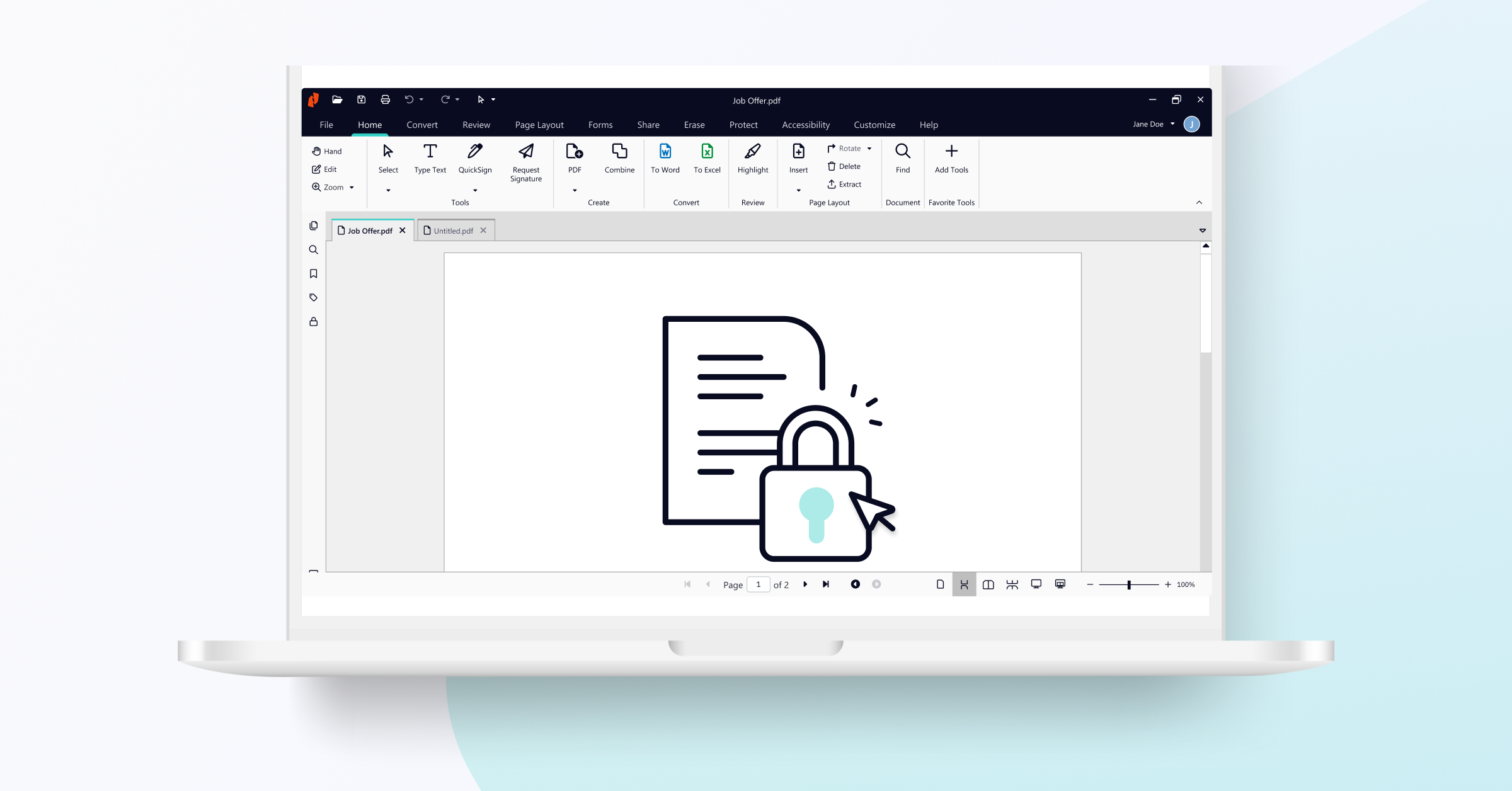
A forma mais clássica e eficaz de proteger um arquivo é usando senhas. Se você utiliza ferramentas como o Nitro PDF Pro, verá que é possível diferenciar entre dois tipos de segurança. Por um lado, há a senha de abertura , que exige que o usuário faça login antes mesmo de poder visualizar o conteúdo do documento.
Por outro lado, existem as senhas de permissão . Estas são especialmente úteis porque permitem que a pessoa abra o arquivo, mas a impedem de realizar ações como imprimir o documento ou modificar o texto. Basicamente, você decide quem pode ler e quem pode editar.
Se você trabalha em equipe, é importante saber que vários usuários podem acessar um PDF protegido simultaneamente, desde que tenham a senha correta. Alguns editores modernos permitem a colaboração em tempo real sem comprometer a segurança geral do arquivo.

Bloqueio visual e conversão para formato não editável
Às vezes, uma senha não é suficiente, pois queremos impedir que alguém simplesmente copie e cole o texto . Para isso, um truque muito eficaz é converter o documento em imagens, usando um guia de formatos de arquivo comuns para escolher o mais adequado. Ao transformar cada página em um arquivo JPG ou PNG, o conteúdo se torna estático e deixa de ser um texto selecionável.
Depois de obter as imagens, o próximo passo é recompactá-las em um novo PDF. O resultado é um arquivo que se comporta exatamente como um documento digitalizado . O leitor pode visualizar as informações, mas não consegue selecionar ou extrair o texto facilmente, o que oferece uma barreira adicional contra o plágio.
Técnicas avançadas: Redação, marcas d'água e apagamento
Se houver dados específicos que precisam ser removidos permanentemente, a redação é a melhor ferramenta. Ao contrário de simplesmente riscar o texto, a redação profissional remove permanentemente a informação do código do arquivo, substituindo-a por uma caixa (geralmente preta) que não pode ser removida.
Para conferir um aspecto mais oficial e seguro, você pode adicionar marcas d'água personalizadas . Seja inserindo um texto como "Confidencial" ou o logotipo da empresa, isso identifica a autoria do documento e impede que ele seja distribuído como uma cópia não autorizada.
Quando cometemos um erro ou há dados que não deveriam mais estar lá, a função de exclusão é vital. Essa ferramenta permite remover permanentemente anotações, imagens ou campos de formulário , garantindo que nenhum vestígio da informação excluída permaneça no arquivo final.
Proteção nativa do sistema operacional
Se você não quiser instalar programas complicados, tanto o Windows quanto o Mac oferecem opções básicas. No Windows, basta clicar com o botão direito do mouse no arquivo, acessar Propriedades e marcar a caixa Somente leitura , que se integra ao Gerenciamento de Arquivos do Windows . Isso impede que o arquivo seja salvo com alterações acidentais.
No caso do macOS, o gerenciamento é feito pela janela "Obter Informações", onde as permissões de compartilhamento podem ser ajustadas . Embora seja uma medida mais simples, combinada com editores como o PDFelement, que permitem restrições rigorosas de impressão, torna-se uma proteção bastante robusta para o usuário comum.
Seja convertendo o documento em imagem para evitar cópias, seja implementando chaves de acesso, marcas d'água ou ocultando dados sensíveis, o objetivo é sempre manter a integridade das informações. O uso das ferramentas de somente leitura do sistema operacional ou o recurso a softwares especializados garantem que o controle do documento permaneça exclusivamente em nossas mãos.
