- O dgVoodoo2 funciona como uma camada de tradução que converte APIs desatualizadas em versões modernas do DirectX.
- A ferramenta permite otimizar o desempenho, limitar os FPS e ajustar a resolução nos monitores atuais.
- A instalação envolve a colocação de bibliotecas DLL específicas no diretório raiz do executável do jogo.
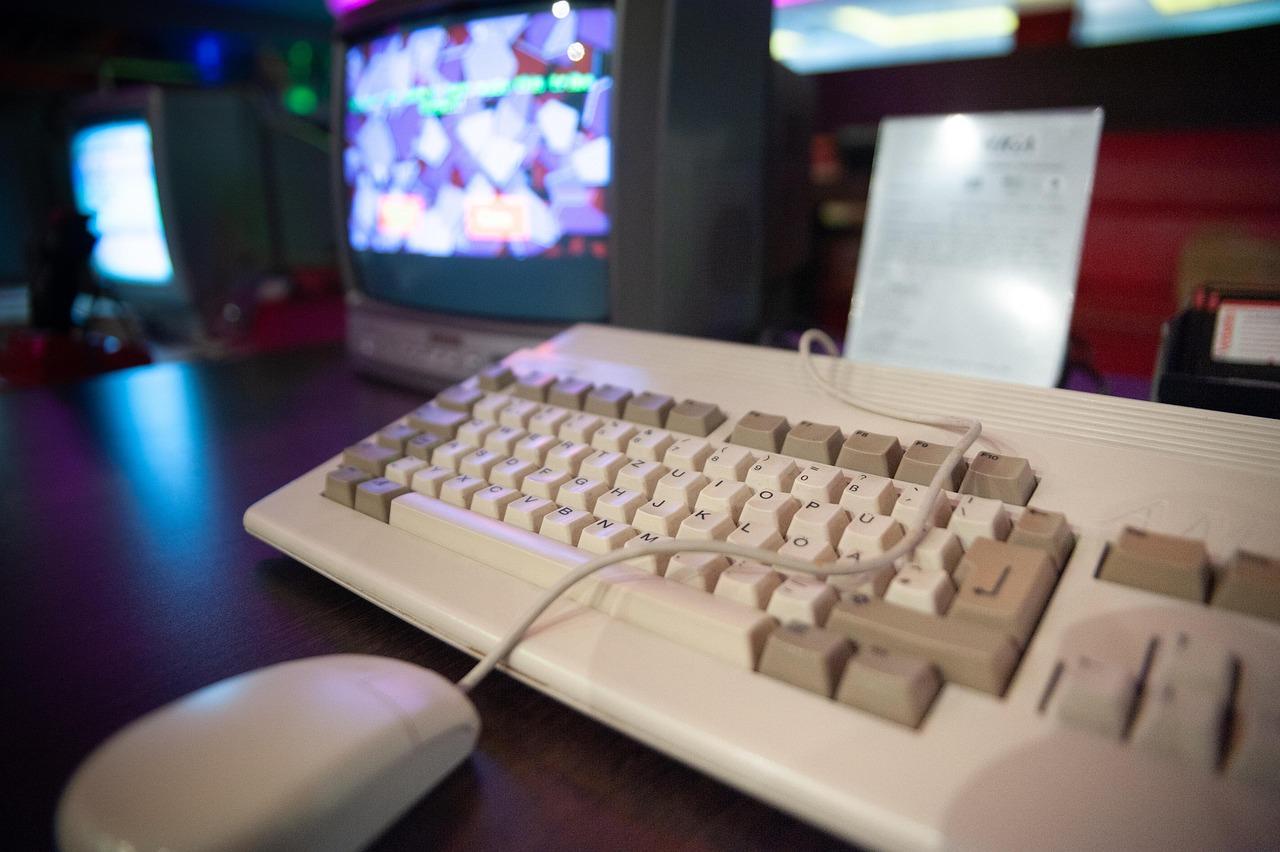
Se você é do tipo que gosta de descobrir joias dos jogos retrô, sabe que tentar rodar títulos antigos no Windows 10 ou 11 pode ser uma verdadeira dor de cabeça. É muito comum os jogos travarem, exibirem telas brancas ou o uso do processador chegar a 100% porque o motor do jogo está tentando renderizar milhares de quadros por segundo de forma descontrolada.
Para resolver esse problema, existe uma ferramenta chamada dgVoodoo2, que é essencialmente uma tábua de salvação para jogos que usam APIs gráficas desatualizadas. Ela funciona enganando o sistema com uma camada de tradução, fazendo o jogo pensar que está se comunicando com hardware antigo quando, na realidade, os dados estão sendo processados pelo DirectX 11 ou 12.
Operação técnica e vantagens
O segredo do dgVoodoo2 está em como o Windows lida com bibliotecas. O sistema operacional sempre procura por DLLs primeiro na pasta executável do jogo, antes de pesquisar nas pastas do sistema. Ao colocar as DLLs modificadas do dgVoodoo2 no caminho do jogo, ele usa uma tradução intermediária, permitindo que ferramentas modernas como o MSI Afterburner ou o RivaTuner limitem o FPS e evitem o superaquecimento da CPU devido ao uso intensivo de um único núcleo.
Configuração passo a passo do painel de controle
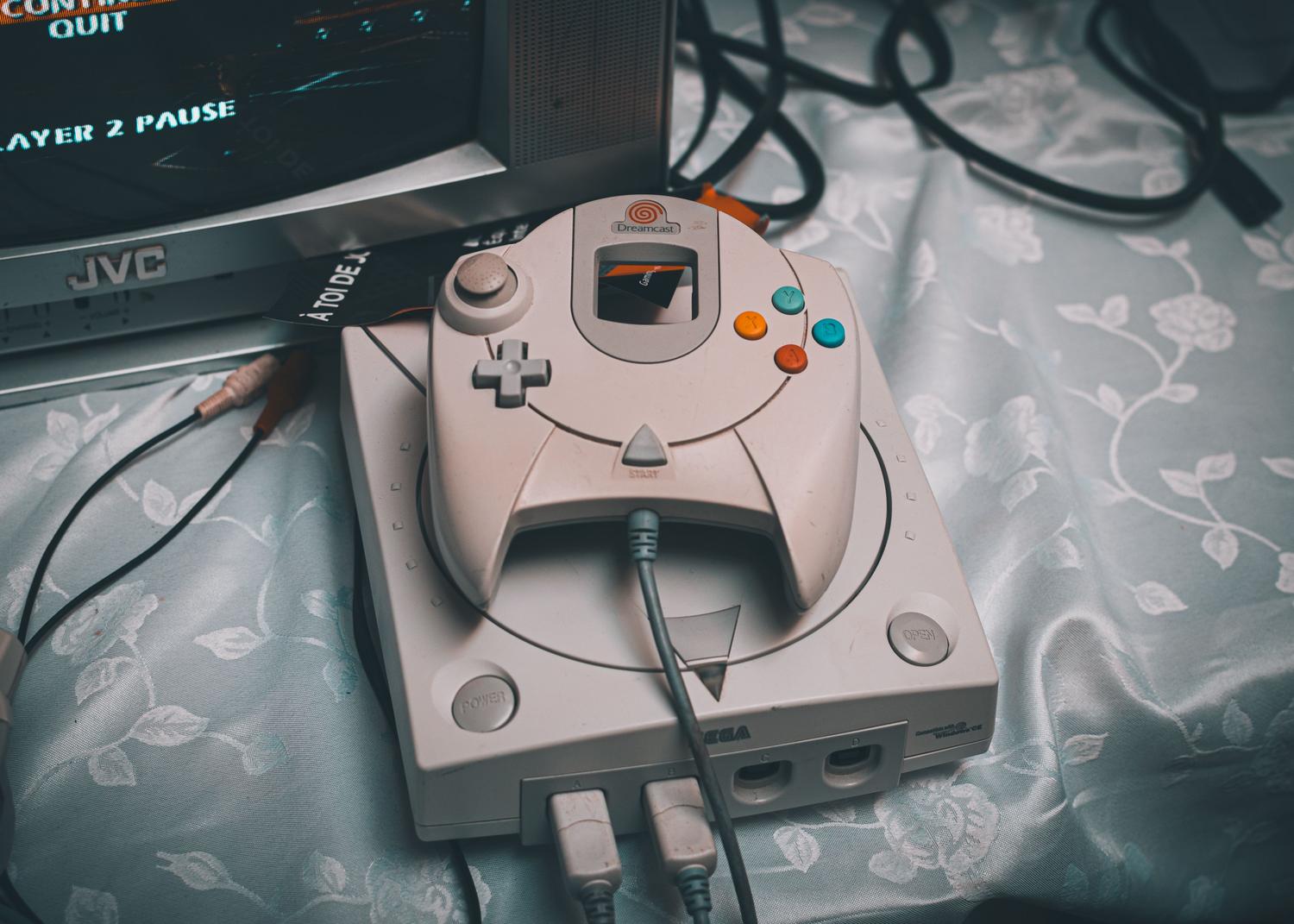
Após baixar o pacote, o ideal é executar o arquivo dgVoodooCpl.exe para ajustar os parâmetros. Na aba Geral, a configuração mais importante é a API de Saída . Se você possui uma placa de vídeo moderna, recomenda-se escolher Direct3D 12; caso seu hardware seja mais limitado, o Direct3D 11 é a opção mais estável.
Para quem joga títulos 2D ou jogos 3D muito antigos em resoluções baixas (como 640x480), é essencial ir ao Modo de Escala e selecionar " Esticado", mantendo a Proporção . Isso evita distorções na imagem e mantém a proporção original de 4:3, adaptando-se a telas widescreen.
Configurações específicas para Glide e DirectX
Se o jogo for da era 3dfx, você precisará acessar a aba Glide. Lá, você pode configurar a resolução; se o seu monitor permitir, você pode aumentá-la para FHD máximo (1920x1080) para uma imagem mais nítida. O mesmo se aplica à aba DirectX, onde você pode forçar resoluções mais altas para evitar que a imagem fique pixelizada ou distorcida.
Um detalhe importante é a filtragem anisotrópica e o antialiasing . Embora essas opções deixem o jogo com uma aparência muito mais refinada, recomenda-se cautela, pois alguns motores gráficos mais antigos não suportam esses aprimoramentos e podem gerar falhas gráficas inesperadas se forem utilizados em excesso.
Instalação da biblioteca de acordo com o jogo
Configurar o painel não é suficiente; você também precisa mover os arquivos corretos para a pasta do jogo. Dependendo da tecnologia utilizada no jogo, você precisará de arquivos diferentes.
- Para deslizar: São utilizados os arquivos Glide.dll, Glide2x.dll ou Glide3x.dll.
- Para DirectX 1-7: DDraw.dll e D3DImm.dll são essenciais.
- Para DirectX 8 e 8.1: A biblioteca D3D8.dll é necessária.
- Para DirectX 9: Você precisa copiar o arquivo D3D9.dll.
Em alguns casos muito específicos, o jogo ainda pode não iniciar ou exibir erros. Existe uma biblioteca adicional chamada d3drm.dll que pode ser baixada separadamente do site do autor e que geralmente resolve problemas persistentes de compatibilidade em algumas engines mais antigas.
A implementação desse sistema de tradução permite que jogos que antes eram impossíveis de executar no Windows 11 agora rodem com incrível fluidez, possibilitando também o dimensionamento e o gerenciamento de compatibilidade de API para proteger o hardware moderno e melhorar a qualidade visual de jogos clássicos.