- A conexão entre o dispositivo móvel e o PC depende do modo USB, dos drivers MTP e das permissões de segurança do sistema.
- Muitos problemas podem ser resolvidos alterando o modo para "Transferir arquivos" e usando um cabo e uma porta USB adequados.
- No Windows, atualizar ou reinstalar os drivers USB e MTP geralmente resolve o problema do telefone não aparecer como uma unidade.
- O macOS requer software Android adicional e verificação da segurança dos acessórios, especialmente em dispositivos com Apple Silicon.
O computador não detecta o celular. É um daqueles problemas técnicos que quase todos nós já experimentamos em algum momento: você conecta o cabo, o telefone carrega, mas nada aparece no computador, ou a opção de transferir arquivos não surge. Isso pode acontecer com celulares modernos como o Samsung S21 ou S22 Ultra rodando Android 14 e One UI 6.1, com laptops recentemente atualizados para o Windows 10 e até mesmo com computadores que funcionavam sem problemas anteriormente.
A chave para resolver isso É importante entender que diversos fatores influenciam a conexão: o modo USB do telefone (somente carregamento, MTP, etc.), os drivers MTP e USB no PC, as permissões e a segurança do sistema, a qualidade do cabo, o status da porta e até mesmo outros programas de sincronização que possam interferir. Abordaremos tudo passo a passo e em detalhes, usando uma linguagem clara e objetiva.
Por que seu computador não detecta seu celular: causas comuns
Quando você conecta seu celular ao computador Diversos fatores influenciam: o próprio cabo, a porta USB, os drivers do sistema operacional, o modo de conexão escolhido pelo Android ou iOS e as configurações de segurança do telefone. Mesmo um pequeno problema com um desses elementos pode fazer com que o dispositivo apenas carregue ou nem sequer apareça no explorador de arquivos.
Em celulares Android modernos (como no Samsung S21 ou S22 Ultra) é muito comum que apenas o modo de carregamento rápido esteja ativado por padrão e que o menu clássico "Transferir arquivos / Somente carregar / etc." não apareça. Nesses casos, tocar na notificação abre apenas a seção da bateria, sem a opção MTP, e o PC sequer reconhece o telefone como dispositivo de armazenamento.
Em computadores WindowsPrincipalmente se você atualizou do Windows 8.1 para o Windows 10, é comum que os drivers MTP ou USB fiquem "travados" ou mal configurados. O sintoma típico é que, no Gerenciador de Dispositivos, você vê algo chamado "MTP" ou "Dispositivo Portátil" com problemas, mas o telefone não aparece como uma unidade em "Este Computador".
Não devemos esquecer o aspecto físico.Cabos que servem apenas para carregar dispositivos e não permitem a transferência de dados, conectores USB sujos ou danificados, portas no computador de mesa ou laptop que não funcionam corretamente, ou até mesmo configurações de economia de energia excessivamente agressivas que limitam a transferência de dados via USB para economizar bateria.
Verifique o modo de conexão USB no seu dispositivo móvel.
A primeira coisa é garantir que o telefone esteja usando o modo de conexão correto. O Android oferece vários modos USB e, se estiver configurado para "Somente carregar", o computador nunca reconhecerá o telefone como um dispositivo de armazenamento, mesmo que o cabo esteja perfeito e o PC tenha todos os drivers mais recentes.
Em muitos celulares atuaisAo conectar o cabo, uma notificação do sistema relacionada ao USB será exibida. Se você deslizar a barra de notificações para baixo, deverá ver uma mensagem como "Carregando este dispositivo via USB", "USB para transferência de arquivos" ou algo semelhante. Se você vir apenas a mensagem de carregamento e nada mais, geralmente há uma opção nas configurações.
Experimente estes passos gerais no Android. (O caminho pode variar ligeiramente dependendo da marca e da versão, por exemplo, One UI 6.1 em um Samsung):
- Conecte seu celular ao seu PC Com um cabo USB de boa qualidade.
- Desbloqueie a tela do telefone (se estiver bloqueado, às vezes não mostra as opções de dados).
- Puxe para baixo a barra de notificação e toque na notificação "USB para carregar" ou similar.
- Selecione a opção “Transferir arquivos”, “Transferência de Arquivos”, “MTP” ou “Gerenciamento de Mídia”.
Uma vez que o modo MTP esteja ativadoO telefone deve aparecer no Explorador de Arquivos do Windows (ou no Finder, se você estiver usando um Mac com ferramentas adicionais) como se fosse um disco rígido externo ou um pen drive. A partir daí, você pode copiar e colar arquivos facilmente em ambas as direções.
Se o seu celular não exibir o menu USB E se aparecer apenas "Carregamento rápido", levando você à seção Bateria, o fabricante pode ter ocultado as opções de USB em um nível mais profundo das configurações. Em dispositivos Samsung com One UI, por exemplo, geralmente é preciso acessar Configurações > Conexões > USB ou Configurações > Opções do desenvolvedor > Padrões de USB para forçar a "Transferência de arquivos".
Em alguns casos rarosO problema surge após uma atualização do software do celular. Se as opções de USB estavam visíveis antes e agora não estão mais, pode ser um bug dessa versão. Vale a pena verificar se há alguma atualização pendente da One UI ou do Android que corrija o problema, ou até mesmo considerar redefinir as configurações de rede/USB, caso o fabricante permita.
Cabos, portas e estado físico da conexão
Embora possa soar clichêUm grande número de problemas de conexão entre dispositivos móveis e PCs decorre de algo tão simples quanto um cabo USB inadequado ou uma porta física com mau contato. Nem todos os cabos são adequados para todas as finalidades: alguns servem apenas para carregar dispositivos, outros têm fios de dados danificados e outros ainda são de tão má qualidade que falham constantemente.
Para descartar o cabo, Faça o seguinte:
- Experimente outro cabo USB que você sabe com certeza que se trata de dados (por exemplo, de outro celular que é reconhecido no seu computador).
- Se você tiver um cabo original do fabricante, use-o para verificar se há diferenças.
- Evite cabos excessivamente longos ou muito baratos, que tendem a causar mais problemas; em vez disso, considere Use um hub USB-C.
Também é importante alterar as portas. No seu computador, se estiver usando uma porta USB frontal na torre, tente uma porta USB traseira diretamente na placa-mãe. Em um notebook, tente as diferentes portas disponíveis (USB-A, USB-C, etc.). Às vezes, apenas uma porta apresenta problemas enquanto as outras funcionam perfeitamente, permitindo identificar se o problema está no próprio computador.
Não negligencie o estado do conector do seu celular.Com o uso diário, a porta USB-C pode acumular poeira, fiapos do bolso ou pequenas partículas que impedem a inserção completa do cabo ou o bom contato. Simplesmente soprar geralmente não é suficiente; é melhor usar ar comprimido ou uma escova de cerdas macias (nunca objetos de metal) para limpar cuidadosamente a porta USB-C do telefone.
Por fim, verifique os modos de economia de energia. No seu telefone. Alguns modelos incluem opções como "Desativar transferência USB no modo de economia de energia" ou outras maneiras de limitar o uso de USB para prolongar a duração da bateria. Se você tiver algum perfil de economia de energia agressivo ativado, acesse Configurações > Bateria ou Configurações > Gerenciamento de energia e desative qualquer opção que bloqueie a transferência de dados com fio.
Desbloqueio de celular e permissões de segurança
Os telefones modernos priorizam a segurança.Portanto, mesmo que o cabo e os drivers estejam perfeitos, se o telefone estiver bloqueado com um PIN, padrão, impressão digital ou reconhecimento facial, o sistema pode impedir o acesso aos dados pelo computador. Essa medida foi projetada para que, caso seu telefone seja roubado, ninguém consiga copiar seus arquivos conectando-o a um PC.
Antes de conectar o celular Ao usar o computador, certifique-se de que:
- Você desbloqueou a tela. e você está na tela inicial do telefone.
- Não há nenhuma mensagem de autorização pendente, como "Permitir acesso aos dados do dispositivo", que você precise aceitar.
- Em alguns dispositivos Android, uma janela pop-up aparece solicitando permissão para transferência de arquivos; se você a fechar acidentalmente ou negar a permissão, o computador não verá nada.
Se você usa um iPhone ou iPadAo conectar o dispositivo a um Mac ou PC com Windows, geralmente aparece a mensagem "Confiar neste computador?". Até que você clique em "Confiar" e insira sua senha, o computador não poderá acessar suas fotos ou dados, portanto, é fundamental aceitar essa solicitação.
As permissões também desempenham um papel no Android. sistema interno; revisar o segurança de aplicativos móveis Isso ajuda a detectar restrições relacionadas à conexão USB. Se você usa aplicativos de segurança de terceiros, software antivírus ou ferramentas administrativas, verifique se eles não estão bloqueando o acesso MTP ou ADB por padrão.
Sobre a transferência de arquivos do Android para o MacSe você estiver usando o aplicativo para conectar um telefone Android ao macOS, acesse Configurações > Aplicativos (ou Aplicativos e Notificações) e verifique se ele possui as permissões necessárias de armazenamento e acesso a arquivos. Se o aplicativo não conseguir ler o conteúdo, nada será exibido, mesmo que a conexão USB esteja configurada corretamente.
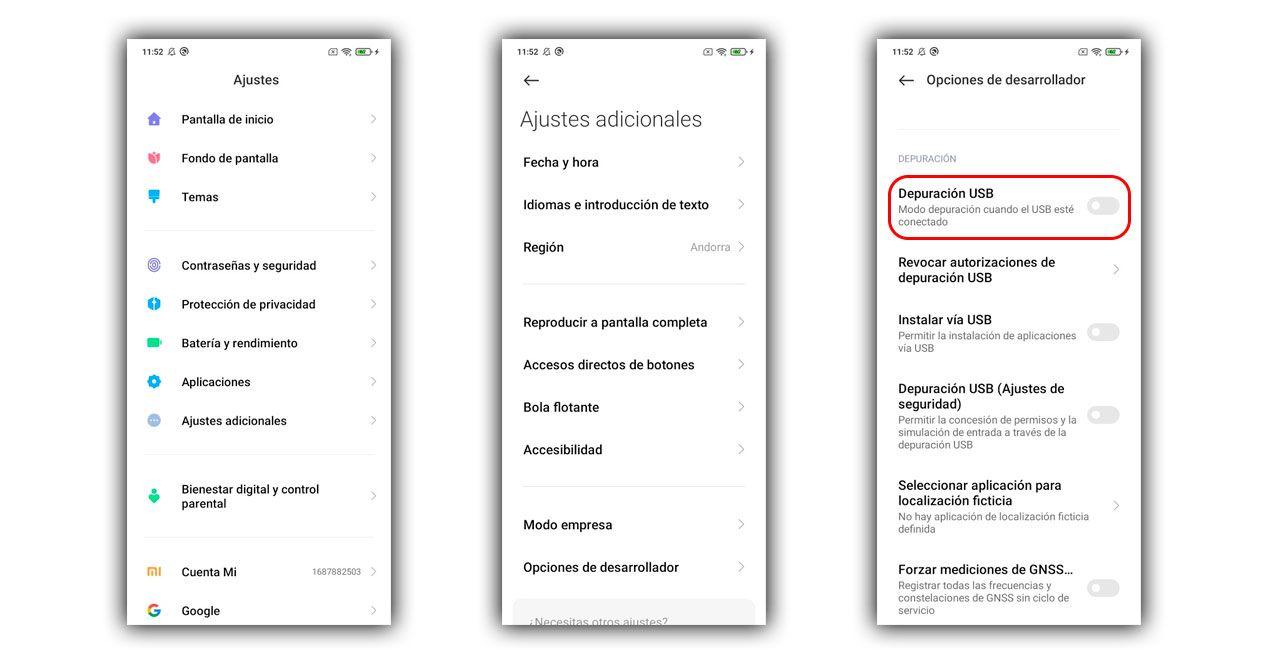
Modo de depuração USB: quando é útil e quando não é.
Depuração USB no Android É um recurso avançado projetado principalmente para desenvolvedores e para o uso de comandos ADB (Android Debug Bridge). Ele permite que o dispositivo móvel se comunique mais diretamente com o computador, mas não é essencial para transferências simples de arquivos na maioria dos modelos atuais.
Em 99% dos celulares modernosVocê não deve precisar ativar a depuração USB para que seu PC reconheça o dispositivo como armazenamento MTP. No entanto, em casos raros (celulares mais antigos, ROMs personalizadas, problemas incomuns com drivers), ativar temporariamente a depuração pode ajudar seu computador a identificar melhor o celular.
Para ativar a depuração USB um Android:
- Ir para configurações do telefone.
- Entre Informação do telefone ou “Sobre o dispositivo”.
- Pressione várias vezes (geralmente 7) em Número da versão até que a mensagem informando que as Opções do Desenvolvedor foram ativadas apareça.
- Volte e entre Opções de desenvolvedor, que geralmente aparecem no final do menu Configurações.
- Encontre a seção Depuração e ative a “Depuração USB”. Confirme o aviso de segurança.
Após ativar a depuraçãoReinicie o telefone para evitar conflitos e reconecte-o ao computador. O computador pode exibir uma janela solicitando autorização para depuração; aceite se confiar no computador. Se o telefone ainda não aparecer como uma unidade MTP, o problema provavelmente está nos drivers ou nas configurações do Windows, e não no próprio Android.
É importante lembrar Manter a depuração USB permanentemente ativada pode representar um pequeno risco de segurança, especialmente se você conectar seu telefone a computadores públicos ou carregadores USB de terceiros. O ideal é ativá-la apenas quando necessário para testes ou solução de problemas e, em seguida, desativá-la.
Drivers MTP e controladores USB no Windows
Em PCs com WindowsA comunicação com um telefone Android como dispositivo multimídia depende do Protocolo de Transferência de Mídia (MTP). Para funcionar corretamente, o sistema precisa ter os drivers MTP e os drivers USB do chipset instalados e atualizados. O Windows geralmente cuida disso automaticamente, mas após uma grande atualização (por exemplo, do Windows 8.1 para o Windows 10), não é incomum que algo pare de funcionar.
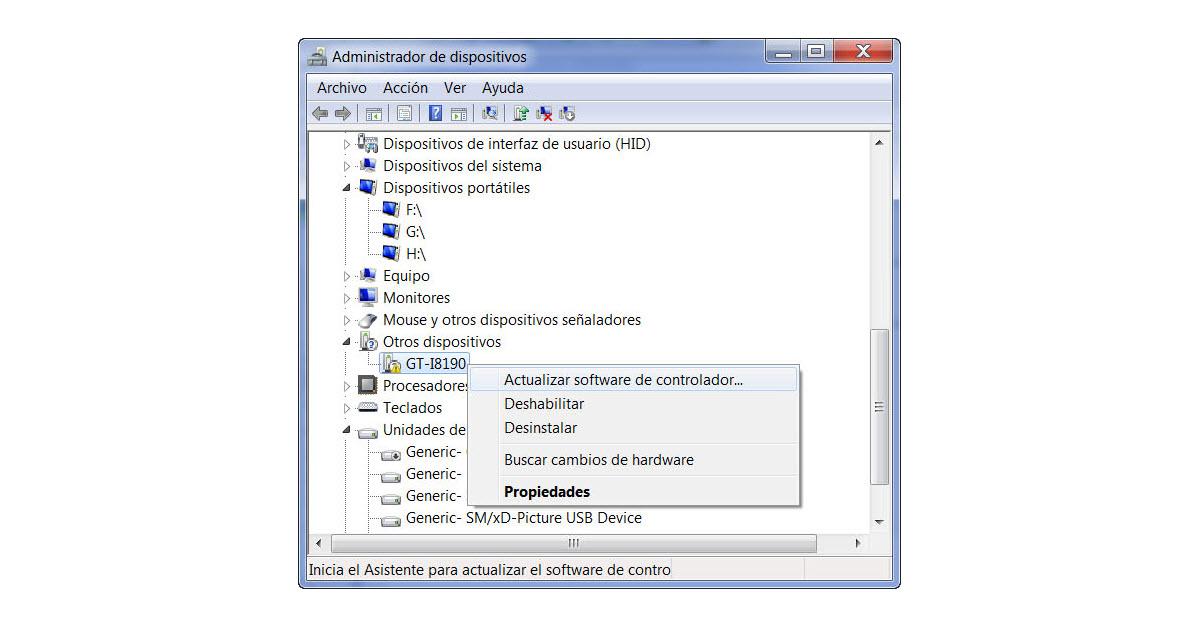
Se o seu celular aparecer como “MTP” Se o dispositivo aparecer como um "Dispositivo Portátil" com um símbolo de aviso no Gerenciador de Dispositivos, mas não em "Este Computador", o problema provavelmente está no driver. Nesse caso, você pode forçar o Windows a instalar o driver MTP padrão.
Passos para atualizar o driver MTP no Windows:
- Conecte seu telefone ao computador usando o cabo USB.
- imprensa Windows + X e selecione Administrador do dispositivo.
- Pesquise a categoria Dispositivos portáteis ou “Outros dispositivos” e localize seu telefone celular ou a entrada “MTP”.
- Clique com o botão direito e escolha Atualizar driver.
- Escolha "Pesquisar drivers no meu computador".
- Em seguida, pressione “Escolha em uma lista de drivers disponíveis em seu computador".
- Escolher “Dispositivo USB MTP” (ou “Dispositivo Composto USB”, dependendo do que aparecer) e pressione Avançar.
Isso força o Windows para usar seu driver genérico de transferência de arquivos. Se a instalação for concluída com sucesso, desconecte o telefone, reinicie o computador e reconecte-o. Em muitos casos, o telefone aparecerá no Explorador de Arquivos como deveria.
Se ainda assim falharTambém é uma boa ideia verificar os drivers do chipset da placa-mãe. Acesse o site do fabricante da sua placa-mãe ou do seu notebook (ASUS, MSI, Dell, HP, etc.) e baixe a versão mais recente dos drivers. drivers de chipset e drivers usbInstale-os e reinicie o computador. Isso pode corrigir conflitos de baixo nível que impedem o funcionamento correto de dispositivos USB.
Reinstale completamente os drivers USB.
Quando o problema é mais profundo E como o Windows vem acumulando erros no subsistema USB, uma solução eficaz é desinstalar todos os dispositivos USB do Gerenciador de Dispositivos e deixar que o sistema os reinstale automaticamente ao reiniciar.
o procedimento é o próximo (Faça isso com cuidado e com o mouse ou teclado conectados para não desconectá-los acidentalmente durante o processo):
- Abra o Administrador do dispositivo (Win + X > Gerenciador de Dispositivos).
- Expandir a seção “Controladores de barramento serial universal (USB)”.
- Clique com o botão direito do mouse em cada entrada da lista e selecione “Desinstalar dispositivo”.
- Repita o processo com todos os dispositivos USB listados (desde que não sejam dispositivos essenciais para o uso contínuo do computador durante o processo).
- Reinicie o computador; O Windows irá reinstalar automaticamente. Drivers USB genéricos na inicialização.
Após a reinicializaçãoReconecte o telefone, aguarde alguns segundos para que o Windows detecte o novo dispositivo e você verá que, em muitos casos, os drivers corretos serão baixados e instalados. Se você também atualizou os drivers do chipset, as chances de o problema ser resolvido são bastante altas.
Em computadores que foram atualizados do Windows 8.1 para o Windows 10Este processo é altamente recomendado. Alguns usuários relatam que seus telefones são reconhecidos sem problemas em um disco rígido com Windows 8.1, mas não em um SSD com Windows 10. Isso geralmente confirma que o problema não está no cabo nem no próprio telefone, mas sim na forma como o novo sistema operacional lida com os drivers USB e MTP.
Conflitos com programas de sincronização e outras ferramentas
Alguns fabricantes de telefones celulares Eles oferecem seus próprios aplicativos para conectar o telefone ao computador (como pacotes de sincronização, backups, etc.). Embora, em teoria, devam facilitar as coisas, na prática, às vezes entram em conflito com os métodos de conexão padrão do Android e causam mais problemas do que soluções.
Se você tiver alguma ferramenta instalada Se você estiver usando esse tipo de software (por exemplo, o software da Samsung, Huawei ou de outro fabricante) e perceber que, desde que começou a usá-lo, seu computador parou de detectar seu telefone corretamente, tente o seguinte:
- Desinstale o programa A sincronização é totalmente controlada a partir do painel de aplicativos.
- Reinicie o computador para garantir que nenhum serviço em segundo plano permaneça ativo.
- Reconecte seu celular e deixe-o funcionar. O Windows o detecta como um dispositivo padrão. sem essa camada extra de software.
Também é uma boa ideia Verifique se você instalou drivers específicos para dispositivos antigos que não utiliza mais, pois eles podem causar conflitos. Remover esses drivers e usar apenas os drivers MTP genéricos do Windows geralmente resulta em menos problemas a longo prazo.
No caso de sistemas Linux ou ChromeOSA conexão com telefones Android geralmente é bastante direta e estável, desde que haja suporte a MTP e o driver FUSE correspondente instalado. Se algo der errado, é recomendável verificar se o ponto de montagem está correto e se o usuário tem permissões suficientes para acessar o dispositivo.
Conecte seu dispositivo móvel ao seu Mac: Android e iPhone
No macOS, as coisas são um pouco diferentes.Se você tiver um iPhone ou iPad, ele geralmente aparecerá diretamente no Finder (no macOS Catalina e versões posteriores) na seção "Locais" ao conectar o dispositivo, ou no iTunes se estiver usando uma versão mais antiga. Lá, você poderá gerenciar backups, músicas, fotos e muito mais.
Quando o problema é com um iPhone Se não aparecer, tente:
- Acesse pelo seu celular Configurações > Geral > Transferir ou Redefinir > Redefinir > Redefinir Localização e Privacidade.
- Conecte-o novamente ao Mac e Aceitar a mensagem “Confiar neste computador?” Ao inserir seu código.
Usando celulares Android no MacNo entanto, a história é diferente: o macOS não monta dispositivos Android como discos nativamente. Para visualizar o conteúdo, você precisa de um programa intermediário como Transferência de arquivos do Android ou opções alternativas como o OpenMTP.
Com o Android File Transfer, o procedimento é:
- Faça o download da ferramenta no site oficial.
- Arraste o aplicativo para a pasta Aplicativos no seu Mac.
- Abra o Android File Transfer.
- Conecte seu telefone Android ao seu Mac usando um cabo USB que suporte transferência de dados.
- No seu dispositivo móvel, certifique-se de que esteja configurado para Modo de transferência de arquivos / MTP.
Se tudo estiver configurado corretamenteO conteúdo do seu telefone deve aparecer na janela de Transferência de Arquivos do Android, e você pode arrastar e soltar arquivos como em um explorador de arquivos comum. Se nada aparecer, verifique as permissões, o modo USB e certifique-se de que o cabo não esteja sendo usado apenas para carregar o dispositivo.
Além disso, em Macs com Apple Silicon (Processadores M1, M2, etc.) Existe uma opção de segurança relacionada a acessórios USB que pode estar bloqueando o acesso ao telefone. Para verificar:
- Aberto Ajustes do Sistema no seu Mac.
- Entre Privacidade e segurança.
- Procure a opção “Permitir que os acessórios se conectem”.
- Mude para “Pergunte sempre” ou “Automaticamente quando destrancado”.
Se você quiser verificar se o Mac "enxerga" o celular Mesmo que não esteja conectado à tomada, mantenha pressionada a tecla Option, clique no menu Apple e acesse "Informações do Sistema". Na coluna da esquerda, selecione USB e verifique se o seu telefone aparece na árvore de dispositivos. Se estiver listado, mas apenas carregando, provavelmente está faltando a camada de software (Android File Transfer/OpenMTP) ou o seu telefone está no modo "Somente Carregamento".
Ao longo de todas essas etapas Você provavelmente já percebeu que, quando um PC não detecta um celular, geralmente não é por uma única causa mágica, mas sim por uma combinação de fatores como modo USB, drivers MTP, permissões de segurança, cabos e portas físicas, e até mesmo programas externos que estejam interferindo. Verificando cada um desses elementos individualmente, desde os mais simples (cabo, porta, desbloqueio) até os mais técnicos (reinstalar drivers USB, atualizar drivers de chipset, ajustar a segurança no Windows ou macOS), você poderá fazer com que o celular seja reconhecido novamente como um dispositivo de armazenamento e transferir seus arquivos sem depender de Bluetooth lento ou cartões SD, que muitos modelos atuais não incluem mais, ou usar alternativas como... conexão de área de trabalho remota.
Tabela de conteúdos
- Por que seu computador não detecta seu celular: causas comuns
- Verifique o modo de conexão USB no seu dispositivo móvel.
- Cabos, portas e estado físico da conexão
- Desbloqueio de celular e permissões de segurança
- Modo de depuração USB: quando é útil e quando não é.
- Drivers MTP e controladores USB no Windows
- Reinstale completamente os drivers USB.
- Conflitos com programas de sincronização e outras ferramentas
- Conecte seu dispositivo móvel ao seu Mac: Android e iPhone