- A partição MSR é vital para discos GPT e garante seu gerenciamento eficiente no Windows.
- Ele não contém arquivos de usuário nem permite armazenamento direto, mas é essencial para futuras operações do sistema.
- Excluir a partição MSR pode causar erros sérios no gerenciamento de partições e reinstalações futuras.
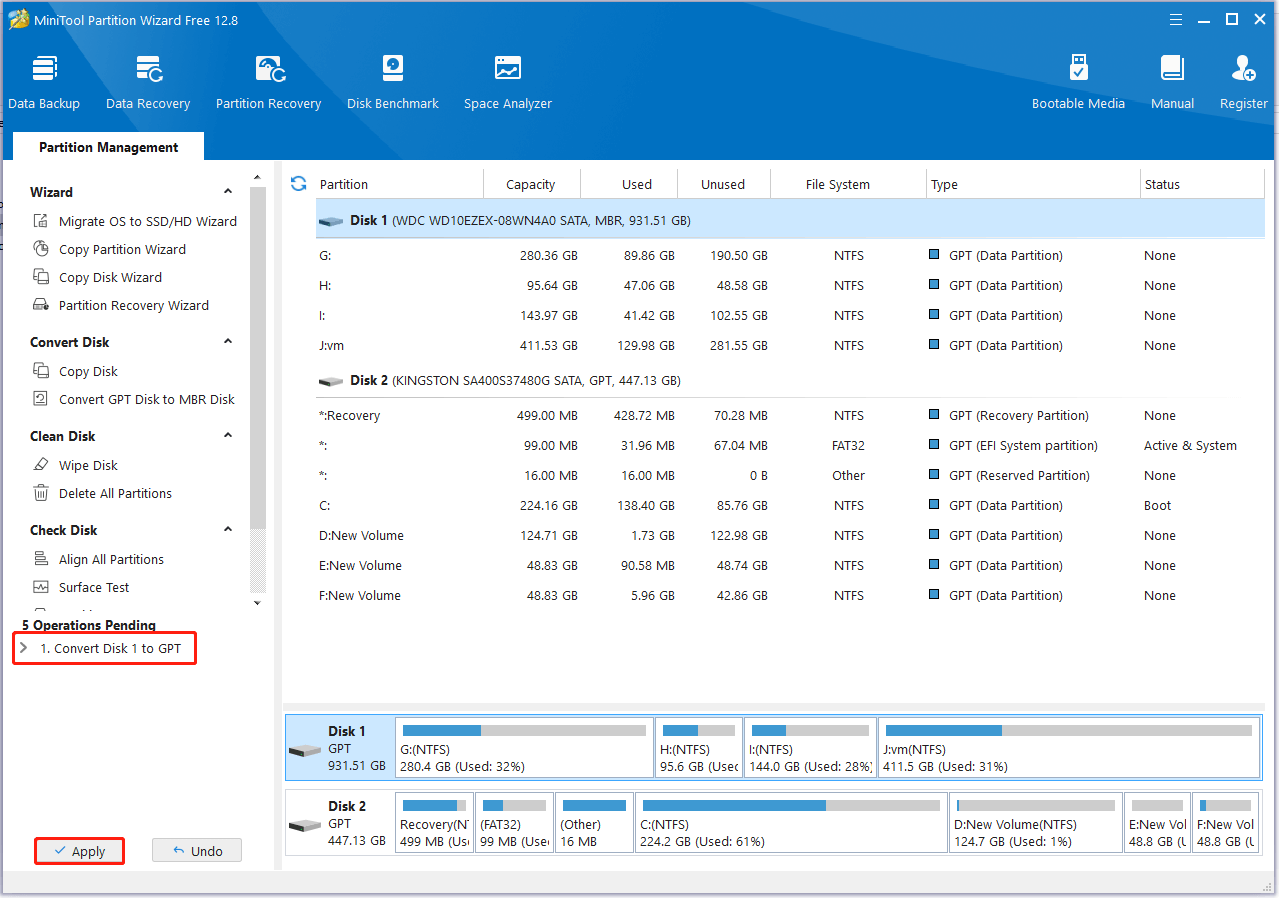
Ao gerenciar discos no Windows e se deparar com a misteriosa Partição Reservada da Microsoft , mais conhecida como MSR, é natural se perguntar para que serve, se é realmente importante e se podemos excluí-la ou modificá-la com segurança. Se esse termo lhe parece familiar porque você está instalando o Windows ou configurando novos discos, este artigo foi criado para responder a todas as suas perguntas, explicando em detalhes sua função, como ela é criada, o que acontece se desaparecer e como proceder em cada situação. Abaixo, você encontrará um guia completo, claro e totalmente atualizado sobre a partição MSR no Windows.
Antes de se apressar em suas partições ou entrar em pânico com as mensagens de erro que costumam aparecer ao gerenciar discos GPT e MBR, é importante entender a finalidade real da partição MSR, os riscos envolvidos em excluí-la e por que, na maioria dos casos, você deve deixá-la como está. Aprenda tudo o que precisa saber sobre essa parte essencial do seu sistema, além de dicas práticas e como agir caso um acidente o obrigue a restaurá-la, sempre com uma abordagem simples e segura.
O que é partição MSR no Windows?
A Partição Reservada da Microsoft (MSR ) é um pequeno espaço que o Windows reserva nos discos rígidos usando o esquema de particionamento GPT (Tabela de Partição GUID). Sua principal função é reservar espaço para tarefas internas do sistema operacional , não armazenando dados acessíveis ao usuário ou arquivos de inicialização essenciais (esses são armazenados na partição EFI). Essa partição, embora geralmente invisível para o usuário, é fundamental para o gerenciamento de partições e permite expansões ou alterações futuras no disco sem a necessidade de uma reorganização completa.
Em termos simples, a partição MSR funciona como um "espaço de reserva" para necessidades futuras do sistema, garantindo que o Windows possa operar e reorganizar as partições de forma eficiente, se necessário. Seu tamanho geralmente varia entre 16 MB e 128 MB , dependendo da capacidade do disco.
- Em discos GPT menores que 16 GB: O MSR ocupa 32 MB.
- Em discos GPT maiores que 16 GB: O MSR ocupa 128 MB.
Ao inicializar um novo disco no formato GPT e instalar o Windows, o instalador cria automaticamente a partição MSR, logo após a partição EFI (responsável por armazenar os arquivos de inicialização UEFI). Se o disco for usado apenas para armazenamento, a primeira partição visível será a partição MSR, já que a partição EFI não é criada nesse caso.
Para que serve a partição MSR?
A função principal da partição MSR é reservar espaço para operações do sistema, especialmente aquelas relacionadas ao gerenciamento avançado de partições e estruturas de dados internas. Embora não armazene arquivos específicos e não seja acessível pelo Explorador de Arquivos do Windows, ela é essencial para:
- Permitir a criação de futuras partições protegidas ou reservadas pelo sistema.
- Evite conflitos de espaço ao criar ou modificar partições com ferramentas do Windows.
- Facilite expansões ou alterações no layout do disco sem precisar excluir e recriar outras partições.
Embora a partição MSR não contenha dados do usuário nem arquivos de inicialização críticos, ela é essencial para o funcionamento ideal do disco no Windows . O sistema operacional gerencia esse espaço conforme necessário e, como ele é oculto e não possui formatação visível, o usuário não pode utilizá-lo diretamente, nem é possível (ou recomendável) atribuir uma letra de unidade a ele.

Qual é a diferença entre partição MSR e EFI?
Em discos que utilizam o esquema de partição GPT, além da MSR, geralmente existe também uma partição EFI (Extensible Firmware Interface). A confusão entre as duas é comum, mas é importante entender o seguinte:
- A partição EFI armazena o firmware UEFI e os arquivos de inicialização, necessário para iniciar o sistema operacional.
- A partição MSR simplesmente reserva espaço para futuras operações do sistema, sem salvar nenhum arquivo importante ou ser necessário inicializar o Windows.
Resumindo, se a partição EFI for excluída ou corrompida, o Windows não inicializará. Perder a partição MSR pode causar problemas de gerenciamento de partição e, às vezes, impedir a reinstalação ou atualização do Windows, mas nem sempre impede a inicialização imediata.
Quando e como a partição MSR é criada?
O Windows cria automaticamente a partição MSR durante a instalação em um disco GPT. Se você conectar um disco GPT secundário ao seu computador e ele ainda não tiver uma partição MSR, ela poderá ser criada automaticamente ao inicializá-lo usando o Gerenciamento de Disco ou o DiskPart . Na maioria dos casos, não é necessário criá-la manualmente.
Somente ao realizar uma instalação personalizada avançada ou uma implantação autônoma do Windows pode ser necessário criar o arquivo de configuração manualmente, utilizando ferramentas como o DiskPart ou comandos XML específicos para configurações automáticas. No entanto, isso é incomum e a criação manual não é recomendada, a menos que seja explicitamente sugerida na documentação oficial da Microsoft.
Como criar uma partição MSR manualmente
Se você tiver certeza de que precisa de uma partição MSR em um novo disco GPT e for criá-la manualmente, poderá fazer isso seguindo estas etapas no prompt de comando (cmd) como administrador:
- Abra o menu Iniciar e procure por "cmd". Clique com o botão direito e selecione "Executar como administrador".
- Escrever diskpart e pressione Enter para abrir o utilitário DiskPart.
- Selecione o disco apropriado com o comando selecione disco n (onde n é o número do seu disco).
- Para criar a partição MSR, execute: criar partição tamanho msr = 128 (o tamanho pode variar dependendo do disco).
Lembre-se de que este processo destruirá todos os dados anteriores se você não selecionar o disco corretamente, portanto, seja extremamente cuidadoso e faça backups antes de prosseguir. Em caso de dúvida, é melhor deixar o Windows gerenciar o MSR automaticamente.
A partição MSR pode ser excluída?
Tecnicamente, é possível excluir a partição reservada da Microsoft (por exemplo, usando ferramentas avançadas de gerenciamento de disco). No entanto, isso é fortemente desaconselhado , pois pode levar a erros de gerenciamento de partições e até mesmo impedir futuras instalações ou atualizações do sistema. Em alguns casos, podem ocorrer erros de inicialização se outras partições dependentes forem afetadas.
Se você precisa liberar espaço e está considerando excluir a partição MSR, saiba que seu tamanho é muito pequeno (no máximo 128 MB em discos modernos), portanto, o risco supera o benefício mínimo . Se você excluir acidentalmente a partição MSR e seu sistema continuar funcionando, tome cuidado para evitar problemas ao modificar partições no futuro.
O que fazer se você excluir a partição MSR por engano
Excluir acidentalmente a partição MSR pode, em alguns cenários, causar erros de inicialização e a impossibilidade de adicionar, mover ou estender outras partições. Se, após excluir a MSR, você perceber que o sistema não inicializa corretamente, tente uma das seguintes opções:
- Restaurar MSR usando ferramentas de terceiros especializadas em recuperação de partição (por exemplo, soluções como Tenorshare 4DDiG ou Wondershare Recoverit).
- Reinstalar o Windows para que o instalador crie automaticamente as partições necessárias (incluindo MSR e EFI).
- Tente criar o MSR manualmente a partir de um ambiente de recuperação usando o DiskPart, embora isso possa não ser suficiente se outros arquivos críticos estiverem faltando.
Existem utilitários como o Wondershare Recoverit e o Tenorshare 4DDiG que permitem analisar o disco, encontrar partições apagadas e tentar restaurá-las em poucos passos, com auxílio:
- Baixe e instale a ferramenta especializada.
- Selecione o disco do sistema e execute a verificação.
- Verifique quais arquivos e partições podem ser recuperados.
- Restaure o que for necessário e verifique se o sistema inicializa novamente.
Se a recuperação não for possível dessa maneira, o método mais seguro é reinstalar o Windows, certificando-se de criar a tabela de partições do zero no formato GPT para que o próprio sistema crie todas as partições necessárias.
Como mover a partição MSR para outro disco rígido?
Mover a partição MSR não é uma prática comum ou fácil, mas há situações em que pode ser necessário (por exemplo, se você montar um segundo disco ou alterar o disco primário do sistema). Para fazer isso, é recomendável:
- Use o Gerenciador de disco do Windows para criar uma nova partição MSR no novo disco.
- Copie os dados necessários (normalmente não há conteúdo visível no MSR, mas há na partição EFI se você também quiser mover o boot).
- Remova a letra da unidade do novo MSR, caso você a tenha atribuído para torná-la visível.
- Teste a inicialização do sistema a partir do disco de destino e, se tudo funcionar, exclua o MSR antigo.
- Em caso de falha na inicialização, repare a inicialização com a mídia de instalação do Windows.
Observe que, em muitos casos, é preferível clonar o disco inteiro se você estiver substituindo o sistema primário, pois o gerenciamento manual de partições reservadas pode causar erros difíceis de corrigir.
Diferenças entre discos MBR e GPT em relação à partição MSR
A partição MSR só existe em discos GPT . Em discos MBR tradicionais, o Windows cria apenas a partição reservada do sistema, que funciona como um equivalente nesse ambiente. Se você tentar criar uma partição MSR em um disco MBR, receberá mensagens de erro indicando que ela não é suportada.
Discos GPT:
- Elas incluem a partição EFI (se for para o sistema) seguida pelo MSR.
- Eles permitem mais partições primárias (até 128) e tamanhos de disco muito maiores.
- Exige que o modo de inicialização UEFI esteja ativado.
Discos MBR:
- Não inclui MSR ou EFI (exceto em configurações especiais).
- Limitado a 4 partições primárias (ou 3 primárias + 1 estendida).
- Inicialização tradicional (BIOS legado).
Se o seu computador apresentar erros ao tentar criar partições MSR ou EFI em um disco MBR, a solução é converter o disco para GPT. Ferramentas como o AOMEI Partition Assistant podem realizar essa conversão sem perda de dados. É fundamental verificar se o seu sistema suporta inicialização UEFI antes de efetuar a alteração.
Configuração avançada: criar partições MSR usando scripts e XML
Em ambientes profissionais ou implantações automatizadas do Windows, a criação da partição MSR pode ser feita por meio de scripts, usando o comando DiskPart ou configurações XML para instalações autônomas. O comando seria:
create partition msr size=nonde n é o tamanho em MB.
Várias partições, incluindo a MSR, a EFI, a Recovery e a partição principal do Windows, também podem ser definidas usando blocos XML para que apareçam na ordem e no tamanho exatos desejados durante o processo de instalação. Isso é útil para computadores corporativos ou instalações em massa.
Alguns parâmetros importantes ao usar o DiskPart:
- tamanho=n: tamanho da partição em MB.
- deslocamento=n: deslocamento em KB onde a partição começará.
- noerr: ignora erros e continua processando o script.
Erro comum: "Partições MSR e EFI são suportadas apenas em discos GPT"
Se você receber uma mensagem de erro informando que as partições MSR e EFI são compatíveis apenas com discos GPT , é muito provável que esteja tentando criar essas partições em um disco formatado em MBR. Lembre-se de que elas são válidas apenas em discos GPT, portanto, você precisa converter o disco se precisar usar esses recursos.
Para converter um disco MBR em GPT sem perder dados:
- Faça backup de todo o conteúdo importante.
- Use ferramentas como Assistente de partição AOMEI para converter o disco sem formatação.
- Confirme se sua placa-mãe suporta o modo UEFI antes de iniciar a conversão.

Perguntas frequentes sobre particionamento MSR
A partição MSR armazena dados importantes?
Não, a MSR não contém arquivos essenciais nem documentos do usuário . Sua função é reservar espaço para futuras operações do sistema. Se você tentar acessá-la pelo explorador de arquivos, ela não estará visível nem poderá ser usada.
O que acontece se eu excluir o MSR?
Na maioria dos casos, o Windows ainda inicializará (ao contrário de uma partição EFI), mas você poderá encontrar problemas sérios ao tentar modificar as partições ou reinstalar o sistema operacional . É melhor não mexer nisso.
Posso alterar o tamanho do MSR?
Alterar o tamanho do disco não é recomendado . O benefício de modificá-lo é mínimo e pode causar erros internos do Windows. Deixe o sistema gerenciar o tamanho de acordo com o disco disponível.
Uma partição MSR é sempre criada em discos GPT?
Praticamente sempre, a menos que o disco seja usado exclusivamente para armazenamento e nunca tenha sido inicializado pelo Windows ou ferramentas equivalentes. Em discos destinados ao sistema, o Windows o cria automaticamente.