- Brackets IDE este un editor de cod open source axat pe dezvoltarea web, cu funcții avansate precum previzualizare live și editare rapidă pentru HTML, CSS și JavaScript.
- Comunitatea a menținut și a dezvoltat proiectul de la retragerea Adobe, lansând noi versiuni și asigurând o compatibilitate largă cu extensiile și platformele.
- Instalarea ușoară, capacitățile extinse de personalizare și concentrarea vizuală îl diferențiază de alți editori, fiind ideal atât pentru începători, cât și pentru profesioniștii front-end.
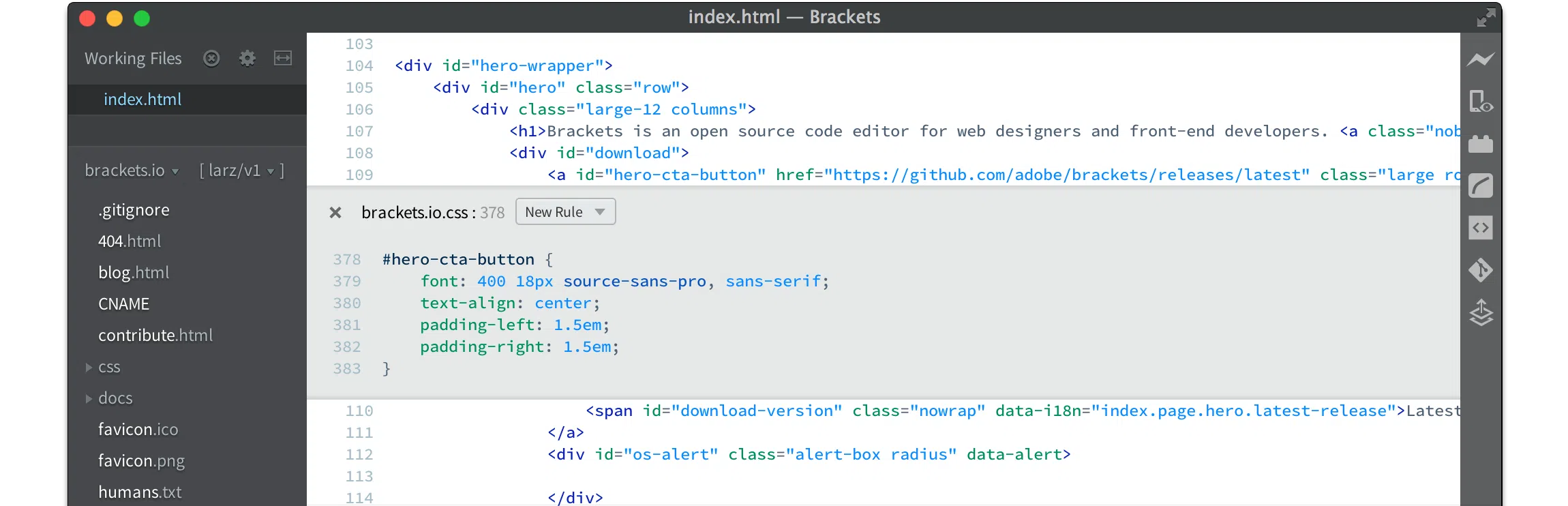
Lumea dezvoltării web este în continuă evoluție , iar în acest vârtej de schimbări, editorii de cod joacă un rol cheie. Pentru cei care lucrează cu HTML, CSS și JavaScript, alegerea instrumentului potrivit poate face toată diferența în ceea ce privește productivitatea și experiența utilizatorului . Brackets IDE , născut în cadrul Adobe și continuat de o comunitate activă, s-a poziționat ca o alegere preferată pentru mii de dezvoltatori.
În acest ghid cuprinzător, vom explora în profunzime lumea Brackets . De la istoria și evoluția sa până la cele mai puternice caracteristici care îl diferențiază de alți editori, vom acoperi instalarea, configurarea, personalizarea prin extensii, alternative și multe altele. Dacă doriți să aflați mai multe despre sau să profitați la maximum de Brackets IDE, acest articol vă va răspunde la toate întrebările cu o abordare practică și simplă, scris în spaniolă (Spania) și cu exemple clare pentru orice nivel de utilizator.
Ce este Brackets IDE și care este istoricul său?
Brackets este un editor de cod sursă axat pe dezvoltarea web , conceput special pentru lucrul cu HTML, CSS și JavaScript. Principala sa caracteristică distinctivă este ușurința cu care puteți edita, vizualiza și depana codul în timp real, totul într-o interfață modernă, ușoară și personalizabilă.
Dezvoltat inițial de Adobe Inc. , Brackets a fost lansat ca proiect open-source în 2011. Scopul era clar: crearea unui instrument special pentru designeri și dezvoltatori web, unul care să înțeleagă cu adevărat fluxul de lucru creativ și nevoile celor care lucrează cu tehnologii web. Versiunea 1.0 a fost lansată în 2014, depășind stadiul experimental și impunându-se ca o alternativă serioasă la alți editori precum Sublime Text și Atom.
Motorul Brackets este construit folosind JavaScript, HTML și CSS , permițând extensibilitate nelimitată și o comunitate foarte activă care contribuie cu plugin-uri, remedieri de erori și îmbunătățiri constante. Licența sa MIT garantează că este complet gratuit și open source, lucru din ce în ce mai apreciat în lumea software-ului.
În septembrie 2021, Adobe a anunțat sfârșitul suportului oficial pentru Brackets. Cu toate acestea, departe de a fi uitată, comunitatea dezvoltatorilor a preluat responsabilitatea și continuă să dezvolte proiectul, lansând versiuni îmbunătățite pe GitHub și menținând site-ul oficial activ.
În prezent, Brackets continuă să fie dezvoltat de comunitate și a devenit un exemplu al modului în care un proiect open source poate supraviețui și se poate moderniza datorită motivației celor care îl utilizează și îl îmbunătățesc zilnic.
Caracteristici principale ale IDE-ului Brackets
Unul dintre cele mai mari puncte forte ale Brackets și motivele pentru care a câștigat o legiune de utilizatori este setul său de funcții concepute pentru dezvoltarea web modernă . Să trecem în revistă cele mai relevante și cum vă pot ajuta în munca de zi cu zi:
- Open Source și multiplatformăBrackets este complet gratuit sub licența MIT și poate fi instalat pe Windows, macOS și majoritatea distribuțiilor Linux (deși lansările pe Linux pot fi oarecum întârziate în comparație cu alte sisteme).
- Previzualizare liveO caracteristică cheie care vă permite să vedeți modificările de cod reflectate instantaneu în browser, fără a fi nevoie să salvați manual fișierele. Ideal pentru proiecte HTML și CSS unde agilitatea vizuală este esențială.
- Editare rapidăPrin selectarea unei etichete HTML sau a unei proprietăți CSS, puteți edita stilul sau valoarea acesteia inline, fără a modifica fișierele sau a pierde contextul a ceea ce faceți.
- Management eficient de proiectParantezele vă permit să deschideți un folder ca proiect, facilitând lucrul cu mai multe fișiere și structurarea lor logică. De asemenea, are un panou lateral pentru navigarea între resurse.
- Extensii și personalizareExistă un ecosistem robust de extensii care vă permit să adăugați funcții, teme, comenzi rapide de la tastatură și multe altele.
- Suport avansat pentru HTML5 și CSS3Include completare automată, ajutor contextual și evidențierea sintaxei codificate prin culori pentru a reduce la minimum erorile și a îmbunătăți lizibilitatea.
- Integrare cu Github și GitlabPuteți gestiona versionarea codului dvs. fără a părăsi mediul editorului.
- Mod de editare divizatăPuteți lucra cu două fișiere simultan, fie pe orizontală, fie pe verticală, maximizând eficiența atunci când trebuie să comparați sau să editați mai multe părți ale proiectului simultan.
- Suport multilingvDeși accentul principal este pus pe dezvoltarea web, Brackets oferă și suport de bază pentru alte limbaje precum PHP, Python, C, C++, Java, printre altele.
- Interfață intuitivă cu teme personalizabilePuteți personaliza aspectul vizual al editorului după preferințe, datorită unei colecții largi de teme luminoase și întunecate.
În plus, Brackets este capabil să gestioneze peste 38 de tipuri de fișiere , permițându-vă să lucrați simultan pe diferite resurse ale proiectului dvs. web și să țineți totul sub control.
Avantajele utilizării parantezelor față de alte editori
Există mulți editori de cod pe piață , cum ar fi Visual Studio Code, Sublime Text, Atom și Notepad++. Cu toate acestea, Brackets iese în evidență printr-o serie de avantaje unice, mai ales dacă specialitatea ta este dezvoltarea web front-end:
- Lejeritate și vitezăBrackets este optimizat pentru a fi eficient din punct de vedere al resurselor, permițându-vă să lucrați fără probleme chiar și pe computere cu consum redus de energie.
- Concentrați-vă pe fluxul creativTotul despre Brackets este conceput având în minte designerii și dezvoltatorii web, de la interfața sa până la funcțiile sale principale, cum ar fi previzualizarea live și editarea rapidă inline.
- Management inteligent de proiectDeschizând un întreg folder ca proiect, nu va trebui să căutați fișiere individuale. Tot ce aveți nevoie va fi la îndemână, organizat cu grijă în panoul lateral.
- Editarea vizuală a stilurilor și culorilorPuteți previzualiza culorile CSS plasând pur și simplu cursorul peste valoarea hexazecimală și chiar le puteți modifica din mers, fără a părăsi editorul.
- Automatizare și personalizare ușoarăDatorită ecosistemului de extensii, puteți personaliza Brackets în funcție de nevoile dvs., puteți automatiza sarcini de rutină și puteți adăuga noi funcții în doar câteva clicuri.
- Actualizări constante ale comunitățiiDeși Adobe a întrerupt asistența oficială, comunitatea continuă să lanseze versiuni noi, remediind erori și adăugând îmbunătățiri relevante.
- Documentație și forumuri activeExistă un număr mare de resurse, tutoriale și forumuri unde vă puteți rezolva nelămuririle sau puteți oferi sfaturi.
Dacă folosești alte editori precum Sublime Text, vei observa câteva diferențe: de exemplu, în Brackets poți avea deschis un singur proiect odată, dar fluxul de lucru este mult mai concentrat și mai puțin predispus la dispersie. În plus, în timp ce în Sublime trebuie să instalezi multe extensii pentru a se potrivi funcționalității de bază, în Brackets acestea sunt încorporate.
Paranteze după Adobe: continuarea unui proiect comunitar
Anunțul făcut de Adobe în 2021 prin care va înceta să mai ofere suport pentru Brackets a fost un șoc pentru mulți utilizatori . Cu toate acestea, departe de a fi uitat, editorul a fost îmbrățișat și susținut de comunitatea dezvoltatorilor și de entuziaștii open-source.
Site-ul oficial ( brackets.io ) este încă activ și servește ca punct de descărcare pentru versiunile actualizate, deși acum este gestionat de comunitate. În prezent, puteți găsi versiuni recente, cum ar fi versiunea 2.0.1 și ulterioare, disponibile pentru Windows și macOS (versiunea pentru Linux, deși anunțată, este adesea întârziată).
Datorită acestui efort comunitar, Brackets continuă să își ofere caracteristicile distinctive: ușurință, putere și o abordare vizuală și creativă, orientată către cei care proiectează și programează interfețe web moderne.
O etapă importantă este lansarea editorului de cod Phoenix ( https://phcode.dev/ ), o versiune online avansată bazată pe Brackets, care poate fi utilizată direct dintr-un browser, fără nicio instalare. Aceasta extinde și mai mult capacitățile editorului și îl face accesibil de pe orice dispozitiv, menținând în același timp filosofia open-source și abordarea centrată pe utilizator.
Cum se descarcă și se instalează IDE-ul Brackets
Procesul de descărcare și instalare a aplicației Brackets este extrem de simplu , chiar și pentru cei fără experiență anterioară:
- Vizitați site-ul oficial, https://brackets.io/.
- Sistemul va detecta automat sistemul dvs. de operare (Windows, Mac sau Linux) și vă va oferi descărcarea corespunzătoare.
- Pur și simplu descărcați fișierul executabil și, după descărcare, faceți dublu clic pentru a instala programul pe computer.
- Când îl deschideți pentru prima dată, va apărea un fișier de bun venit cu un scurt ghid pentru a vă familiariza rapid cu interfața și funcțiile cheie.
Pe sistemele de operare Linux, în special Debian și derivatele sale, poate fi necesară instalarea unor dependențe suplimentare sau utilizarea de pachete întreținute de comunitate. Se recomandă consultarea documentației oficiale sau a forumurilor specializate dacă aveți întrebări.
Brackets este un software ușor , care ocupă în jur de 75 MB și necesită foarte puține resurse pentru a rula, adaptându-se excelent atât la computerele vechi, cât și la cele moderne.
Configurarea inițială și personalizarea IDE-ului Brackets
Unul dintre cele mai mari puncte forte ale Brackets este ușurința cu care poate fi personalizat încă de la început. Experiența inițială include sugestii pentru adaptarea mediului după preferințele dumneavoastră:
- Marimea fontuluiÎl puteți ajusta cu ușurință din meniu Ver sau folosind scurtături de la tastatură (CTRL + / COMMAND + pentru a mări; CTRL – / COMMAND + pentru a micșora).
- Teme vizualeFuncția Brackets include implicit teme luminoase și întunecate (cum ar fi Brackets Light și Brackets Dark), dar puteți găsi mult mai multe în managerul de extensii. Schimbarea temei vă ajută să lucrați mai confortabil, în special în medii slab iluminate.
- Management de proiectEste obișnuit să deschizi un folder ca proiect, astfel încât să ai toate fișierele organizate și disponibile în panoul lateral. În acest fel, de fiecare dată când deschizi Brackets, vei avea acces direct la spațiul tău de lucru.
La prima lansare, veți găsi un mediu curat și intuitiv, cu panourile principale vizibile și funcțiile cheie ușor accesibile. Curba de învățare este foarte ușoară și, în doar câteva minute, veți fi gata să începeți să programați.
Gestionarea extensiilor între paranteze: Cum să îmbunătățiți editorul
Adevăratul potențial al Brackets este deblocat prin instalarea extensiilor , care vă permit să adăugați orice, de la funcții noi la schimbări radicale de aspect sau automatizarea sarcinilor. Procesul este foarte similar cu cel al altor browsere cunoscute, precum Google Chrome, facilitând adaptarea utilizatorilor de toate nivelurile de calificare.
Pentru a gestiona extensiile în paranteze:
- Accesați meniul Fișier → Gestionare extensii (disponibil și printr-o pictogramă din bara superioară).
- Explorează catalogul, care include sute de extensii gratuite, sortate după popularitate, utilitate, compatibilitate și multe altele.
- Instalați extensia dorită făcând clic pe butonul corespunzător (de obicei, instala).
Câteva extensii interesante includ:
- EmmetVă permite să extindeți comenzi rapide și abrevieri HTML și CSS pentru a crea structuri complete cu o singură apăsare de tastă. Este ideal pentru o machetare rapidă și productivă.
- înfrumusețaIndentează și sortează automat codul, îmbunătățind lizibilitatea și asigurând practici corecte de programare.
- Teme personalizateExtindeți varietatea temelor vizuale și a culorilor pentru a se potrivi mediului dumneavoastră de lucru.
Datorită arhitecturii sale deschise, poți chiar să-ți dezvolți propriile extensii cu cunoștințe de bază de JavaScript, HTML și CSS.
Funcții Key Brackets care facilitează dezvoltarea web
Brackets este plin de funcții concepute pentru a ușura viața dezvoltatorilor web . Acestea includ:
- Evidențierea sintaxei și codificarea culorilorCând lucrați cu HTML, CSS și JavaScript, este foarte ușor să identificați erorile legate de etichetele de închidere sau de acolade, deoarece editorul indică clar unde se află problemele.
- Previzualizare culoareCând plasați cursorul peste o valoare hexazecimală de culoare în CSS, apare o previzualizare. Puteți modifica cu ușurință culoarea fără a părăsi contextul codului.
- Editare rapidă a stiluluiSelectați o etichetă HTML și apăsați comanda rapidă corespunzătoare pentru a edita direct CSS-ul asociat, fără a fi nevoie să comutați între fișiere.
- Căutare avansată și înlocuireGăsiți și modificați linii de cod cu mare viteză, inclusiv posibilitatea de a căuta în cadrul unor proiecte întregi.
- Vedere despărțităPerfect pentru lucrul în paralel la două fișiere diferite sau la părți diferite ale aceluiași document.
- Management inteligent de proiectStructura folderelor și a fișierelor este afișată într-un panou lateral, cu opțiuni pentru organizare ușoară și acces la resurse.
- Suport multilingvDeși se concentrează principal pe dezvoltarea web, puteți lucra și cu scripturi Python, Java, C, PHP sau chiar cu fișiere Markdown.
Aceste caracteristici, combinate cu posibilitatea de a personaliza mediul prin extensii, fac din Brackets unul dintre cei mai versatili editori, orientat în special spre eficiență și creativitate.
Diferențe și comparații între paranteze și alți editori populari
Atunci când alegeți un editor de cod, este obișnuit să comparați mai multe opțiuni . Să vedem cum diferă Brackets de concurenți precum Sublime Text, Atom și Visual Studio Code:
- Ușurință în utilizareBrackets este mult mai simplu și mai ușor de învățat decât Sublime Text sau Atom, fiind ideal pentru cei care fac primii pași în dezvoltarea web.
- Focalizare webÎn timp ce Sublime și VS Code își propun să fie editori de uz general pentru toate tipurile de limbaje, Brackets s-a specializat de la bun început în HTML, CSS și JavaScript, rezultând o experiență personalizată.
- Previzualizare liveDeși unii competitori au încorporat funcții similare, integrarea nativă a Brackets rămâne una dintre cele mai rafinate și rapide.
- frivolitateConsumul de resurse este foarte redus, permițând utilizarea chiar și pe computere cu hardware mai vechi sau limitat.
- Management de proiectSpre deosebire de alte editoare, Brackets vă permite să aveți deschis un singur proiect odată, ceea ce vă ajută să vă mențineți concentrarea și să evitați distragerea atenției.
- Generarea de structuri HTML și Lorem IpsumPuteți crea structuri HTML complexe tastând abrevieri (de exemplu, html:5) și extinzându-le cu tasta Tab. De asemenea, puteți adăuga text de umplere (Lorem Ipsum) tastând pur și simplu „lorem” și apăsând tasta Tab.
- Actualizări ale comunitățiiDupă plecarea Adobe, comunitatea continuă să îmbunătățească editorul, remediind erori și adaptându-l la noile nevoi.
- Instalare și configurareAtât instalarea, cât și personalizarea inițială sunt rapide și ușoare în comparație cu alte editoare mai complexe.
În cele din urmă, Brackets este ideal pentru cei care prioritizează editarea web și caută un mediu simplu, intuitiv și extrem de productiv.
Cum să așezi rapid pagini web cu paranteze
Una dintre cele mai uimitoare caracteristici ale Brackets este capacitatea de a crea structuri HTML complete în doar câțiva pași , combinând extensiile potrivite și scurtăturile inteligente.
De exemplu, datorită extensiei Emmet , puteți scrie structura unei pagini (antet, pagină principală, subsol, div-uri, secțiuni etc.) pe o singură linie și o puteți extinde apăsând tasta Tab. În acest fel, în câteva secunde veți avea toate tag-urile necesare gata, imbricate și cu ierarhia corectă.
Un alt truc util este posibilitatea de a crea elemente imbricate folosind simbolul > și de a le grupa între paranteze. De exemplu:
<header>(h1+h2)</header><main>(section>h2+p*2)+ul>li*3</main><footer>p</footer>
Prin extinderea acestei formule, Brackets generează automat structura dorită, ceea ce accelerează considerabil aspectul paginii web.
În plus, puteți insera text de umplutură tastând pur și simplu „lorem” și apăsând Tab, ceea ce este deosebit de util pentru testarea rapidă sau prototiparea.
Extensii esențiale pentru aparate dentare
Valoarea adăugată a Brackets constă în sistemul său de extensii . Iată câteva dintre cele mai recomandate pentru orice dezvoltator web:
- EmmetConvertește abrevierile în cod HTML și CSS complet extins, facilitând crearea de structuri complexe pe o singură linie. Puteți tasta, de exemplu, „html:5” și converti codul în întregul schelet al paginii HTML5 apăsând Tab.
- înfrumusețaIndentează automat codul, asigurând o structură curată și ordonată în proiecte mari sau colaborative.
- Selector de culoriVă permite să selectați culorile folosind o interfață vizuală și copiază valoarea în format hexazecimal, RGBA etc.
- Integrarea GitDacă lucrați la proiecte versionate, această extensie facilitează gestionarea commit-urilor și a ramurilor direct din editor.
- HTML BoilerplateExtindeți șabloanele de bază pentru a începe rapid.
- Pictograme parantezeAdaugă pictograme la fișierele din panoul lateral, îmbunătățind organizarea vizuală.
Ecosistemul extensiilor este menținut activ de comunitate, așa că este obișnuit să găsești funcții noi și actualizări regulate.
Sfaturi avansate pentru configurare și productivitate
Pentru a profita la maximum de Brackets, iată câteva sfaturi și trucuri care vă vor ajuta să lucrați mai confortabil și mai eficient:
- Comenzi rapide de la tastaturăMemorează cele mai comune acțiuni (deschiderea/închiderea fișierelor, schimbarea filelor, editarea online) pentru a accelera sarcinile repetitive.
- Vedere despărțităFolosește această opțiune dacă trebuie să compari fișiere sau să lucrezi simultan la două segmente de cod.
- Teme personalizateÎncercați diferite scheme de culori în funcție de momentul zilei sau de mediu (luminos pentru zi, întunecat pentru noapte).
- FragmenteleFolosește sau creează propriile fragmente de cod reutilizabile pentru a evita erorile și a economisi timp.
- Configurații per proiectPersonalizați setările specifice proiectului (indentare, formatare etc.).
Limitări și aspecte de luat în considerare în paranteze
Deși Brackets este un instrument puternic și versatil, are unele limitări care sunt importante de știut:
- Nu vă permite să lucrați cu mai multe proiecte deschise simultan, ceea ce poate fi incomod dacă comutați între mai multe proiecte în același timp.
- Unele funcții avansate oferite de editori precum Visual Studio Code sau Atom pot necesita extensii suplimentare în paranteze.
- Asistența oficială și sincronizarea au încetinit de când comunitatea a preluat controlul, deși actualizările regulate sunt încă disponibile.
- Este posibil ca cele mai recente versiuni să nu fie disponibile imediat pentru toate sistemele de operare, Linux fiind cel mai afectat în ceea ce privește întârzierile.
În ciuda acestor probleme, experiența și agilitatea pe care Brackets le oferă în domeniul său principal - dezvoltarea web - continuă să facă diferența.
Paranteze pe Linux: Instalare și compatibilitate
Instalarea Brackets pe sisteme bazate pe GNU/Linux (Debian, Ubuntu și derivate) este posibilă, deși poate necesita câțiva pași suplimentari, deoarece versiunile nu sunt întotdeauna actualizate la fel de repede ca pe Windows sau Mac.
Cel mai bine este să descărcați cea mai recentă versiune de pe site-ul oficial sau din depozitul GitHub. În unele cazuri, este posibil să fie nevoie să instalați dependențe anterioare, cum ar fi Node.js sau anumite pachete grafice. Există ghiduri detaliate și forumuri unde alți utilizatori au împărtășit experiențe și soluții pentru cazuri specifice.
În orice caz, odată instalat, performanța și experiența utilizatorului sunt practic identice cu cele ale altor sisteme, păstrând în același timp toate funcționalitățile cheie.
Paranteze în cloud: Editorul de cod Phoenix și alte alternative online
Dezvoltarea web necesită din ce în ce mai mult mobilitate și flexibilitate. De aceea, apariția Phoenix Code Editor a fost atât de bine primită de comunitate. Bazat pe Brackets, Phoenix este un editor de cod online care menține esența proiectului original, dar poate fi rulat direct în browser, fără instalări suplimentare.
Acest lucru vă permite să lucrați pe orice dispozitiv, de oriunde și să partajați cu ușurință proiecte. În plus, aceleași funcții rămân aceleași: previzualizare live, editare rapidă, suport pentru extensii și multe altele.
Pe lângă Phoenix, există și alte alternative bazate pe Brackets sau compatibile cu extensiile sale, demonstrând vitalitatea ecosistemului și capacitatea sa de a se adapta la noile modalități de lucru în cloud.
Comunitate și asistență: forumuri, documentație și grupuri de utilizatori
Încă de la începuturile sale, Brackets a avut o comunitate de utilizatori foarte activă . Există forumuri oficiale, grupuri pe rețelele sociale și numeroase bloguri care împărtășesc sfaturi, extensii și soluții la probleme comune.
Documentația oficială este extinsă și acoperă totul, de la instalarea de bază până la dezvoltarea de pluginuri și integrarea cu instrumente externe. Există chiar și ghiduri pentru adaptarea Brackets la alte limbi, inclusiv spaniolă.
Dacă aveți întrebări sau doriți să vă împărtășiți propriile scripturi, cu siguranță veți găsi o rețea de utilizatori dispuși să vă ajute și să învețe de la dumneavoastră.
Suport și compatibilitate a limbajelor de programare
Deși Brackets se concentrează principal pe dezvoltarea web, editorul acceptă peste 38 de tipuri de fișiere , permițându-vă să lucrați în PHP, Python, Java, C, C++, Perl, Ruby și multe alte limbaje de programare.
Acest lucru este util în special în proiectele moderne care combină frontend și backend sau în proiectele de colaborare care implică mai multe tehnologii. Cu toate acestea, veți găsi cea mai rafinată experiență în HTML, CSS și JavaScript.
Instalarea parantezelor pe Debian și derivative: pași și sfaturi
Instalarea Brackets pe sistemele Debian și bazate pe Debian se poate face în mai multe moduri. De obicei, este suficient să descărcați pachetul .deb de pe site-ul oficial sau să găsiți cea mai recentă versiune în depozitul administrat de comunitate.
Dacă întâmpinați probleme legate de dependențe sau compatibilitate, este o idee bună să vă actualizați sistemul și să vă asigurați că aveți cele mai recente versiuni de Node.js sau alte biblioteci pe care Brackets le-ar putea solicita.
Odată instalat, funcționează identic cu Windows sau Mac, permițându-vă să profitați din plin de funcțiile sale.
Recomandări de utilizare și trucuri pentru a scoate bracket-urile
Pentru a profita la maximum de Brackets, iată câteva sfaturi practice :
- Organizați-vă proiectele în foldere și utilizați panoul lateral pentru a accesa rapid resursele și fișierele.
- Personalizați comenzile rapide de la tastatură pentru a optimiza fluxul de lucru.
- Răsfoiți catalogul de extensii în mod regulat pentru a descoperi instrumente noi și utile.
- Folosește previzualizarea live pentru a detecta erori vizuale în timp real și a accelera dezvoltarea.
- Experimentează cu diferite teme până când o găsești pe cea care se potrivește cel mai bine viziunii și mediului tău de lucru.
Nu ezitați să consultați forumuri și bloguri specializate pentru a fi la curent cu noile dezvoltări și pentru a împărtăși propriile descoperiri sau extensii dezvoltate.
Paranteze în contextul actual: Merită să investesc în această editură în 2024?
În ciuda creșterii numărului de editori precum Visual Studio Code și a popularității instrumentelor online, Brackets încă deține un loc semnificativ printre cei care caută un editor concentrat, ușor și creativ . Sprijinul său continuu din partea comunității, apariția unor proiecte derivate precum Phoenix și biblioteca sa extinsă de extensii îl fac o opțiune serioasă pentru orice dezvoltator web. În plus, ușurința în utilizare și consumul redus de resurse îl fac ideal pentru studenți, profesori, freelanceri și echipe mici.
Dacă munca ta zilnică se concentrează pe HTML, CSS și JavaScript și apreciezi beneficiile unui mediu axat pe productivitate și editare vizuală, Brackets rămâne o alegere sigură.
Experiența și avantajele sale îl fac mult mai mult decât un simplu editor de cod. Este un mediu de dezvoltare conceput de și pentru cei specializați în design și programare web, cu o comunitate activă și resurse suficiente pentru a aborda proiecte de orice dimensiune.


Index
- 1 Ce este Brackets IDE și care este istoricul său?
- 2 Caracteristici principale ale IDE-ului Brackets
- 3 Avantajele utilizării parantezelor față de alte editori
- 4 Paranteze după Adobe: continuarea unui proiect comunitar
- 5 Cum se descarcă și se instalează IDE-ul Brackets
- 6 Configurarea inițială și personalizarea IDE-ului Brackets
- 7 Gestionarea extensiilor între paranteze: Cum să îmbunătățiți editorul
- 8 Funcții Key Brackets care facilitează dezvoltarea web
- 9 Diferențe și comparații între paranteze și alți editori populari
- 10 Cum să așezi rapid pagini web cu paranteze
- 11 Extensii esențiale pentru aparate dentare
- 12 Sfaturi avansate pentru configurare și productivitate
- 13 Limitări și aspecte de luat în considerare în paranteze
- 14 Paranteze pe Linux: Instalare și compatibilitate
- 15 Paranteze în cloud: Editorul de cod Phoenix și alte alternative online
- 16 Comunitate și asistență: forumuri, documentație și grupuri de utilizatori
- 17 Suport și compatibilitate a limbajelor de programare
- 18 Instalarea parantezelor pe Debian și derivative: pași și sfaturi
- 19 Recomandări de utilizare și trucuri pentru a scoate bracket-urile
- 20 Paranteze în contextul actual: Merită să investesc în această editură în 2024?