- Actualizările Windows originale ajung prin Windows Update și necesită o licență originală activată corespunzător pentru a menține sistemul în siguranță.
- Verificarea stării de activare în Setări și utilizarea comenzii slmgr /dli ajută la confirmarea faptului dacă copia dvs. de Windows este autentică și tipul de licență al acesteia.
- Actualizările false, precum ransomware-ul Big Head, ajung de obicei prin e-mailuri, site-uri web sau ferestre pop-up și niciodată de pe canalele oficiale Microsoft.
- Copiile de rezervă, un antivirus fiabil, filtrele de e-mail și obiceiurile bune de utilizare a clicurilor sunt esențiale pentru a minimiza riscul de infecții și pierdere de date.
Dacă folosești Windows zilnic, probabil ai văzut de mai multe ori o notificare despre o actualizare disponibilă. Uneori apare ca o fereastră pop-up, alteori ca o notificare în bara de activități și ocazional chiar ca un mesaj pe ecran complet. În mijlocul tuturor acestor alerte, se pune întrebarea: cum poți spune dacă acea actualizare Windows este reală și sigură sau dacă este o înșelătorie sau chiar un ransomware deghizat?
În plus, mulți oameni moștenesc computere de la membrii familiei, le duc la tehnicieni de încredere sau cumpără licențe foarte ieftine online fără să știe dacă sunt legale. Este destul de des să ne întrebăm: Este Windows-ul meu autentic și activat corect sau am primit o copie piratată care mă face mai vulnerabil la atacuri? În acest articol, vom acoperi ambele aspecte: cum să verificăm dacă actualizările Windows sunt legitime și cum să verificăm dacă copia dvs. de Windows este autentică și licențiată corespunzător.
De ce este atât de important ca Windows-ul tău să fie original și să primească actualizări reale?
Dincolo de faptul că pirateria este ilegală, există un motiv cheie pentru care să fii îngrijorat: securitatea computerului și a datelor tale . Windows rămâne cel mai utilizat sistem de operare din lume, ceea ce îl face o țintă preferată pentru infractorii cibernetici. Dacă sistemul tău Windows este piratat sau are o origine dubioasă, adesea nu mai primește actualizări de securitate critice, ceea ce te face o țintă mult mai ușoară.
Utilizarea unei versiuni piratate de Windows descărcate de pe internet nu înseamnă doar că activarea este îndoielnică; în multe cazuri, imaginile ISO modificate includ programe malware, backdoor-uri sau instrumente pentru a exploata computerul. Uneori, totul pare în regulă în primele zile, dar imediat ce sistemul detectează că licența este invalidă, actualizările oficiale sunt întrerupte și rămâneți fără patch-uri care să remedieze vulnerabilități grave.
Un exemplu binecunoscut a fost atacul ransomware WannaCry , care s-a răspândit cu repeziciune prin exploatarea unei vulnerabilități Windows. Cei care dețineau o copie autentică și actualizată de Windows au fost protejați , în timp ce cei care nu au instalat patch-uri sau au folosit copii piratate au fost mult mai expuși. Același lucru este valabil și pentru noile amenințări: dacă sistemul dvs. nu este actualizat, acumulează breșe de securitate.
De asemenea, este obișnuit ca utilizatorii să își ducă PC-urile la un „profesionist” pentru a le formata și a instala Windows de la zero. Din păcate, unii dintre acești profesioniști, în loc să folosească licența care a venit cu computerul sau să vă vândă una legală, instalează o copie piratată și activatori ilegali . În această situație, pe lângă faptul că încurajează activitatea ilegală, vă expuneți la potențiale atacuri. Dacă suspectați că vi s-a întâmplat acest lucru, nu este nerezonabil să luați în considerare raportarea acestuia , deoarece plătiți pentru un serviciu care vă lasă într-o situație precară.
La celălalt capăt al spectrului se află cei care au primit un PC de la altcineva, cum ar fi cineva care ia un laptop de la mama sa sau de la o altă rudă. Uneori, computerul a fost actualizat de la Windows 10 la Windows 11 și apoi înapoi la Windows 10 de către un tehnician și este de înțeles să nu fii sigur dacă ceea ce este instalat în prezent este original. Vestea bună este că Windows oferă mai multe modalități fiabile de a încerca Windows 11 fără a-l instala.
Cum funcționează validarea și activarea unei copii de Windows?
Pentru a înțelege ce consideră Microsoft „autentic”, este util să știți că validarea Windows este un proces online care verifică două lucruri: dacă cheia de produs utilizată (sau dreptul digital) este autentică și dacă fișierele de licență esențiale nu au fost deteriorate sau modificate. Acest proces, care de obicei trece neobservat de utilizator, durează doar câteva secunde.
În timpul validării, Microsoft asociază licența dvs. cu un profil hardware de pe computer. Acest „profil” include date despre dispozitiv (cum ar fi placa de bază etc.) utilizate pentru a lega activarea de acel PC specific. Prin urmare, atunci când reinstalați Windows pe aceeași mașină , acesta se reactivează adesea automat fără a fi nevoie să reintroduceți cheia, datorită acestui drept digital stocat pe serverele Microsoft.
Sistemul vă poate solicita să validați Windows pentru a descărca anumite actualizări sau conținut exclusiv (cum ar fi anumite instrumente sau drivere din Windows Update). Acest mesaj poate apărea și dacă activarea nu a reușit sau dacă se detectează o problemă cu o licență deja activată.
Dacă copia dvs. de Windows nu trece validarea, veți vedea un ecran cu rezultate care explică de ce nu este considerată autentică . Această pagină detaliază de obicei cauzele posibile (cheie blocată, cheie de volum utilizată incorect , licență contrafăcută etc.) și oferă opțiuni pentru rezolvarea problemei, de obicei prin achiziționarea unei licențe legitime sau corectarea unei erori de activare.
Prin urmare, activarea și validarea sistemului de operare Windows nu numai că vă permite să personalizați sistemul sau să eliminați filigranul de pe desktop; este esențial pentru a continua să primiți actualizări de securitate oficiale și pentru a nu rămâne în urmă cu patch-urile critice care vă protejează de programele malware moderne.
Cum să verifici dacă Windows-ul tău este original din Setări
Cea mai simplă metodă pentru utilizatorul obișnuit este să verifice secțiunea de activare din setările Windows. De acolo, puteți vedea dacă copia dvs. este activată și cu ce tip de licență. Acesta este un prim pas rapid pentru a determina dacă, în principiu, sistemul dvs. este legitim și activat corect.
În Windows 10 și Windows 11, procesul este foarte similar. Trebuie să accesați Setări > Actualizare și securitate > Activare (în unele versiuni, aceasta poate apărea sub „Sistem > Activare”). Acolo veți vedea o secțiune care indică clar dacă „Windows este activat” și, în unele cazuri, tipul de activare (de exemplu, „Windows este activat cu o licență digitală legată de contul dvs. Microsoft”).
Dacă vedeți un mesaj în această secțiune care indică faptul că Windows nu este activat sau dacă întâmpinați o eroare de activare, ceva este în neregulă. Acest lucru se poate datora faptului că nu ați introdus încă o cheie de produs, cheia introdusă este nevalidă sau sistemul a detectat utilizarea necorespunzătoare a unei chei de produs (cum ar fi o cheie de volum Enterprise utilizată pe un computer de acasă).
Când totul funcționează corect, veți vedea de obicei un mesaj de genul „Windows este activat” fără alte avertismente . Acest lucru, împreună cu absența mesajelor „copia dvs. de Windows nu este originală” sau a filigranelor de pe desktop, indică faptul că, în general, aveți o copie originală.
Dacă vrei să fii mai precis și să verifici cu ce canal de licențiere a fost activat Windows-ul tău (Retail, OEM, volum…), poți utiliza consola de comenzi , care este foarte utilă dacă ai moștenit computerul sau bănuiești că programul de instalare a făcut ceva ciudat.
Verificați tipul de licență folosind promptul de comandă (CMD)
Linia de comandă rămâne unul dintre cele mai fiabile instrumente pentru a căuta „sub capota” sistemului de operare Windows. Cu o simplă comandă, puteți afla ce tip de licență aveți instalată și, prin urmare, puteți determina dacă aceasta corespunde specificațiilor originale ale computerului sau dacă ceva pare în neregulă . Este ideală în cazurile în care un tehnician a reinstalat sistemul și doriți să vă asigurați că nu a instalat o licență incorectă.
Pentru a face acest lucru, trebuie mai întâi să deschideți Linia de comandă cu privilegii de administrator . Puteți face acest lucru căutând „cmd” în meniul Start, făcând clic dreapta pe „Linia de comandă” și alegând „Executare ca administrator”. Acceptați fereastra Control cont utilizator când vi se solicită.
După ce fereastra neagră a consolei este deschisă, tastați comanda slmgr /dli, asigurându-vă că includeți spațiul dintre „slmgr” și „/dli”, și apăsați Enter. După câteva secunde, se va deschide o fereastră mică cu informații despre licența Windows instalată pe computer.
Această fereastră afișează de obicei „canalul” sau tipul de licență. În general, este posibil să vedeți ceva de genul: Canal de vânzare cu amănuntul, canal OEM sau licență de volum . Fiecare are propriul context și este important să înțelegeți ce înseamnă fiecare pentru a determina dacă Windows este cu adevărat legitim.
Dacă ați achiziționat personal o licență sau o cheie digitală de la un magazin de renume, veți vedea de obicei „Retail” sau „Retail Channel ”, indicând o licență originală achiziționată individual. Dacă pe computer a fost preinstalat Windows, veți vedea de obicei „OEM ”, deoarece producătorul include aceste tipuri de licențe legate de hardware-ul dispozitivului.
Totuși, dacă apare mențiunea „Volum” sau „licență de volum” , cheia respectivă este destinată mediilor de afaceri, organizațiilor sau instituțiilor de învățământ, unde multe computere sunt activate centralizat. În utilizarea acasă, acest tip de licență indică de obicei faptul că cineva a folosit o cheie de afaceri pentru a activa PC-uri personale, lucru pe care Microsoft îl consideră o încălcare și îl poate invalida oricând.
Semne din sistemul în sine că Windows-ul dvs. nu este original
Dincolo de ceea ce vedeți în Setări sau în linia de comandă, sistemul în sine oferă de obicei indicii clare atunci când detectează că o copie de Windows nu este originală . Acordând atenție comportamentului obișnuit al PC-ului, puteți suspecta că ceva este în neregulă cu licența chiar și fără a accesa meniurile avansate.
Unul dintre cele mai comune semne este un filigran în colțul din dreapta jos al desktopului , care indică ceva de genul „Activați Windows” sau „Această copie de Windows nu este originală”. Dacă acest lucru apare constant, sistemul indică în mod clar că licența nu a trecut validarea sau nu a fost activată deloc.
În aceste circumstanțe, este posibil să întâmpinați și limitări la personalizarea sistemului , cum ar fi imposibilitatea de a schimba imaginea de fundal, temele sau unele setări de aspect. Este o formă de presiune ușoară pentru a vă încuraja să remediați situația.
Uneori nu este atât de evident din prima zi. Se poate întâmpla ca, inițial, totul să funcționeze normal, deoarece sistemul nu a verificat încă cheia sau nu a primit informațiile de la serverele Microsoft. Cu toate acestea, după câteva zile sau săptămâni, începe să afișeze notificări care vă avertizează că copia nu este autentică, împreună cu mesaje care vă cer să introduceți o nouă cheie de produs.
Dacă nu vedeți niciunul dintre aceste avertismente, activarea apare ca reușită în Setări și consola indică un canal de licență compatibil cu originea sistemului dvs. de operare Windows. Puteți fi siguri că copia dvs. este legitimă și ar trebui să primească toate actualizările oficiale fără probleme.
Actualizări false de Windows: Escrocheria ransomware Big Head
După ce am abordat problema licențierii, este timpul să abordăm cealaltă problemă majoră: actualizările Windows care sunt de fapt programe malware deghizate . Unul dintre cele mai izbitoare exemple recente este ransomware-ul cunoscut sub numele de Big Head, care se deghizează într-o actualizare legitimă pentru a se infiltra în computer și a cripta fișierele.
Imaginează-ți acest scenariu: lucrezi liniștit când apare o notificare destul de convingătoare, completă cu sigle Windows și un aspect foarte profesional, care anunță că o actualizare importantă de Windows este în așteptare . În loc să o ignori, te gândești: „Mai bine actualizez pentru siguranță” și dai clic pentru a o instala. Problema este că, în loc de un patch real, ajungi să lansezi un program rău intenționat.
În cazul Big Head, atacatorii s-au străduit să proiecteze un ecran de actualizare foarte similar cu cel al Windows , complet cu bare de progres și text înșelător. Au folosit chiar și semnături digitale Microsoft falsificate pentru a face fișierul să pară mai legitim atunci când utilizatorul îi verifică proprietățile, adăugând un nivel suplimentar de credibilitate pentru cei care nu sunt foarte înclinați din punct de vedere tehnic.
Odată ce utilizatorul rulează așa-zisul program de instalare, ransomware-ul începe să funcționeze în fundal, criptând fișierele și blocând accesul la date. Când termină, afișează un mesaj care solicită plata în schimbul cheii de decriptare . Calculatorul devine practic inutilizabil până când nu îl restaurați dintr-o copie de rezervă sau nu plătiți răscumpărarea (ceea ce, întâmplător, nu garantează că veți recupera ceva).
Experții în securitate cibernetică prevăd că aceste tipuri de atacuri vor continua să crească în următorii ani. Se estimează că, în viitor, un atac ransomware va avea loc la fiecare câteva secunde la nivel mondial , ceea ce oferă o idee despre afacerea profitabilă pe care o reprezintă pentru infractori. De aceea este atât de important să știm cum să distingem o actualizare legitimă de Windows de o tentativă de escrocherie.
Cum să te asiguri că o actualizare Windows este reală
Regula de aur este simplă: actualizările Windows autentice ajung prin canale oficiale , nu prin e-mailuri suspecte, site-uri web ciudate sau ferestre pop-up în browser. Dacă ceva pare ieșit din comun, fiți precauți și verificați înainte de a da clic.
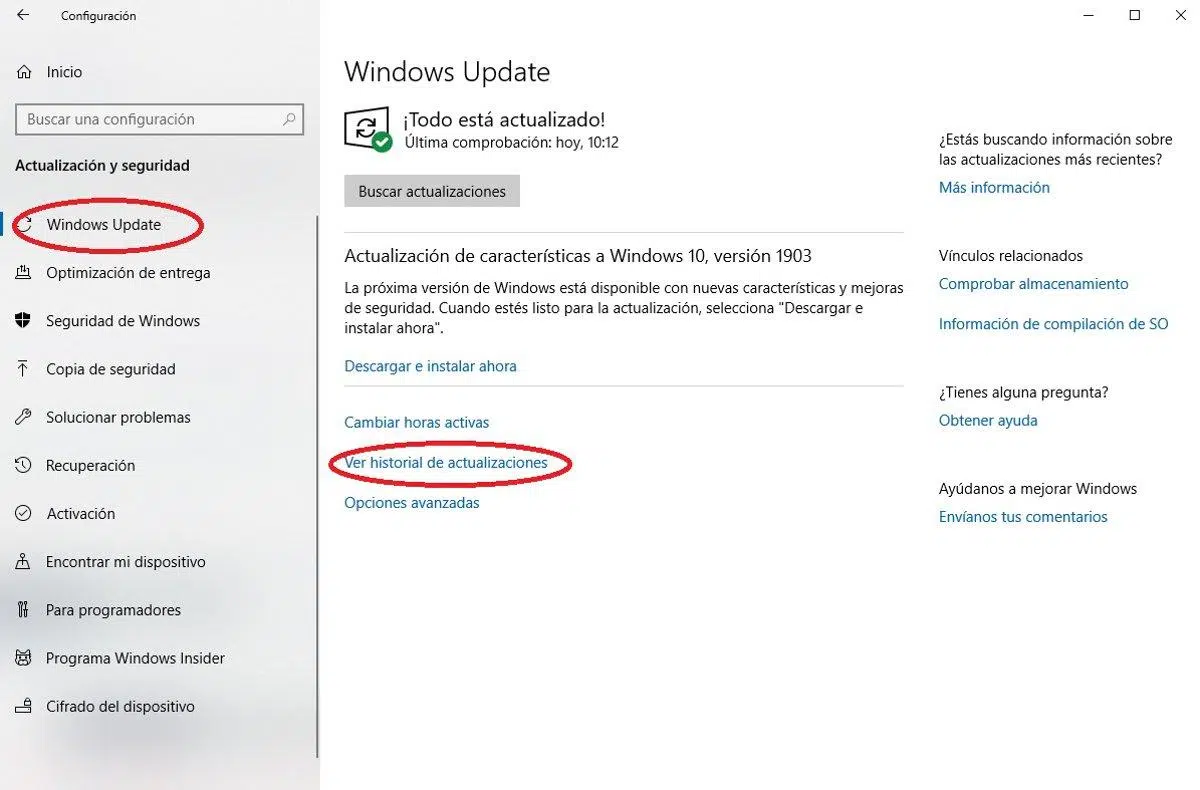
Pe un computer de acasă, actualizările ajung de obicei prin Windows Update , care este integrat în sistem. Pentru a verifica, accesați Setări și apoi secțiunea „Actualizare și securitate” (sau pur și simplu „Windows Update” în unele versiuni). De acolo, puteți vedea dacă există actualizări în așteptare, le puteți descărca și le puteți instala fără griji.
O modalitate foarte sensibilă de a minimiza riscurile este automatizarea actualizărilor din setările Windows sau, în medii profesionale, prin intermediul unui furnizor de servicii IT de încredere. În acest fel, sistemul se ocupă de instalarea actualizărilor necesare fără a fi nevoie să dați clic pe notificările care apar pe neașteptate în timp ce navigați pe web sau citiți e-mailurile.
Dacă primiți un e-mail, o fereastră de browser sau o fereastră pop-up care spune „Windows-ul dvs. este învechit, faceți clic aici pentru a instala cea mai recentă versiune”, fiți suspicioși. Nu este ceva obișnuit ca Microsoft să vă solicite să instalați patch-uri în acest fel . Înainte de a face orice, închideți notificarea și deschideți manual Windows Update pentru a verifica dacă există ceva în așteptare.
De asemenea, nu este o idee bună să descărcați așa-zise „actualizări” de pe site-uri web neoficiale, forumuri sau linkuri trimise prin aplicații de mesagerie . Orice fișier executabil care ajunge prin aceste canale și se prezintă ca un patch Windows este foarte probabil să fie un program de instalare rău intenționat. Cea mai înțeleaptă acțiune este să îl ignorați și, dacă aveți îndoieli, să consultați un profesionist de încredere.
Cele mai bune practici pentru a vă proteja de ransomware și amenințări similare
Pe lângă învățarea modului de a distinge o actualizare autentică de una falsă, este esențial să implementați o serie de bune practici de securitate pentru a minimiza șansele de a cădea victimă ransomware-ului sau altor tipuri de malware. Nu este vorba doar de un truc singular; este vorba despre schimbarea unor obiceiuri.
În primul rând, merită să vă mențineți tot software-ul computerului actualizat rezonabil : nu doar Windows, ci și browsere, programe de birou, playere media etc. Fiecare actualizare include de obicei patch-uri de securitate care închid vulnerabilitățile pe care atacatorii le-ar putea exploata. Cu toate acestea, actualizați întotdeauna prin canale oficiale: opțiunea „actualizare” din cadrul programului sau din magazinele oficiale de aplicații.
Un alt element esențial este un antivirus sau o suită de securitate bună și fiabilă . Aceste instrumente pot detecta și bloca multe tentative de instalare a ransomware-ului și alte amenințări, precum și scana fișierele descărcate. Nu sunt infailibile, dar oferă un nivel suplimentar de protecție pe lângă bunul simț.
Copiile de rezervă sunt salvarea ta supremă. Dacă ești vreodată lovit de un ransomware care îți criptează întregul hard disk, diferența dintre dezastru și o sperietură constă în faptul că ai sau nu copii de rezervă recente ale datelor importante . Poți utiliza un hard disk extern, un NAS sau servicii de backup în cloud, dar esențial este ca acestea să fie deconectate sau protejate, astfel încât ransomware-ul în sine să nu le poată accesa.
În mediile de afaceri, este recomandabil să mergeți mai departe și să implementați măsuri de securitate a rețelei , cum ar fi firewall-uri bine configurate, segmentarea rețelei și sisteme de detectare a intruziunilor. De asemenea, este foarte recomandat să dezactivați funcția de pornire automată pe unitățile externe (unități USB, hard disk-uri externe), deoarece unele programe malware se răspândesc exploatând această funcție.
În cele din urmă, nu subestimați factorul uman: instruirea dumneavoastră și a celor care utilizează computerul este esențială. A învăța să fiți precauți cu privire la atașamentele suspecte, linkurile ciudate din e-mailuri sau mesajele urgente care vă solicită să instalați software este la fel de important ca orice instrument tehnic. Multe atacuri apar pentru că cineva, fără intenție răuvoitoare, dă clic unde nu ar trebui.
E-mail și ferestre pop-up: metodele preferate ale atacatorilor
O mare parte din ransomware, inclusiv cel deghizat în actualizare Windows, este distribuit prin campanii de phishing . Primești un e-mail care pare foarte oficial, poate cu siglele Microsoft sau ale unui presupus serviciu de asistență tehnică, și te invită să descarci un fișier sau să dai clic pe un link pentru a „actualiza sistemul”.
Recomandarea este clară: dacă primiți mesaje nesolicitate în care vi se cere să instalați ceva , fiți suspicioși de la început. Verificați adresa expeditorului, căutați greșeli de ortografie, linkuri scurtate sau domenii necunoscute. Chiar dacă arată foarte profesional, nu va fi necesară nicio actualizare critică de Windows prin e-mail în acest fel; totul este gestionat prin Windows Update.
De asemenea, ar trebui să fiți atenți la ferestrele pop-up din browser care se deghizează în alerte de sistem . Uneori, acestea ocupă întregul ecran, emit semnale sonore sau folosesc voci pentru a susține că computerul este infectat și vă îndeamnă să sunați la un număr sau să descărcați un program. Deși pot părea foarte convingătoare, sunt totuși doar pagini web; puteți închide browserul sau puteți termina procesul utilizând Managerul de activități.
Pentru a minimiza aceste probleme, puteți utiliza filtre antispam și sisteme de securitate a e-mailurilor , atât în mediul personal, cât și în cel profesional. Mulți furnizori oferă instrumente pentru a detecta e-mailurile rău intenționate înainte ca acestea să ajungă în căsuța poștală principală, reducând astfel expunerea la aceste escrocherii.
Dacă încă aveți îndoieli cu privire la legitimitatea unui e-mail sau a unei notificări, cea mai înțeleaptă cale de acțiune este să nu faceți clic pe niciun link sau să descărcați atașamente. Deschideți singur site-ul oficial Microsoft sau tabloul de bord Windows Update sau consultați managerul IT dacă lucrați pentru o companie. Este întotdeauna mai bine să petreceți un minut verificând decât să riscați să instalați ransomware.
Ce trebuie să faceți dacă suspectați un atac sau o licență neregulamentară
Chiar dacă urmați toate recomandările, este posibil să observați în continuare un comportament ciudat pe PC sau să descoperiți că licența instalată nu corespunde cu ceea ce ar trebui. Un plan de răspuns vă va ajuta să reacționați rapid și să minimizați daunele.
Dacă detectați semne de ransomware sau malware (computerul devine foarte lent fără motiv, apar fișiere criptate sau cu extensii ciudate, lipsesc documente, procesorul este la 100% chiar dacă nu faceți nimic), primul lucru de făcut este să deconectați computerul de la rețea (WiFi și cablu) pentru a preveni răspândirea infecției la alte dispozitive sau resurse partajate.
De acolo, este recomandabil să contactați un profesionist în securitate cibernetică sau departamentul IT dacă lucrați pentru o organizație sau să consultați ghiduri despre cum să forțați dezinstalarea programului dacă aveți nevoie de acțiuni imediate pe computer. Evitați să plătiți răscumpărarea decât dacă nu aveți altă opțiune și cereți întotdeauna sfaturi, deoarece nu numai că nu există garanții de recuperare a datelor, dar veți sprijini și afacerea atacatorilor.
Dacă vă îngrijorează legalitatea licenței dvs. Windows , verificați mai întâi starea de activare în Setări și tipul de canal folosind comanda „slmgr /dli”. Dacă totul indică faptul că utilizați o licență incorectă (de exemplu, o cheie de volum discutabilă), cel mai bine este să remediați situația cât mai curând posibil, achiziționând o licență oficială, fie din Microsoft Store, fie de la un distribuitor autorizat.
Fiți deosebit de atenți la cheile extrem de ieftine găsite pe site-uri web obscure . Deși unele pot fi legitime, altele provin din surse neautorizate (licențe de volum revocate, chei furate etc.) și pot înceta să funcționeze în orice moment. Pe termen lung, este mai rentabil să plătiți pentru o licență legitimă și să evitați dificultățile de activare și actualizări.
Având în vedere toate acestea, este clar că menținerea unei instalări Windows autentice, activate și actualizate corespunzător prin canale oficiale , combinată cu practici de securitate bune (antivirus fiabil, copii de rezervă, prudență față de e-mailurile și ferestrele pop-up suspecte și o instruire de bază), este cea mai bună modalitate de a vă asigura că actualizările pe care le instalați sunt reale și că computerul dvs. rămâne protejat împotriva amenințărilor precum ransomware-ul Big Head și altele.
