- Integrarea cu GitHub necesită Gemini Advanced și permite importul de repozitorii prin URL pentru a analiza și optimiza codul.
- Există instrumente precum Gemini Spark și Albato pentru a conecta Dropbox și a automatiza crearea de documente și e-mailuri.
- Utilizatorii avansați pot folosi serverele MCP pentru administrare GitHub profundă folosind token-uri de acces personale.
- Gestionarea acestor conexiuni în mediile corporative este gestionată centralizat din consola Google Workspace.

Dacă vrei să-ți crești productivitatea, conectarea instrumentelor de lucru cu inteligența artificială Google este pur și simplu imposibilă. Integrarea Dropbox și GitHub în Gemini nu înseamnă doar comoditate; este vorba despre transformarea fluxului de date într-un creier digital capabil să analizeze cod și să gestioneze fișiere fără a fi nevoie să comuți între file la fiecare două minute.
Adevărul este că, în funcție de nevoile tale, există mai multe modalități de a realiza acest lucru. De la meniul de personalizare și extensiile oficiale până la utilizarea serverelor MCP sau a platformelor externe de automatizare, posibilitățile sunt vaste. Important este să știi ce instrument să alegi, în funcție de faptul că ești un dezvoltator care dorește să depaneze erori sau un manager de proiect care trebuie să organizeze livrabile pentru clienții tăi.
Cum să conectezi GitHub cu Gemini
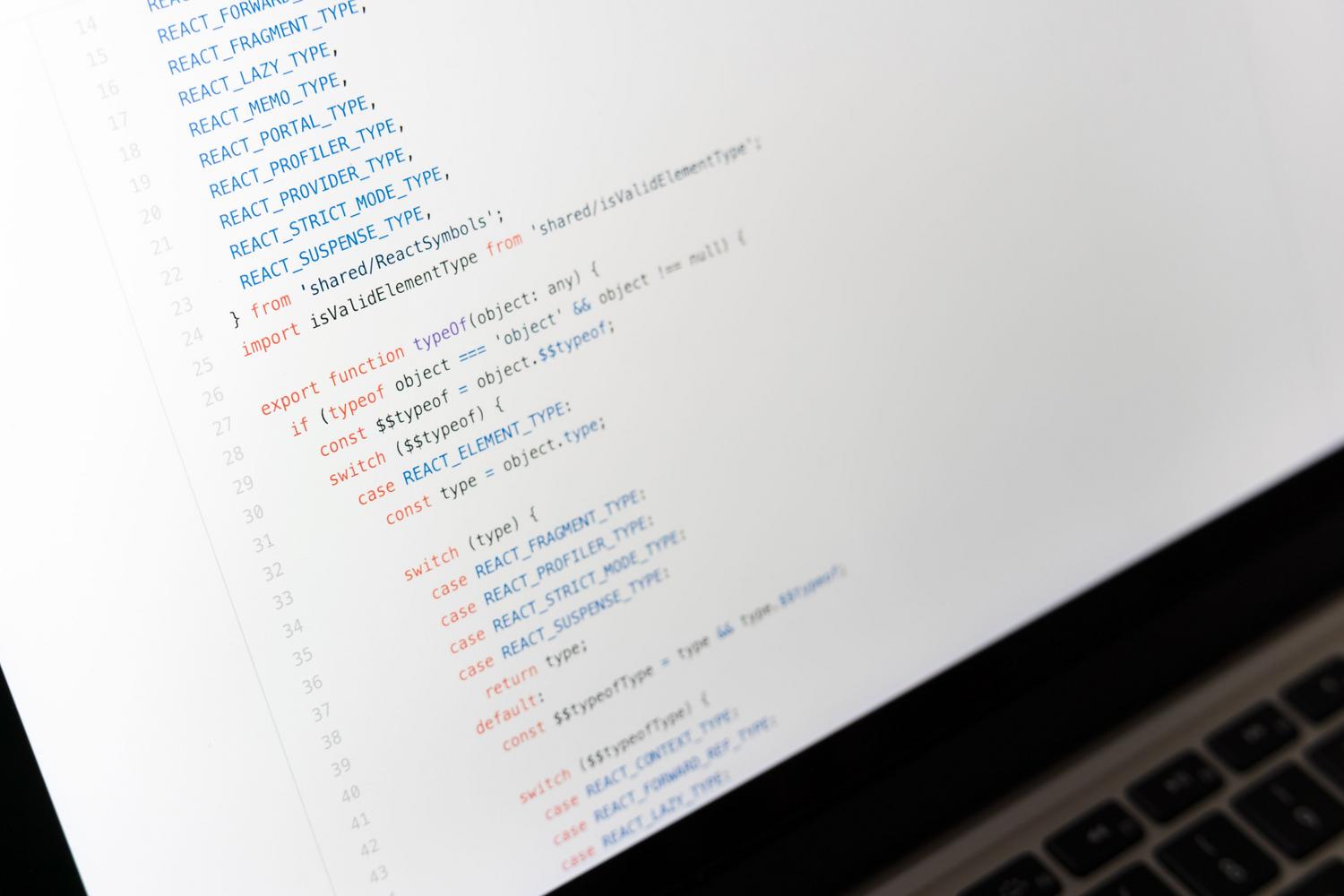
Pentru programatori, integrarea GitHub este o adevărată bijuterie, deși merită menționat că în prezent este rezervată abonaților Gemini Advanced . Procesul este destul de intuitiv: pur și simplu faceți clic pe pictograma plus (+) din bara de comenzi și selectați opțiunea „Import cod” . După ce lipiți adresa URL a depozitului, inteligența artificială va începe să analizeze conținutul.
Cu această conexiune, poți ruga Gemini să explice blocuri de cod care arată ca niște hieroglife, să caute vulnerabilități de securitate sau să sugereze modalități de optimizare a unei funcții lentă. Totuși, reține că există o limită de 5000 de fișiere și o dimensiune maximă de 100 MB per conversație. De asemenea, este esențial să știi că modificările pe care le faci în depozitul original nu sunt sincronizate automat ; Gemini menține versiunea de cod care exista în momentul încărcării.
Dacă în orice moment decideți că nu mai doriți accesul inteligenței artificiale la depozitele dvs., puteți deconecta aplicația din meniu. Este important să înțelegeți că deconectarea aplicației nu este același lucru cu deconectarea contului dvs. Google; prima împiedică pur și simplu Gemini să utilizeze contul dvs. GitHub în timp ce aplicația este dezactivată.
Gestionarea și automatizările Dropbox
În ceea ce privește Dropbox, soluții precum Gemini Spark vă permit să organizați fișiere și să generați linkuri partajabile aproape instantaneu. Acest instrument este ideal pentru pregătirea recenziilor clienților sau a întâlnirilor urgente, deoarece poate transforma conținutul stocat în Dropbox în schițe Gmail sau prezentări Google Slides, facilitând accesul colaboratorilor la documentele originale fără complicații.
Dacă sunteți în căutarea a ceva mai robust și nu doriți să vă agățați de cod, există alternative precum Albato. Această platformă se poziționează ca o opțiune mai accesibilă decât Zapier și vă permite să creați fluxuri de lucru automatizate între Dropbox și Gemini AI fără a fi nevoie de nicio expertiză tehnică. Datorită abordării sale no-code , orice antreprenor își poate conecta spațiul de stocare în cloud cu inteligența artificială pentru a-și optimiza procesele operaționale.
Opțiuni avansate care utilizează servere MCP

Pentru utilizatorii mai tehnici ai interfeței de comandă (CLI) Gemini, există opțiunea de a implementa un server Model Context Protocol (MCP) . Folosind adaptoare precum AnythingMCP, vă puteți conecta la GitHub folosind un Personal Access Token (PAT) . Acest lucru permite inteligenței artificiale nu doar să citească cod, ci și să gestioneze problemele , să revizuiască cererile de extragere și să interogheze direct commit-urile.
Configurarea necesită adăugarea adresei URL a serverului și a unei chei API la fișier Setări Gemini.jsonOdată configurate, comenzi precum /mcp pentru a verifica conexiunea. Această metodă este deosebit de puternică deoarece vă permite să definiți permisiuni granulare, decizând exact la ce depozite are acces IA și dacă poate efectua scrieri sau este limitată la citirea datelor.
Control administrativ în Google Workspace
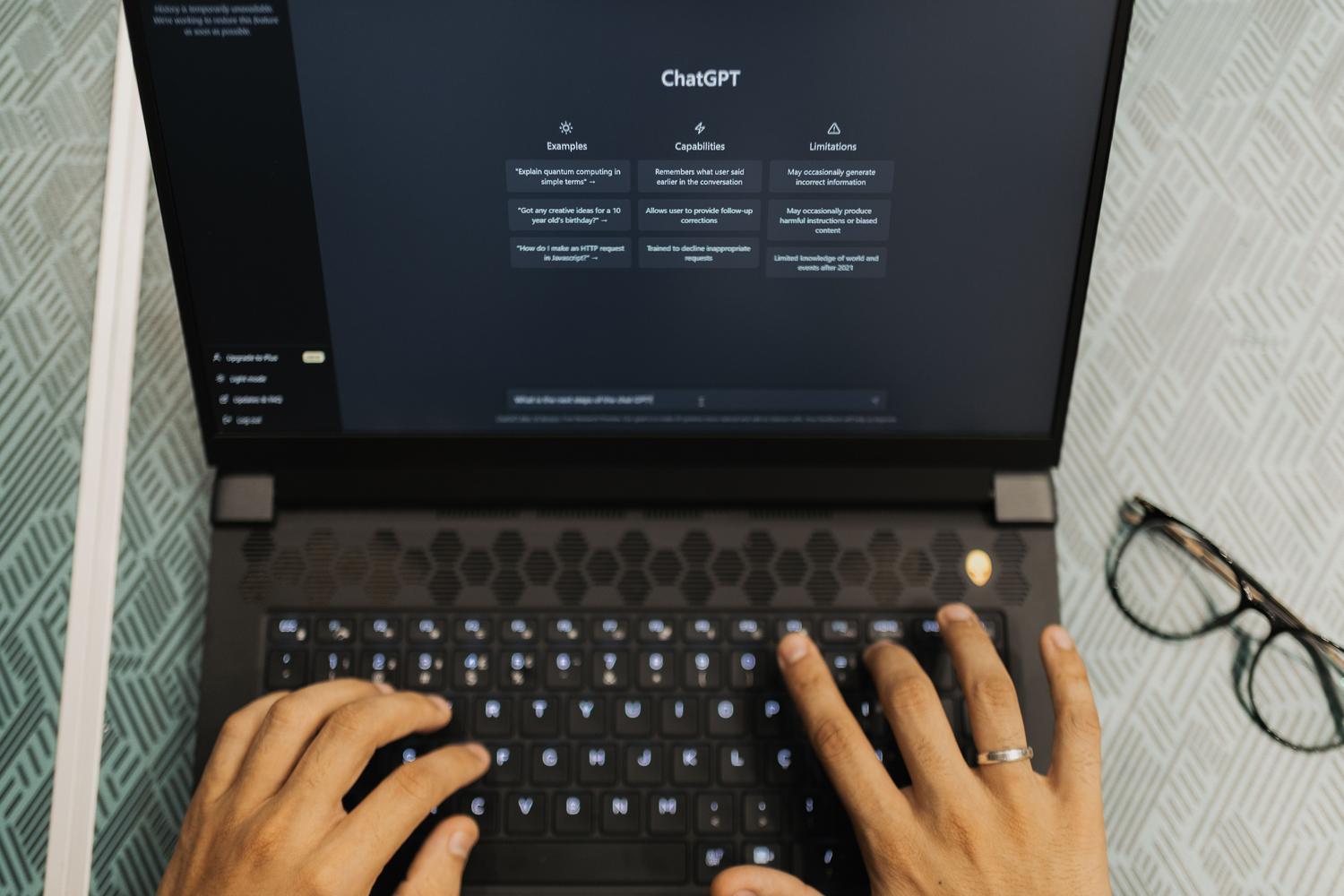
Dacă utilizați Gemini într-un mediu comercial sau educațional, controlul revine administratorului consolei Google . Din meniul generativ de inteligență artificială, administratorul poate activa sau dezactiva accesul la aplicațiile Workspace și la serviciile externe. Acest lucru asigură că organizația menține controlul asupra modului în care sunt gestionate datele și asupra instrumentelor pe care angajații le pot utiliza pentru a se conecta la conturile lor corporative.
Este esențial să ne amintim că, deși aceste instrumente sunt incredibil de utile, judecata umană este de neînlocuit . Fie că analizați codul GitHub sau gestionați fișiere Dropbox, este întotdeauna recomandabil să consultați sugestiile AI, în special în proiectele critice, pentru a evita erorile logice sau defectele de securitate pe care inteligența artificială le-ar putea trece cu vederea.
Capacitatea de a centraliza datele GitHub și Dropbox în cadrul Gemini transformă modul în care lucrați, permițând analiza datelor și gestionarea codului fără probleme. Fie prin simplitatea extensiilor Advanced, puterea serverelor MCP sau flexibilitatea instrumentelor no-code, cheia constă în alegerea integrării care se potrivește cel mai bine complexității proiectelor dvs. și nivelului de control tehnic de care aveți nevoie asupra datelor.