- Acumularea de praf crește temperaturile, provoacă zgomot și accelerează uzura componentelor.
- Instrumentele cheie sunt aerul comprimat, laveta din microfibră, periile moi și alcoolul izopropilic.
- Este vital să evitați lichidele nepotrivite, aburul sub presiune și aspiratoarele puternice din cauza riscului de deteriorare.
- Curățarea regulată și amplasarea corectă a PC-ului îmbunătățesc performanța, silențiozitatea și durata de viață.
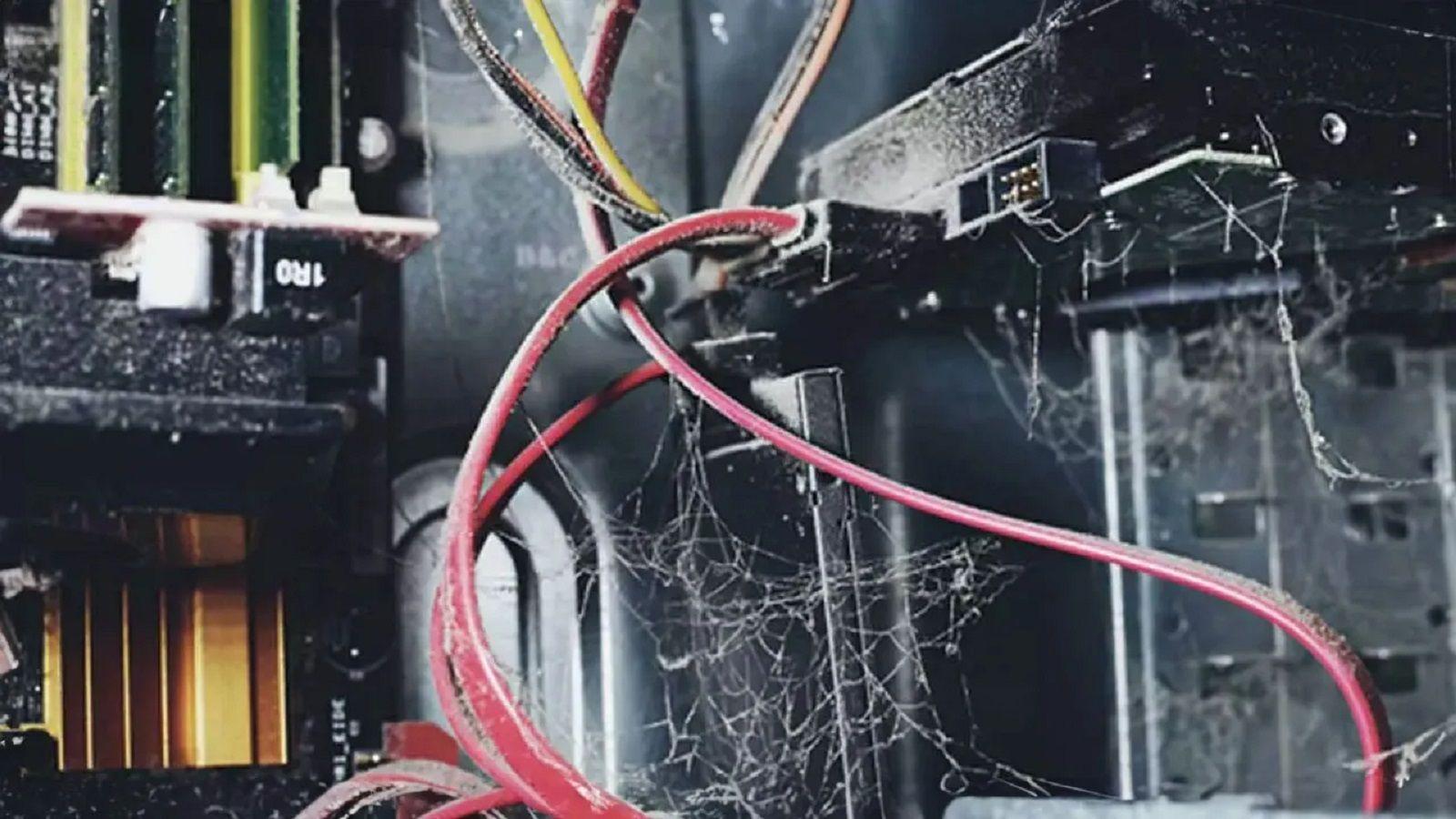
Dacă sunetul calculatorului tău seamănă cu cel al unui motor cu reacție care decolează și temperaturile sunt ridicate, este foarte probabil să ai un strat gros de praf în interiorul turnului. Curățarea interiorului calculatorului fără a deteriora nimic nu este atât de complicată pe cât pare, dar necesită grijă, răbdare și respectarea câtorva pași clari.
În timp, praful, scamele și chiar părul de animale se acumulează pe filtre, ventilatoare și radiatoare, reducând ventilația, crescând temperaturile și, eventual, scurtând durata de viață a hardware-ului. Acest ghid vă va arăta cum să curățați în siguranță interiorul PC-ului , ce instrumente să utilizați, ce să evitați cu orice preț și cât de des ar trebui să efectuați o curățare profundă.
De ce este atât de important să curățăm interiorul PC-ului?
În interiorul carcasei computerului, aerul circulă constant pentru a menține sub control temperatura procesorului, a plăcii grafice, a sursei de alimentare și a altor componente; atunci când orificiile de ventilație și filtrele se înfundă cu praf, fluxul de aer este restricționat, iar căldura rămâne în interior , provocând creșteri bruște ale temperaturii chiar și în timpul sarcinilor simple.
Filtrele de praf ajută mult, dar nu sunt un remediu miraculos: cele mai fine particule tot trec și acumulează un strat de murdărie pe radiatoare, ventilatoare și placa de bază. Chiar și cu filtre, praful se va acumula în cele din urmă în interiorul PC-ului , iar dacă îl lăsați neatins ani de zile, problema devine gravă.
Acest exces de căldură nu numai că afectează performanța zilnică, dar reduce și durata de viață a componentelor și poate duce la defecțiuni premature ale sursei de alimentare, plăcii grafice sau chiar ale SSD-ului dacă se supraîncălzește pentru o perioadă lungă de timp.
Calculator mai lent și limitare termică
Când procesorul, placa grafică sau chiar unele SSD-uri ating temperaturi periculoase, intră în acțiune un mecanism de siguranță numit Thermal Throttling, care scade automat viteza de funcționare pentru a preveni prăjirea lor la propriu.
În practică, aceasta înseamnă că, de îndată ce temperatura crește cu câteva grade, procesorul și placa video își reduc frecvența, iar performanța scade : jocurile care anterior rulau fără probleme încep să se sature, programele solicitante au nevoie de mai mult timp pentru încărcare, iar întregul sistem pare lent. Dacă faceți overclock , marja termică este redusă, iar riscul de throttling crește.
Mai mult zgomot și ventilatoare forțate
Praful se acumulează în principal în trei zone cheie ale echipamentului: filtrele și grilele de admisie a aerului, aripioarele radiatorului și palele ventilatorului în sine, unde se formează un strat de murdărie care îngreunează, dezechilibrează și face ca rotația să fie mai zgomotoasă.
Când filtrele sau grilele se înfundă, aerul rece nu intră corect în carcasă, iar ventilatoarele trebuie să se rotească mai repede pentru a compensa; pe radiatoare, murdăria creează un fel de pătură izolatoare care împiedică eliminarea eficientă a căldurii , forțând ventilatoarele să se rotească din nou mai repede.
Dacă palele sunt foarte murdare, acestea se pot chiar dezechilibra, ceea ce generează vibrații și zgomote deranjante; în cazuri extreme, un ventilator dezechilibrat poate ajunge să-și deterioreze propriul ax sau să se frece de cadru, producând sunete foarte neplăcute.
Risc de scurtcircuit și miros de ars
Praful amestecat cu căldură, umiditate și particule mici de funingine poate forma un strat semiconductor; aceasta înseamnă că murdăria acumulată pe placa de bază sau în interiorul sursei de alimentare ar putea conduce electricitatea între puncte care nu ar trebui niciodată conectate.
În situații extreme și după ani de zile fără curățare, acest amestec poate provoca scurtcircuite, în special în interiorul sursei de alimentare sau pe zonele sensibile ale plăcii de bază, existând riscul ca doar sursa de alimentare să se defecteze în cel mai bun caz, sau să ia jumătate din PC în cel mai rău caz.
În plus, atunci când praful acumulat ajunge în apropierea unor zone foarte fierbinți (VRM, rezistențe, bobine, spatele GPU-ului etc.), acesta poate arde parțial și genera un miros de ars destul de neplăcut, care este uneori însoțit de fum foarte fin.
Toate acestea au un impact și asupra sănătății tale: un PC foarte murdar eliberează praf în mediul din jurul biroului, așa că, dacă ești alergic la praf sau ai astm, inhalarea continuă a acelei murdării nu este deloc benefică și îți poate agrava simptomele.
Instrumente și produse recomandate (și pe care ar trebui să le evitați)
Pentru a face PC-ul să arate ca nou fără a risca componentele, este important să folosiți uneltele potrivite; cu foarte puțin material puteți face o curățare profundă dacă sunteți atenți, deoarece elementele de bază sunt combinarea aerului, ștergerea mecanică ușoară și puțin alcool izopropilic.
În mod ideal, veți avea nevoie de o lavetă curată din microfibră, bețișoare de bumbac, o perie cu peri moi, o cutie de aer comprimat și alcool izopropilic de înaltă puritate (aproximativ 99%). Dacă veți lucra la înlocuirea pastei termice, veți avea nevoie și de pastă termică de bună calitate pentru PC . Acest kit va acoperi practic toate nevoile de curățare internă fără a deteriora componentele electronice.
Pentru exteriorul carcasei, puteți folosi un detergent de geamuri pe sticla securizată și șervețele ușor umede pentru restul carcasei, evitând întotdeauna pătrunderea lichidului prin porturi sau fantele de ventilație, deoarece umiditatea și electronica nu sunt tocmai prieteni buni.
Ceea ce ar trebui evitat cu orice preț sunt solvenții puternici, alte tipuri de alcool decât alcoolul izopropilic, aparatele de curățat cu abur sub presiune și șervețelele încărcate cu substanțe chimice agresive, deoarece acestea pot coroda materialele plastice, pot șterge serigrafia și pot lăsa reziduuri conductive pe placă sau pe placa grafică.
În ceea ce privește aspiratoarele, recomandarea generală este să nu le folosiți în interiorul PC-ului, deoarece pot genera multă electricitate statică și pot deteriora cipurile sensibile dacă ating anumite componente , pe lângă faptul că pot solicita ventilatoarele dacă le aspiră și le fac să se rotească mai mult decât este necesar.
Pregătiri de bază înainte de a intra înăuntru
Înainte de a începe să dezasamblați orice, există câțiva pași preliminari care trebuie respectați pentru a minimiza riscurile; primul este să opriți complet computerul, să îl deconectați de la priză și să apăsați butonul de alimentare timp de câteva secunde pentru a descărca orice energie rămasă.
Dacă poți lucra într-un loc bine ventilat, de preferință în aer liber sau pe un balcon, vei evita să umpli camera cu praf; de asemenea, este o idee bună să atingi ceva metalic conectat la masă sau să folosești o curea antistatică pentru încheietura mâinii pentru a descărca electricitatea din corp înainte de a atinge placa de bază sau placa grafică.
Îndepărtează panourile laterale ale carcasei și, dacă nu ești foarte obișnuit să demontezi PC-uri, poți face fotografii cu telefonul mobil despre cum sunt aranjate cablurile și componentele; în acest fel, când va fi timpul să reasamblezi totul, vei avea o referință vizuală rapidă și vei evita greșelile prostești.
Dacă nu aveți încă aer comprimat și temperaturile sunt foarte ridicate, puteți face o curățare de urgență cu hârtie absorbantă și bețișoare de bumbac, atâta timp cât le folosiți uscate sau puțin umezite cu alcool izopropilic; nu le înmuiați niciodată în apă și nu folosiți lichide generice „miraculoase”.
Cum să curăți carcasa PC-ului pe interior și pe exterior
Turnul este prima barieră împotriva prafului, iar în timp lateralele, grilele și filtrele se umplu cu murdărie vizibilă; începerea de aici vă permite să lucrați mai confortabil ulterior, deoarece interiorul va fi mai puțin aglomerat atunci când vă ocupați de componentele delicate.
Pentru exterior, cea mai ușoară metodă este să folosiți o lavetă din microfibră ușor umezită cu un produs de curățare a prafului sau un detergent blând, trecând peste panourile laterale, partea superioară și partea frontală; dacă există colțuri complicate, puteți folosi o șurubelniță învelită în lavetă pentru a ajunge la colțuri și crăpături.
În interiorul cutiei, dacă aveți deja aer comprimat, puteți să-l pulverizați câteva jet scurte în afara casei pentru a elimina cea mai mare parte a murdăriei lipite de grile și colțuri; apoi, terminați curățarea cu laveta a zonelor în care vedeți reziduuri, în special a orificiilor de admisie a aerului , care sunt de obicei cele mai afectate.
Nu uitați de filtrele de praf detașabile: scoateți-le cu grijă, curățați-le cu o lavetă sau sub jet de apă, dacă producătorul permite acest lucru (asigurați-vă întotdeauna că sunt complet uscate înainte de a le reasambla) și asigurați-vă că nu rămân scame care ar putea obstrucționa fluxul de aer atunci când PC-ul este repornit.
Cum să curățați radiatoarele și radiatoarele fără a le deteriora
Radiatoarele și radiatoarele sunt esențiale pentru menținerea sub control a temperaturii procesorului și, acolo unde este cazul, a GPU-ului; în timp, aripioarele lor înguste se umplu cu praf, creând un strat care acționează ca o pătură termică și împiedică eliberarea eficientă a căldurii în aer.
Dacă folosești un cooler de aer tip tower sau dual-tower, îl poți curăța temeinic după ce îl scoți de pe placa de bază; unii utilizatori chiar îl spală sub robinet, apoi îl usucă cu hârtie absorbantă și un uscător de păr la aer cald, deși ar trebui să faci întotdeauna acest lucru fără ventilator și să te asiguri că se usucă complet pentru a evita orice risc de coroziune.
Cu radiatoare mai compacte, de tip carcasă sau special concepute, puteți folosi și apă, cu condiția să scoateți ventilatoarele și apoi să le uscați bine. Dacă nu doriți să complicați atât de mult lucrurile, le puteți curăța cu aer comprimat și o cârpă moale sau o perie , având grijă să nu îndoiți aripioarele de aluminiu.
În cazul unui sistem de răcire cu lichid AIO, nu este recomandabil să scufundați radiatorul în apă; opțiunea sigură aici este utilizarea aerului comprimat în rafale scurte la un unghi de aproximativ 45 de grade , astfel încât praful să iasă și să nu se încrusteze mai mult în interior.
După îndepărtarea celei mai grosiere murdării, puteți termina cu o lavetă din microfibră, îndepărtând tot ce s-a lipit fără a lăsa fibre libere; ideea este să vedeți aripioarele clar curate și radiatorul fără scame înainte de a-l reasambla în carcasă.
Cum se curăță ventilatoarele PC-ului
Ventilatoarele sunt campioane la acumularea de praf, în special pe marginea palelor și pe cadrul unde sunt atașate de carcasă sau de radiator, așa că curățarea lor este o prioritate; ventilatoarele curate mișcă mai mult aer la turații mai mici și generează considerabil mai puțin zgomot decât cele pline de scame.
Cu ventilatorul demontat și într-o zonă bine ventilată (de preferință în afara casei), puteți folosi aer comprimat, dar țineți întotdeauna una dintre pale cu degetul; altfel, rotația de mare viteză cauzată de jetul de aer poate deteriora motorul intern sau poate uza mai repede rulmenții.
După utilizarea aparatului de aer condiționat, este recomandabil să ștergeți lamelele cu o lavetă din microfibră sau cu un bețișor de bumbac, îndepărtând stratul de murdărie care s-a lipit de ele; dacă există zone foarte înguste, puteți folosi o perie cu peri moi pentru a îndepărta praful fără a zgâria plasticul.
De asemenea, este o idee bună să curățați cadrul și colțurile unde este înșurubat ventilatorul, deoarece acestea tind să acumuleze mici bucăți de scame; deși poate părea un detaliu minor, tot ceea ce curățați va ajuta la îmbunătățirea fluxului de aer general al echipamentului și la menținerea temperaturilor puțin mai scăzute.
Cum să curățați în siguranță placa grafică
Placa grafică este una dintre cele mai delicate și scumpe componente ale PC-ului, așa că trebuie să fii și mai atent aici; murdăria tinde să se acumuleze pe ventilatoare și pe radiatorul intern, provocând creșterea semnificativă a temperaturilor în jocurile și aplicațiile solicitante.
Dacă modelul tău îți permite să scoți doar ventilatoarele fără a atinge radiatorul, este cea mai convenabilă opțiune: curăță-le ca pe orice alt ventilator și apoi verifică vizual aripioarele accesibile ale radiatorului; dacă murdăria nu este prea înrădăcinată, o suflare externă bună este de obicei suficientă.
În multe cazuri, nu este recomandabil să folosiți excesiv aer comprimat direct pe placa grafică la presiune mare, deoarece ați putea deteriora ventilatoarele sau ați putea muta murdăria în zone mai complicate; este mai bine să folosiți perii moi și o lavetă din microfibră și să rezervați aerul pentru rafale controlate.
Dacă există reziduuri foarte persistente, puteți folosi alcool izopropilic aplicat pe o bucată de hârtie absorbantă sau bețișoare de bumbac, întotdeauna în cantități mici și niciodată la înmuiat; evitați șervețelele umede pentru bebeluși sau alte cârpe umede cu substanțe chimice, deoarece acestea pot deteriora materialele plastice și lacurile.
Când placa grafică este destul de veche și observi că se supraîncălzește chiar și după curățare, poate fi necesară o operațiune mai amănunțită: demontarea completă a radiatorului, curățarea temeinică a întregului ansamblu și reînnoirea pastei termoconductoare; acesta este un proces mai delicat care necesită timp și urmarea unui tutorial specific pentru modelul tău.
Placa de bază și sursa de alimentare: atenție extremă
Placa de bază și sursa de alimentare sunt probabil cele două componente care merită cel mai mult respect la curățare, deoarece o defecțiune a oricăreia dintre ele poate distruge restul hardware-ului și te poate lăsa fără PC dintr-o singură lovitură.
În cazul sursei de alimentare, cel mai bine este să nu o deschideți decât dacă aveți experiență și este extrem de murdară; de regulă, este suficient să suflați ușor grilele exterioare și ventilatorul cu aer comprimat moderat și, dacă scoateți unitatea din carcasă, ștergeți praful de pe carcasă cu o cârpă și o cantitate foarte controlată de alcool izopropilic .
Dacă vreodată decideți să deschideți sursa de alimentare, rețineți că aceasta își poate păstra încărcarea chiar și atunci când este deconectată de la priză, așa că nu este o operațiune recomandată tuturor; orice manipulare internă trebuie făcută cu cunoștințe minime de siguranță electrică.
Pentru placa de bază, cel mai sigur este să începeți cu o perie cu peri foarte moi, ștergând ușor soclurile PCIe, sloturile RAM, porturile și componentele lipite; aceasta va îndepărta cea mai mare parte a murdăriei, apoi puteți termina cu o lavetă din microfibră sau bețișoare de bumbac cu puțin alcool izopropilic pe anumite zone.
Cheia aici este să nu pui presiune pe condensatoare, cipuri mici sau rezistențe, deoarece le-ai putea rupe sau rupe; este mai bine să faci mai multe treceri ușoare decât una puternică și bruscă și să eviți cu orice preț lichidele care nu se evaporă rapid, cum ar fi apa sau produsele de curățare convenționale.
Hard disk-uri, SSD-uri și alte componente interne
Hard disk-urile mecanice și SSD-urile de 2,5 inch sunt relativ ușor de curățat deoarece carcasele lor sunt de obicei complet sigilate; practic, este vorba de îndepărtarea prafului de pe suprafață și din zona conectorului , asigurându-vă că nu rămân scame care ar putea pătrunde în porturi. Dacă vă îngrijorează acest lucru, vedeți cum să acoperiți porturile goale pentru a preveni pătrunderea prafului.
Pentru aceste elemente puteți folosi o perie moale pe conectori și o lavetă din microfibră pe restul corpului, întotdeauna uscată sau cu o cantitate minimă de alcool izopropilic; nu are rost să le deschideți sau să le manipulați interiorul , deoarece vin sigilate precis pentru a preveni pătrunderea murdăriei.
În cazul SSD-urilor M.2, care se conectează direct la placa de bază, le puteți scoate cu grijă și șterge cu o cârpă uscată pentru a îndepărta praful de suprafață. Dacă au un radiator integrat, curățați pur și simplu partea superioară fără a o dezasambla , cu excepția cazului în care intenționați să înlocuiți pasta termică sau plăcuțele termice. Dacă le instalați, urmați recomandările pentru a evita erorile la instalarea unui SSD.
Profită de ocazie pentru a verifica și curăța și cablurile de alimentare și de date din interiorul carcasei, deoarece acestea tind să fie un mediu propice pentru acumularea prafului în spații; de obicei, este suficient să folosești o lavetă uscată din microfibră, iar dacă observi cabluri uzate sau tăiate, este înțelept să le înlocuiești cât mai curând posibil.
Schimbarea pastei termice: când și de ce să o faci
Dacă faci o curățare temeinică și ai scos radiatorul procesorului (și, dacă ești ambițios, radiatorul plăcii grafice), este momentul perfect pentru a schimba pasta termică ; odată ce separezi radiatorul de cip, stratul anterior nu își mai îndeplinește corect funcția și nu ar trebui reutilizat.
Pentru a îndepărta pasta veche, aplicați puțin alcool izopropilic pe un prosop de hârtie moale sau pe un bețișor de bumbac și curățați până când suprafața procesorului și a radiatorului este lustruită și fără reziduuri; este important să nu zgâriați suprafața și să nu lăsați fibre lipite care ar putea împiedica contactul.
Atunci când alegeți pasta termică, dacă nu aveți experiență, cel mai bine este să optați pentru un tip ceramic, deoarece aceasta nu este conductivă electric și reduce considerabil riscul de scurtcircuite dacă aplicați prea multă și unele scurgeri în jurul procesorului.
Pastele metalice pot oferi o ușoară îmbunătățire a conductivității termice, dar necesită o mână foarte sigură și aplicarea atentă a cantității corecte; o singură picătură poate acoperi contactele și poate cauza o problemă serioasă , așa că sunt mai degrabă o opțiune pentru utilizatorii avansați.
Ca regulă generală, este o practică bună să înlocuiți pasta termică la fiecare 6-12 luni pe computerele care funcționează timp de mai multe ore sau în medii calde; dacă observați creșteri inexplicabile de temperatură, schimbarea pastei este de obicei unul dintre primele lucruri de verificat.
Ce să nu faci niciodată când cureți un PC
Există anumite greșeli tipice de evitat pentru a nu transforma o simplă sesiune de curățare într-o vizită forțată la magazinul de hardware; cea mai frecventă este utilizarea de lichide nepotrivite, cum ar fi produse de curățare multifuncționale, alcool izopropilic sau solvenți puternici pe placa de bază, placa grafică sau memoria RAM.
O altă greșeală frecventă este utilizarea aparatelor de curățat cu abur sub presiune, crezând că totul va fi dezinfectat și perfect; combinația de umiditate, temperatură și presiune se poate infiltra în conectori, sub așchii și bobine , generând coroziune și defecțiuni care uneori apar săptămâni mai târziu.
De asemenea, nu este o idee bună să folosiți cu forța un aspirator de uz casnic în interiorul PC-ului; pe lângă faptul că suprasolicită ventilatoarele dacă le rotește excesiv, poate acumula o sarcină electrică statică puternică în duză, care, la atingerea unui cip sau a unei urme, ar putea prăji instantaneu componentele.
Folosirea lavetelor predispuse la scame, a periilor rigide sau a uneltelor metalice neprotejate este, de asemenea, o idee proastă, deoarece puteți lăsa fibre peste tot, puteți zgâria suprafețe delicate sau chiar puteți desprinde componente mici lipite dacă aplicați prea multă forță. Evitarea acestor greșeli, care scurtează durata de viață a echipamentului, este esențială.
Frecvența curățării și sfaturi de întreținere
Frecvența curățării depinde în mare măsură de mediul în care ai PC-ul: nu este același lucru să ai un turn la etaj, lângă o fereastră și cu animale de companie în apropiere, precum să ai un computer pe birou, într-o cameră relativ curată și fără praf.
Dacă nu faceți niciodată curățări rapide, este recomandabil să faceți o curățare profundă cel puțin o dată pe an, demontând ventilatoarele, verificând radiatoarele și schimbând pasta termică; dacă locuiți lângă mare și aerul este sărat, ar fi înțelept să scurtați intervalul la aproximativ șase luni.
În schimb, dacă la fiecare două sau trei luni scoateți panoul lateral al carcasei, suflați puțin filtrele și periați ventilatoarele, murdăria nu se va acumula niciodată la fel de multă; în acest caz, puteți spația curățările temeinice la aproximativ o dată la 18-24 de luni , cu excepția cazului în care observați probleme de temperatură.
Un truc foarte eficient este să așezi întotdeauna PC-ul pe birou în loc de pe podea, departe de covoare sau perdele și să eviți să-l așezi lângă o fereastră deschisă; această decizie simplă reduce considerabil cantitatea de praf și scame care ajung înăuntru de-a lungul lunilor.
Cu puțină consecvență și folosind instrumentele potrivite, menținerea curățeniei în interiorul computerului devine o sarcină mult mai puțin plictisitoare: PC-ul va funcționa mai rece, va face mai puțin zgomot, iar componentele sale vor rezista mai mult , toate în schimbul dedicării timpului unei întrețineri atente din când în când.
