- Magazinul Play vă permite să accesați mii de aplicații pe computer cu emulatori sau sisteme Android.
- Emulatori precum BlueStacks și Nox oferă o modalitate ușoară de a instala Magazinul Play.
- Windows 11 permite instalarea Magazinului Play printr-un subsistem Android modificat.
- Este posibil să instalați sisteme de operare Android pe computer pentru a accesa magazinul Google fără un emulator.
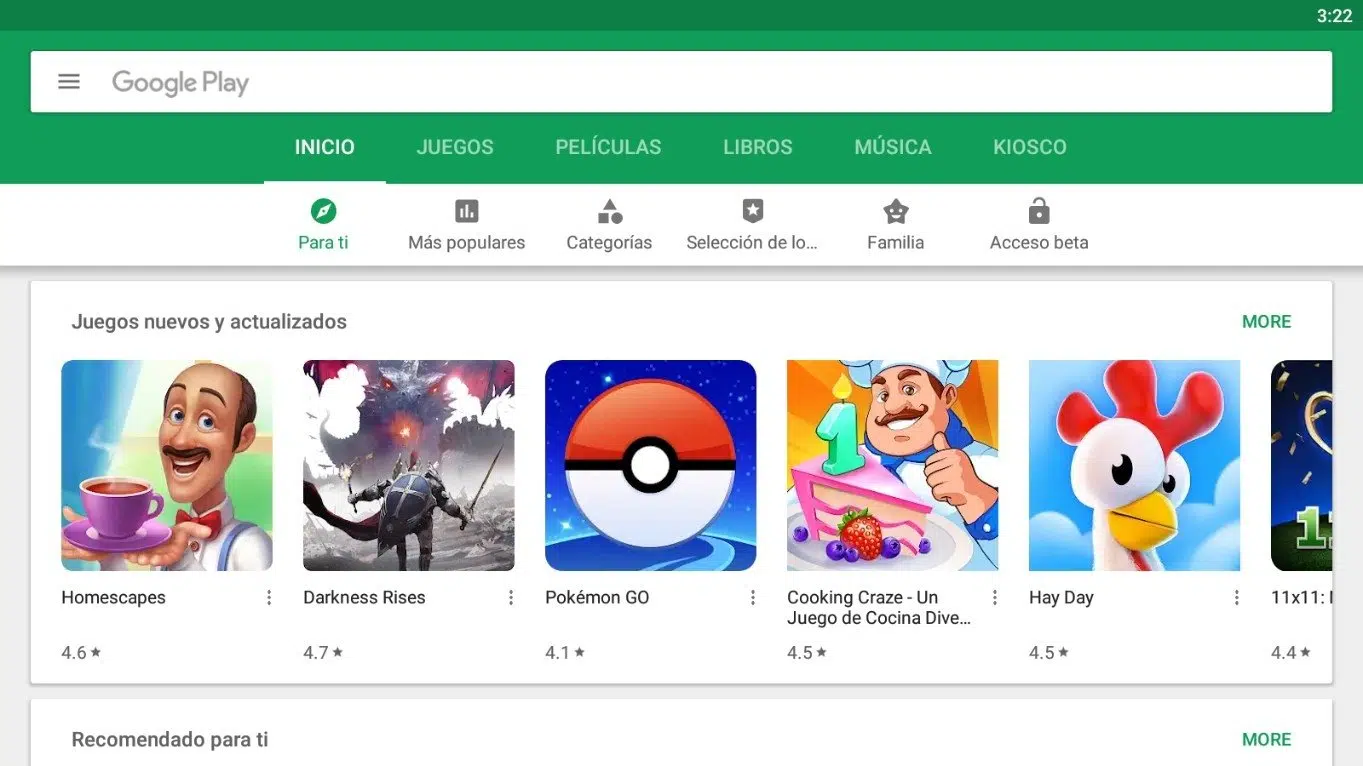
Magazinul Google Play este cel mai popular magazin de aplicații pentru utilizatorii de Android, permițându-le să descarce tot felul de aplicații, jocuri, filme, cărți și alt conținut digital. Cu toate acestea, mulți oameni doresc să instaleze și să utilizeze Magazinul Play pe PC-ul lor , fie pentru a se bucura de aplicațiile Android pe un ecran mai mare, fie pentru că preferă confortul unei tastaturi și al unui mouse.
Există mai multe modalități de a accesa Magazinul Play de pe un computer cu Windows ; unele necesită emulatoare, în timp ce altele utilizează instrumente native. În acest articol, explicăm în detaliu toate metodele disponibile, astfel încât să o puteți alege pe cea care se potrivește cel mai bine nevoilor dumneavoastră.
De ce să descărcați Play Store pe computer?
Descărcarea și instalarea Magazinului Play pe un computer oferă utilizatorilor mai multe avantaje, printre care:
- Performanță mai mare: Unele jocuri și aplicații necesită mai multe resurse decât poate oferi un telefon mobil, așa că rularea lor pe un computer permite o experiență mai bună.
- Ecran mai mare: Jocul sau vizualizarea conținutului pe ecranul unui monitor sau laptop este mai confortabil decât pe un telefon mobil.
- Folosind tastatura și mouse-ul: Pentru unele aplicații și jocuri, comenzile fizice oferă o precizie mai mare decât ecranul tactil.
- Nu vă faceți griji în privința bateriei: Spre deosebire de telefoane, pe un PC nu trebuie să vă faceți griji cu privire la durata de viață a bateriei în timp ce utilizați aplicațiile.
Cum se instalează Play Store pe PC cu emulator
Cea mai simplă și populară modalitate de a accesa Google Play Store pe computer este utilizarea unui emulator Android. Aceste programe recreează un mediu Android virtual pe computer, permițându-vă să rulați orice aplicație Google Play ca și cum ar fi un smartphone.
Cei mai buni emulatori pentru a instala Play Store
Există mai multe emulatoare Android pentru Windows și Mac, dar unele se remarcă prin compatibilitatea și ușurința în utilizare:
- BlueStacks: Unul dintre cei mai populari și mai ușor de instalat emulatori. Vine cu Play Store preinstalat.
- Nox Player: Oferă performanțe excelente și optimizare pentru jocurile video.
- ME Mu Play: Perfect pentru rularea fără probleme a jocurilor mobile pe un PC.
- Genymotion: Mai orientat către dezvoltatori, dar permite și accesul la Google Play.
Pași pentru a instala Play Store cu BlueStacks
Dacă decideți să utilizați BlueStacks pentru a accesa Magazinul Play pe computer, urmați acești pași:
- Descărcați BlueStacks de pe site-ul său oficial.
- Instalați emulatorul urmând asistentul de instalare.
- Rulați BlueStacks și Conectați-vă cu contul Google.
- Accesați Joaca Store în emulator și descărcați aplicațiile dorite.
Cum se instalează Play Store fără emulator
Dacă nu doriți să utilizați un emulator, există metode alternative de a instala Play Store pe PC, deși necesită mai multe cunoștințe tehnice.
Instalați Google Play cu Windows 11
Windows 11 permite instalarea nativă a aplicațiilor Android datorită subsistemului Windows pentru Android (WSA). Cu toate acestea, în mod implicit, acceptă doar Amazon Appstore. Pentru a adăuga Magazinul Play, urmați acești pași:
- Dezinstalați subsistemul Windows pentru Android daca l-ai instalat deja.
- Descărcați fișierul Versiune modificată a WSA dintr-un depozit de încredere.
- Instalați această versiune personalizată, care include Magazinul Play și serviciile Google.
- Accesați Magazinul Play din meniul Start Windows și conectați-vă cu contul dvs. Google.
Instalați Play Store pe sistemul de operare Android pentru computer
De asemenea, este posibil să instalați un sistem de operare bazat pe Android pe computer, care vă va permite să accesați Play Store fără emulatori. Unele opțiuni includ:
- Android x86: Un proiect conceput pentru a rula Android pe computere.
- BlueStacks OS: Versiune specială a emulatorului adaptată ca sistem de operare.
- Remix OS: Un sistem bazat pe Android optimizat pentru computere.
Sfaturi pentru descărcarea aplicațiilor în siguranță
Indiferent de metoda aleasă, este important să respectați câteva recomandări de siguranță :
- Descărcați emulatori sau sisteme din surse oficiale pentru a evita programele malware.
- Instalați numai aplicații din Magazinul Play pentru a minimiza riscurile de securitate.
- Evitați modificarea sistemului dacă nu aveți cunoștințe avansate, deoarece vă puteți deteriora computerul.
Instalarea Magazinului Play pe computer deschide o lume de posibilități pentru a vă bucura de aplicațiile Android pe un ecran mai mare, cu performanțe mai bune. Fie cu un emulator precum BlueStacks sau prin instrumente avansate în Windows 11, există opțiuni pentru toate nivelurile de cunoștințe tehnice.