- Xbox Cloud Gaming îți permite să redau în flux titluri Game Pass Ultimate pe console, dispozitive mobile, browsere și televizoare compatibile.
- Jocurile rulează pe servere Microsoft, deci nu ai nevoie de hardware puternic, dar ai nevoie de o conexiune stabilă de cel puțin 40-60 Mbps.
- Serviciul necesită un abonament Xbox Game Pass Ultimate și un controller compatibil, deși unele jocuri oferă comenzi tactile pe dispozitivele mobile.
- Noua experiență web de previzualizare este activată de pe xbox.com/play și permite trimiterea de feedback pentru îmbunătățirea platformei.
Dacă ai visat vreodată să te joci jocuri Xbox fără să instalezi nimic și pe aproape orice dispozitiv, Xbox Cloud Gaming este exact ceea ce căutai. Acest serviciu de jocuri în cloud de la Microsoft îți permite să iei biblioteca Game Pass cu tine oriunde te duci, atâta timp cât ai o conexiune bună la internet și un controller compatibil.
În acest ghid, veți găsi o explicație completă în spaniolă (Spania) despre ce este exact Xbox Cloud Gaming, cum funcționează, ce aveți nevoie pentru a-l utiliza și cum să jucați pe consolă, dispozitiv mobil, browser, televizor sau chiar în realitatea virtuală. De asemenea, vom acoperi cum să activați noua experiență de previzualizare web și cum să trimiteți feedback către Microsoft pentru a ajuta la îmbunătățirea serviciului.
Ce este Xbox Cloud Gaming și cum funcționează exact?
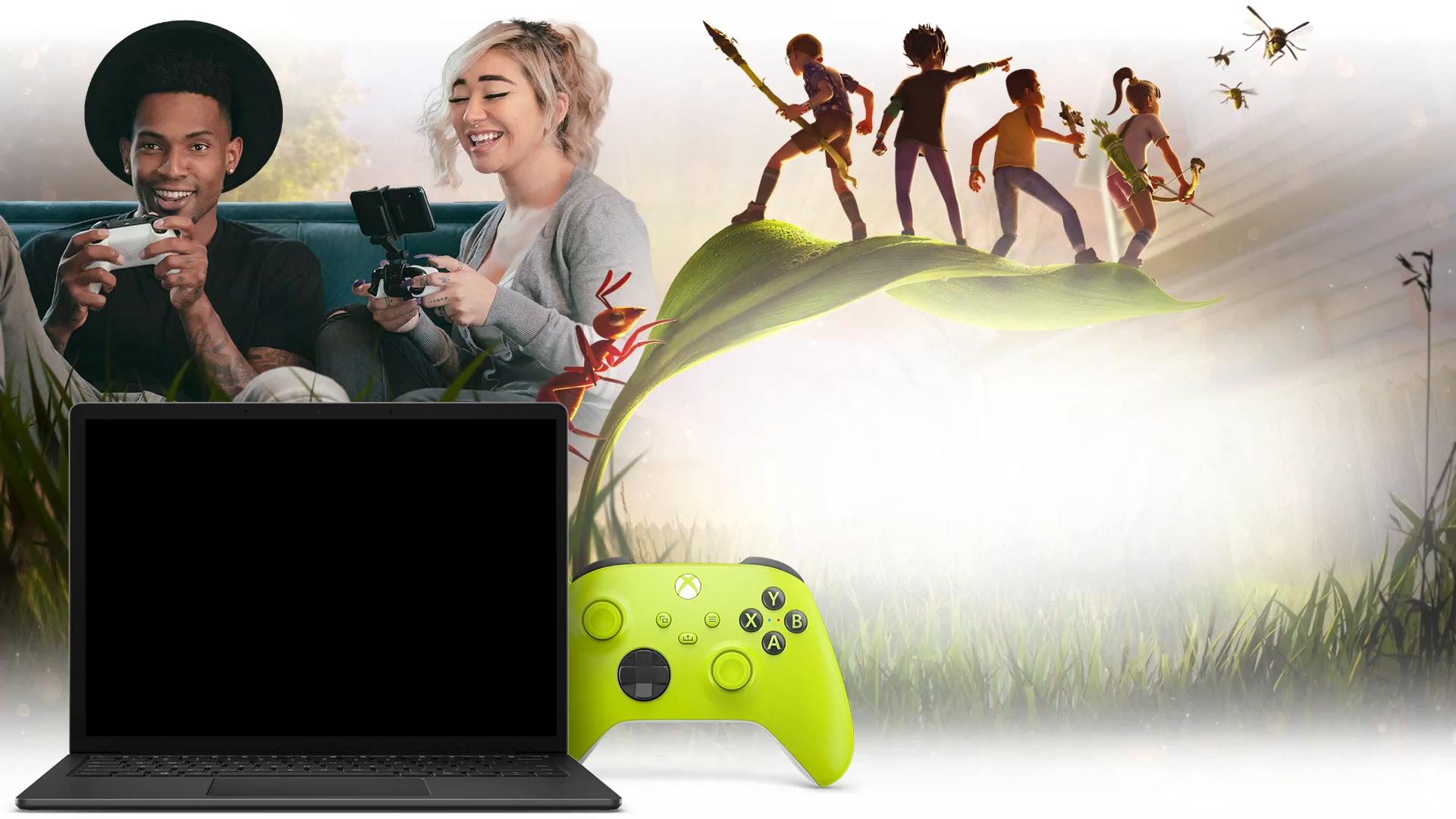
Xbox Cloud Gaming este numele serviciului de jocuri în cloud inclus în Xbox Game Pass Ultimate (un serviciu similar cu alte platforme precum Amazon Luna ). În loc să instalați jocuri pe consolă, PC sau dispozitiv mobil, acestea rulează pe servere Microsoft situate în centre de date, iar dumneavoastră pur și simplu vă conectați prin internet pentru a reda jocurile în flux.
În utilizarea tradițională, un joc video este instalat direct pe dispozitivul pe care urmează să îl joci : Xbox-ul, computerul sau smartphone-ul. Aceasta implică două limitări importante: în primul rând, jocul trebuie să fie compatibil cu platforma în cauză și, în al doilea rând, hardware-ul trebuie să fie suficient de puternic pentru a-l rula fără probleme.
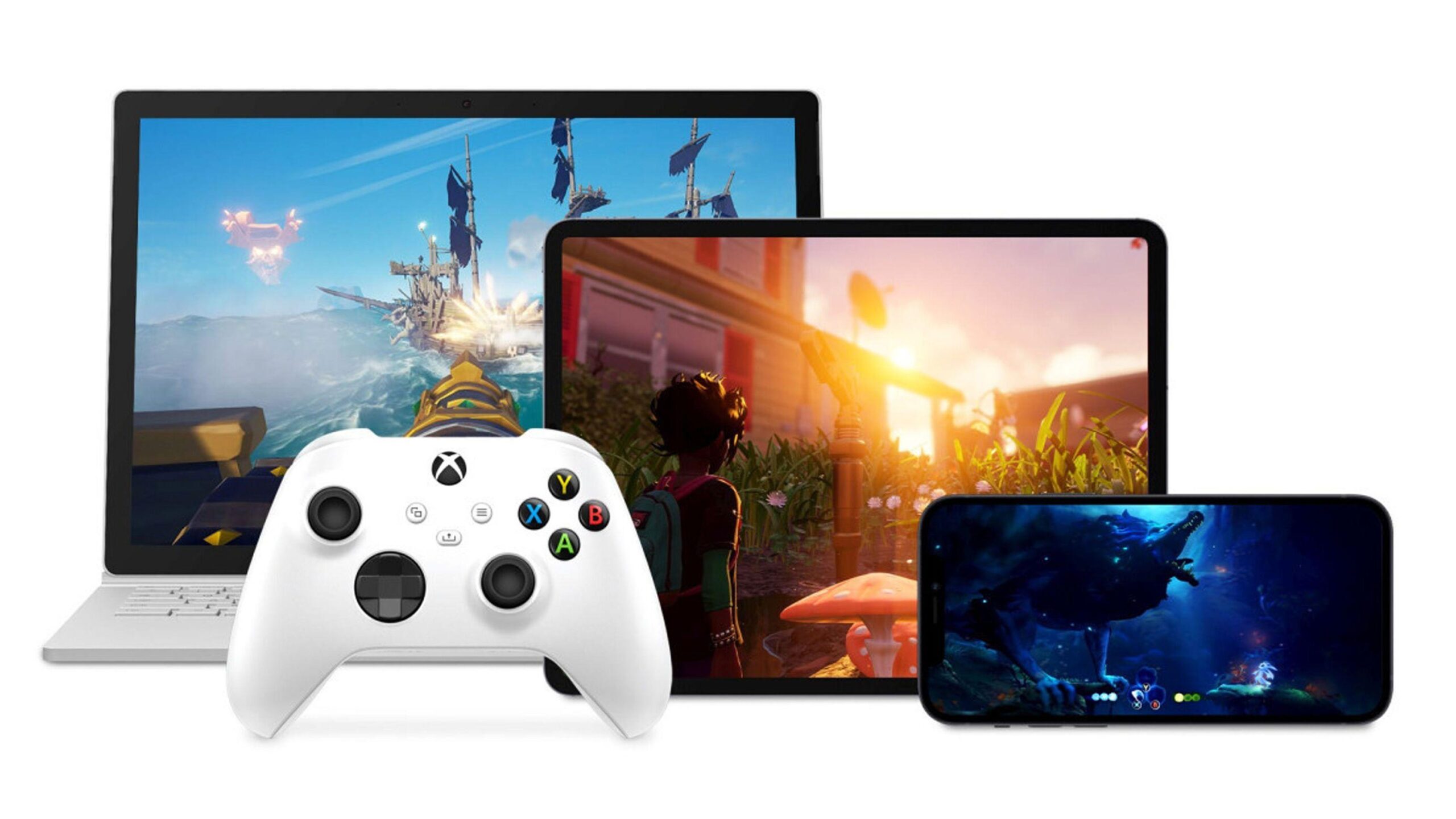
Cu Xbox Cloud Gaming, această abordare se schimbă complet, deoarece toată procesarea se face în cloud. Jocul rulează pe un server cu hardware optimizat pentru Xbox Series X, iar ceea ce primești pe dispozitiv este un flux video în timp real al ceea ce se întâmplă. În schimb, consola, telefonul mobil, tableta, televizorul sau browserul tău trimite comenzile controlerului către server, tot în timp real.
În practică, tot ce trebuie să faci este să deschizi aplicația sau site-ul web compatibil, să alegi un joc marcat pentru jocuri în cloud și să apeși butonul Redare . Dacă titlul este activat pentru Xbox Cloud Gaming, acesta se va lansa pe serverele Microsoft și, în câteva secunde, vei fi în joc fără a fi descărcat niciun gigabyte.
Este important de menționat că Xbox Cloud Gaming face parte din Xbox Game Pass Ultimate ; nu este un abonament separat. Pentru a utiliza jocurile în cloud, aveți nevoie de un abonament activ la Xbox Game Pass Ultimate (Game Pass doar pentru consolă sau PC nu va fi suficient). După ce îl aveți, puteți juca orice joc compatibil cu cloud pe diverse platforme.
Marele avantaj al tuturor acestora este că nu ai nevoie de un PC de gaming de ultimă generație sau de o consolă de ultimă generație pentru a te bucura de multe titluri solicitante. Poți juca pe dispozitive mult mai modeste (un laptop de bază, o tabletă sau chiar un telefon mobil de gamă medie), deoarece puterea de procesare provine de la server, nu de la computerul tău.
Partea mai puțin plăcută este conexiunea, punctul critic. Pentru o experiență bună, aveți nevoie de o conexiune la internet rapidă și stabilă , iar alegerea unui server DNS potrivit este recomandabilă pentru a îmbunătăți latența. Microsoft recomandă, ca referință, o viteză de descărcare de cel puțin 40 până la 60 Mbps și o conexiune cât mai stabilă posibil, de preferință cu Wi-Fi de 5 GHz sau un cablu Ethernet pentru computere și televizoare.
Ce ai nevoie pentru a utiliza Xbox Cloud Gaming
Înainte de a începe să joci, este o idee bună să revezi cerințele de bază pentru utilizarea jocurilor în cloud Xbox , atât în ceea ce privește contul tău, cât și dispozitivele și accesoriile de care ai nevoie. Deși este destul de flexibil, există anumite cerințe minime pe care trebuie să le îndeplinești pentru ca totul să funcționeze corect.
Prima cerință este un abonament activ la Xbox Game Pass Ultimate . Aceasta este cea mai cuprinzătoare versiune de Game Pass și include acces la Game Pass pentru consolă, PC, EA Play și, bineînțeles, Xbox Cloud Gaming. Fără acest abonament, opțiunea de jocuri în cloud nu va apărea în contul dvs.
În ceea ce privește hardware-ul, puteți utiliza console Xbox One și Xbox Series X|S, computere, telefoane mobile și tablete , precum și unele televizoare și dispozitive de streaming compatibile, ale căror sisteme de operare pot varia în funcție de producător (de exemplu, Titan OS ). Există, de asemenea, suport pentru anumite căști de realitate virtuală unde se poate instala aplicația Xbox, care acționează ca un ecran gigantic pentru afișarea fluxului de joc.
În ceea ce privește controllerele, serviciul oferă o compatibilitate largă. Oficial, puteți utiliza controllerele wireless Xbox, controllerele Sony DualShock 4 și alte controllerele Bluetooth compatibile . Comenzile tactile au fost activate în unele jocuri, permițându-vă să jucați direct pe ecranul mobilului fără a conecta un controller fizic, deși experiența este în general mai bună cu un gamepad tradițional.
După cum am menționat deja, conexiunea ta la internet este esențială. Pentru a juca la o calitate acceptabilă, se recomandă o viteză minimă de descărcare de 40-60 Mbps , deși latența, stabilitatea și congestia rețelei joacă, de asemenea, un rol. Cu cât conexiunea este mai bună, cu atât va exista mai puțină întârziere între acțiunile tale și ceea ce vezi pe ecran, exact ceea ce îți dorești în jocurile competitive sau rapide.
În cele din urmă, veți avea nevoie de un browser modern, actualizat (Edge, Chrome, Safari sau similar), compatibil cu versiunea web a Xbox Cloud Gaming. Pe dispozitivele Android, modalitatea ideală este să utilizați aplicația Xbox Game Pass, în timp ce pe dispozitivele Apple, accesul se face de obicei prin browser, conform politicilor App Store.
Schimbarea modului în care ne jucăm: avantajele jocurilor în cloud
Unul dintre cele mai mari avantaje ale Xbox Cloud Gaming este că îți permite să sari complet peste instalări și descărcări nesfârșite . Dacă vrei să încerci un joc nou, îl lansezi pur și simplu din cloud, fără a ocupa spațiu pe hard disk și fără a aștepta ore întregi pentru descărcarea a zeci de gigaocteți.
Acest lucru este vizibil mai ales pe consolele Xbox One, unde poți juca titluri concepute pentru Xbox Series X|S direct prin streaming . În acest fel, poți accesa jocuri de generație următoare, cum ar fi Microsoft Flight Simulator și altele lansate special pentru cele mai puternice console, fără a fi nevoie să-ți actualizezi hardware-ul.
În plus, jocurile în cloud transformă aproape orice dispozitiv cu ecran și conexiune la internet într-un fel de consolă portabilă. Poți profita de timpul liber pe canapea, în pat sau chiar în afara casei (atâta timp cât ai o conexiune bună la rețea) pentru a-ți continua jocurile. Progresul tău este sincronizat cu cloud-ul, așa că poți începe un joc pe consolă și îl poți continua pe dispozitivul mobil fără nicio pierdere.
Un alt avantaj important este că nu ai nevoie de versiuni specifice ale jocului pentru fiecare platformă . Același titlu care rulează în cloud funcționează pe toate dispozitivele diferite de pe care te conectezi. Nu este nevoie să aștepți lansarea versiunii pentru PC sau mobil: totul rulează pe server și pur și simplu îl poți transmite în streaming.
Pe de altă parte, trebuie să fiți conștienți de faptul că experiența depinde în mare măsură de rețea. Cu conexiuni instabile, întreruperi sau Wi-Fi congestionat, puteți întâmpina artefacte, rezoluție redusă sau chiar deconectări . Nu este un înlocuitor perfect pentru o instalare locală în toate scenariile, dar este o alternativă foarte puternică și complementară.
Cum să joci Xbox Cloud Gaming pe consola Xbox
Dacă dețineți deja un Xbox One sau un Xbox Series X|S, utilizarea Xbox Cloud Gaming este o modalitate excelentă de a economisi spațiu de stocare și de a încerca jocuri din mers . Pe consolele Microsoft recente, serviciul este destul de bine integrat, așa că procesul este foarte simplu.
Mai întâi, asigură-te că ești conectat cu contul care conține abonamentul tău Game Pass Ultimate . Apoi, deschide aplicația Xbox Game Pass pe consolă. Această aplicație este centrul pentru gestionarea bibliotecii tale și accesarea jocurilor în cloud.
În cadrul aplicației, răsfoiește diferitele jocuri și vei vedea că multe dintre ele oferă mai multe opțiuni. Pentru titlurile compatibile cu cloud, vei vedea butonul clasic „Instalare”, dar și un buton suplimentar etichetat „ Joacă în cloud” sau pur și simplu „Joacă ”. Aceasta este opțiunea pe care o vei dori dacă nu vrei să descarci nimic.
Când apeși butonul Redare într-un joc compatibil cu Xbox Cloud Gaming, consola ta se va conecta la serverele Microsoft și va începe redarea directă a jocului în streaming . În doar câteva secunde, vei ajunge în meniul principal al jocului și vei putea juca ca și cum ar fi fost instalat local.
Această funcție este utilă în special dacă consola este plină și rămâneți fără spațiu pe disc sau dacă doriți să încercați un joc înainte de a face loc pentru a-l instala . Pur și simplu lansați-l în cloud, vedeți dacă vă place și, dacă vă place, puteți decide ulterior dacă îl instalați pentru a-l păstra local.
Cum să joci pe telefoane mobile și tablete cu Xbox Cloud Gaming
Cea mai bună modalitate de a profita la maximum de Xbox Cloud Gaming în afara camerei de zi este să îl folosești pe telefonul mobil sau pe tabletă. Aici mulți jucători descoperă că își pot lua jocurile de consolă în buzunar , lucru de neconceput acum câțiva ani fără hardware dedicat.
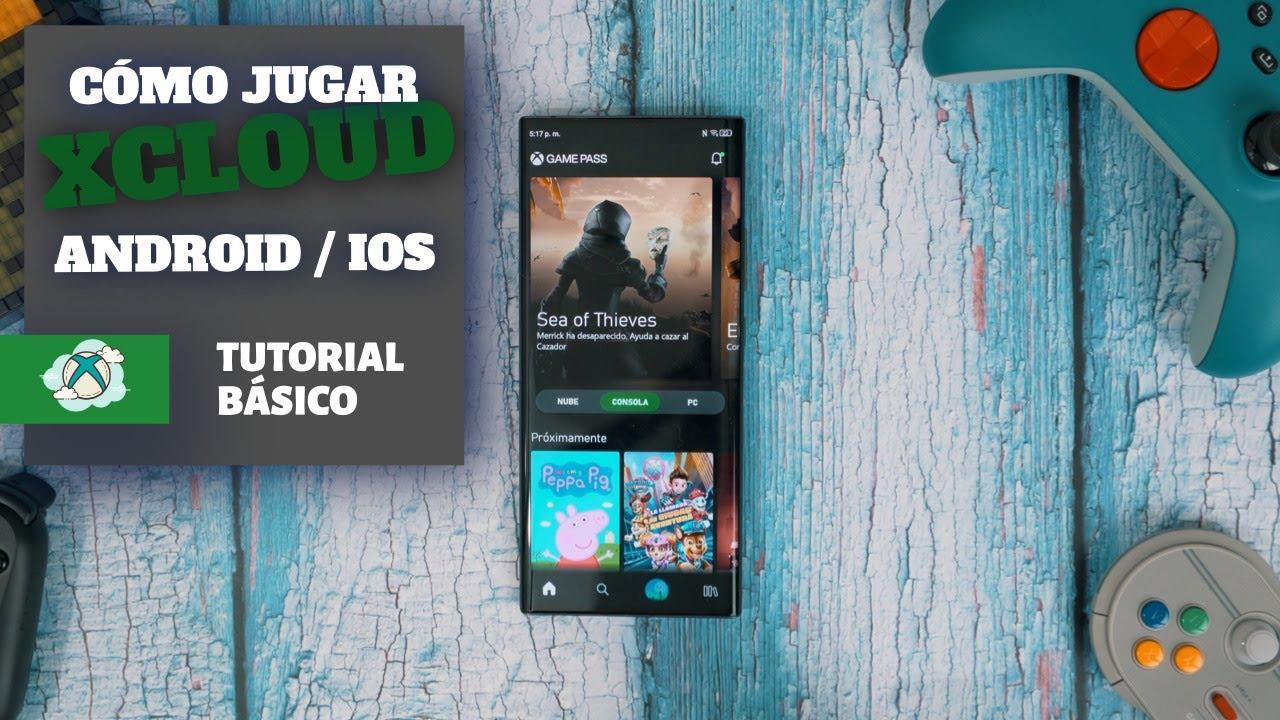
Pe dispozitivele Android, procesul implică descărcarea aplicației oficiale Xbox Game Pass din Google Play sau din Galaxy Store , în funcție de marca telefonului. După instalare, conectați-vă cu contul Xbox care are un abonament activ la Game Pass Ultimate.
În cadrul aplicației, veți găsi o secțiune dedicată cloud, unde puteți vedea toate jocurile disponibile pentru Xbox Cloud Gaming . În acea listă, în loc de opțiunea de instalare pe consolă, veți vedea un buton Redare care pornește redarea titlului ales pe telefonul mobil sau tabletă.
Pentru o experiență mai bună, este obișnuit să conectați un controller wireless la dispozitiv. Puteți asocia un controller Xbox prin Bluetooth, un DualShock 4 sau alte controllere compatibile . Odată asociat, aplicația Xbox îl va recunoaște și puteți controla jocul exact ca pe consolă. Unele titluri vă permit chiar să jucați cu comenzi tactile suprapuse pe ecran, deși precizia este de obicei mai mică decât în cazul unui controller fizic.
Dacă, atunci când deschizi aplicația Xbox pe dispozitivul tău Android, vezi doar opțiunea de instalare pe consolă, dar nu sunt disponibile jocuri pe telefon , acest lucru se poate datora mai multor factori: este posibil să nu ai Game Pass Ultimate, este posibil ca regiunea ta să nu accepte încă serviciile cloud, este posibil ca aplicația să nu fie actualizată sau este posibil să utilizezi un cont diferit de cel asociat abonamentului tău. Verificarea acestor detalii rezolvă de obicei problema.
Una dintre cele mai universale modalități de a accesa Xbox Cloud Gaming este prin intermediul unui browser web. Acesta vă permite să jucați de pe computere, dispozitive Apple și practic orice computer cu un browser modern , fără a fi nevoie să instalați aplicații suplimentare.
Pentru a accesa, pur și simplu accesați site-ul oficial al serviciului, xbox.com/play (accesibil și în versiunea localizată xbox.com/es-ES/play). Odată ajuns pe site, conectați-vă cu contul Xbox care are Game Pass Ultimate, iar pagina va încărca biblioteca și catalogul disponibil în cloud.
Funcționează foarte simplu: alegi jocul din secțiunea de titluri compatibile cu cloud și dai clic pe butonul de redare . Browserul va stabili o conexiune cu serverele Microsoft și, după un scurt timp de încărcare, jocul va fi transmis în streaming direct în aceeași filă.
În această versiune web, utilizarea unui controller este practic obligatorie, deoarece jocul cu tastatura și mouse-ul nu este acceptat în majoritatea cazurilor . Va trebui să conectați un controller Xbox sau un alt controller compatibil la PC, laptop sau dispozitivul pe care îl utilizați, fie prin cablu USB, fie prin Bluetooth.
Experiența browserului este deosebit de confortabilă pe computerele care nu sunt concepute pentru jocuri, cum ar fi laptopurile de birou sau mașinile cu capacități grafice limitate . Atâta timp cât aveți o conexiune bună la rețea și browserul este actualizat, vă puteți bucura de imagini uimitoare fără a suprasolicita sistemul.
Joacă pe televizoare și dispozitive speciale cu aplicația Xbox
Pe lângă console, dispozitive mobile și browsere, Microsoft a adus Xbox Cloud Gaming pe o gamă largă de televizoare și dispozitive multimedia. Acest lucru vă permite să jucați fără o consolă fizică conectată la televizor , folosind doar aplicația și un controler wireless.
Pe unele televizoare Samsung mai noi, aplicația Xbox este disponibilă direct în magazinul de aplicații al televizorului . În mod similar, anumite dispozitive Amazon Fire TV oferă și ele aplicația, transformând efectiv ecranul într-o consolă de jocuri bazată pe cloud.
Procesul este de obicei similar: descarci aplicația Xbox, te conectezi cu contul tău Microsoft și, dacă ai Xbox Game Pass Ultimate activ, vei vedea secțiunea de jocuri în cloud . De acolo, poți accesa catalogul de jocuri compatibile și poți lansa titlul dorit folosind aceeași interfață ca pe alte platforme.
În aceste cazuri, este esențial să conectați un controller compatibil la televizor sau la dispozitivul de streaming, de obicei prin Bluetooth. Controllerele wireless Xbox sunt opțiunea cea mai recomandată , dar pot fi utilizate și alte controllerele acceptate de sistem. Odată asociate, comenzile jocului funcționează exact ca pe o consolă.
Există chiar și căști de realitate virtuală unde poți instala aplicația Xbox, oferindu -ți un ecran virtual gigantic care transmite jocul în timp real . Nu este realitate virtuală nativă pentru joc, ci mai degrabă o proiecție 2D într-un mediu VR, dar poate fi o modalitate curioasă și convenabilă de a profita de cloud.
Noua experiență web Xbox Cloud Gaming în previzualizare
Microsoft lucrează la o nouă experiență web pentru Xbox Cloud Gaming, aflată în prezent în versiune preliminară publică. Aceasta este o reproiectare majoră a interfeței browserului, menită să îmbunătățească navigarea, să reîmprospăteze aspectul vizual și să pună bazele pentru funcțiile viitoare care vor fi adăugate în timp.
Această versiune actualizată a site-ului web nu înlocuiește încă interfața actuală; aceasta coexistă cu aceasta în perioada de testare . Utilizatorii care se înscriu pentru această previzualizare vor observa modificări în modul în care este organizat catalogul, în meniuri, în fluxul de accesare a jocurilor și în anumite elemente ale interfeței.
Este important de menționat că, deoarece aceasta este o previzualizare, este posibil ca unele funcții să lipsească temporar sau să se comporte diferit față de versiunea stabilă. Microsoft precizează clar că aceasta este o fază de testare în care detaliile vor fi rafinate și îmbunătățirile vor fi activate pe baza utilizării în lumea reală și a feedback-ului comunității.
Pentru a încerca această nouă experiență web, nu trebuie să instalați nimic suplimentar, deoarece totul se face prin intermediul browserului. Pur și simplu accesați site-ul oficial Xbox Cloud Gaming, conectați-vă și activați o opțiune de previzualizare , așa cum vom vedea în secțiunea următoare. De acolo, sistemul poate dura câteva minute pentru a aplica modificările.
Cum să activezi noua experiență web pas cu pas
Dacă doriți să experimentați cu această interfață reînnoită, accesarea previzualizării este destul de simplă și se poate face în câteva minute. Tot ce aveți nevoie este un browser compatibil și contul Xbox cu Game Pass Ultimate pentru a încerca jocurile.
Primul pas este să accesezi adresa principală a serviciului de jocuri în cloud, care este xbox.com/play . Fă acest lucru dintr-un browser modern și, când se încarcă pagina, conectează-te cu contul tău Xbox dacă nu ai făcut-o deja. Vei vedea profilul tău în colțul din dreapta sus odată ce te-ai conectat.
Apoi, accesați secțiunea Setări a site-ului web . Acolo veți găsi un comutator etichetat Funcții de previzualizare. Activați acest comutator pentru a indica faptul că doriți să participați la noua experiență web.
După activarea acestei opțiuni, modificările nu sunt instantanee în toate cazurile. Microsoft recomandă ca aplicarea noii interfețe să dureze până la 10 minute . Dacă observați că timpul trece și totul rămâne la fel, o modalitate de a accelera procesul este să vă deconectați de pe site, să vă conectați din nou și să reîncărcați pagina.
După aplicare, poți accesa noua experiență în două moduri principale: fie revenind la xbox.com/play, fie urmând instrucțiunile de pe ecran. Poți reveni oricând la interfața clasică, revenind la aceeași adresă fără previzualizare, astfel încât să nu fii „blocat” în noua versiune.
Cum să trimiteți feedback și să contribuiți la îmbunătățirea serviciului
Faza de previzualizare nu înseamnă doar o avanpremieră a noilor funcții; este vorba și despre a oferi companiei Microsoft feedback real din partea jucătorilor despre ce funcționează bine, ce cauzează probleme și ce ar putea fi îmbunătățit. Feedback-ul utilizatorilor este o parte fundamentală a dezvoltării acestei platforme.
De pe site-ul Xbox Cloud Gaming, aveți cel puțin câteva modalități de a trimite feedback. Cea mai directă este să utilizați meniul profilului : faceți clic pe pictograma utilizator din colțul din dreapta sus și selectați opțiunea „Oferiți feedback”. Aceasta va deschide canalul corespunzător unde puteți indica ce doriți să evidențiați.
O altă modalitate utilă este să utilizați ghidul web Xbox integrat în experiența cloud . Puteți deschide acest ghid făcând clic pe pictograma siglei Xbox din colțul din stânga sus al ecranului sau, dacă utilizați un controller, apăsând butonul Xbox. Printre opțiunile ghidului, veți găsi un alt link pentru a oferi feedback.
Toate rapoartele trimise în timpul acestei faze de testare sunt folosite pentru a regla platforma înainte de lansarea finală . Cu cât jucătorii oferă mai mult feedback despre erori, încetiniri, probleme de interfață sau idei de îmbunătățire, cu atât versiunea finală va fi mai rafinată înainte de a fi lansată la nivel mondial.
Datorită acestui sistem de comunicare directă, comunitatea are un rol activ în conturarea direcției serviciului de jocuri în cloud, contribuind la definirea experienței Xbox Cloud Gaming în browsere în următorii ani , atât din punct de vedere al caracteristicilor, cât și al ușurinței în utilizare.
Cu toate cele de mai sus, Xbox Cloud Gaming s-a impus ca o platformă ideală pentru cei care doresc să joace titluri importante de pe aproape orice dispozitiv, fără a-și face griji cu privire la instalări, spațiu de stocare sau putere de procesare . Atâta timp cât aveți o conexiune fiabilă la internet și un controller compatibil, puteți trece de la consolă la dispozitivul mobil, laptop la televizor sau browser web în câteva secunde și puteți continua să vă bucurați de jocurile Game Pass preferate cu o flexibilitate care părea science fiction acum doar câțiva ani.
