- Este posibil să salvați laptopuri puternice conectându-le la monitoare externe prin HDMI, chiar dacă ecranul original nu funcționează.
- Există metode de a forța afișarea imaginii atunci când sistemul nu recunoaște automat ecranul secundar.
- Repararea panoului LCD este fezabilă, dar transformarea dispozitivului într-un PC desktop este o alternativă economică și eficientă.
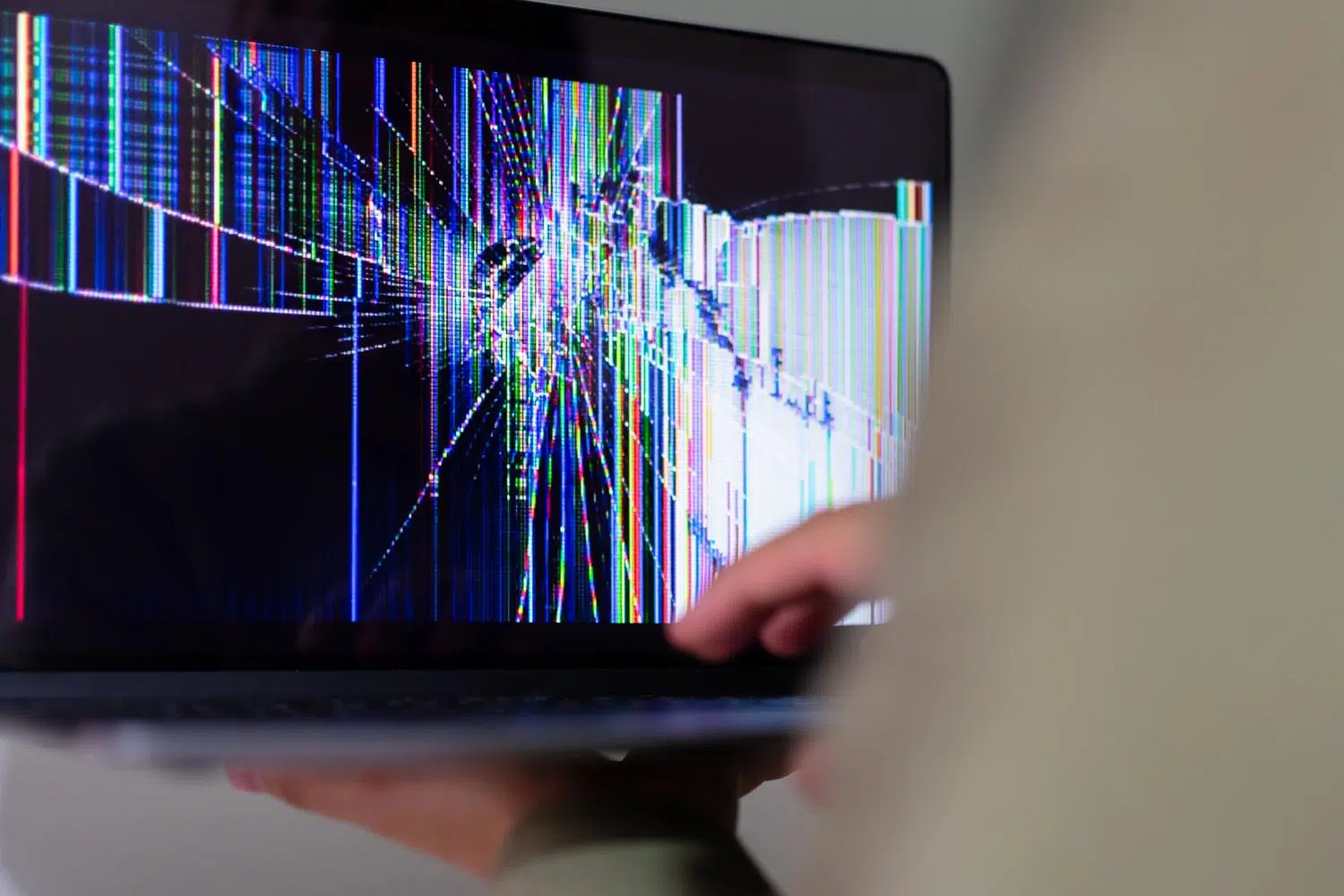
A avea un laptop cu ecranul spart este o adevărată bătaie de cap, mai ales când știi că mașina este o centrală electrică în interior și nu vrei să devină un prespapier scump. Mulți dintre noi am trăit acel moment când, după o lovitură sau un accident, rămânem cu ecranul negru, iar prima noastră reacție este să credem că computerul este ireparabil. Dar, de cele mai multe ori, hardware-ul intern rămâne intact și este perfect recuperabil.
Cea mai logică soluție este de obicei conectarea la un televizor sau la un monitor extern folosind un cablu HDMI, dar aici încep adevăratele probleme. Nu este întotdeauna la fel de simplu ca plug and play, deoarece uneori sistemul de operare insistă să trimită imaginea pe ecranul defect, lăsându-ne complet blocați și fără a putea accesa meniul de setări al afișajului. Pentru a înțelege mai bine conexiunile, puteți consulta diferențele dintre USB-C și HDMI pentru conectarea monitorului.

Cum să forțezi ieșirea imaginii către un monitor extern

Când laptopul pornește, dar nu vezi nimic pe televizor, problema este de obicei că setările de afișare sunt în modul „Numai ecran laptop”. Pentru a remedia acest lucru fără a vedea ecranul, poți încerca să apeși în mod repetat combinația de taste Windows + P pentru a comuta între modurile de proiecție (Oglindă, Extindere, Numai al doilea ecran), deși necesită puțină finețe și noroc dacă nu poți vedea meniul.
În cazuri mai complexe, cum ar fi unele modele Asus Vivobook sau TUF, este posibil ca sistemul să nu recunoască automat monitorul extern ca afișaj principal. Dacă mouse-ul se mișcă, dar nu puteți face clic sau imaginea pâlpâie, poate exista un conflict de drivere sau o defecțiune fizică a conectorului care interferează cu semnalul video.


Opțiuni pentru un ecran spart: Reparare sau reciclare?

Uneori, tehnicienii locali îți vor spune că nu merită să cheltuiești bani pe reparații și că este mai bine să arunci pur și simplu computerul. Totuși, dacă ai un computer cu un procesor i7, un SSD rapid și mult spațiu de stocare , aruncarea lui este o greșeală. Există mai multe opțiuni pe care le poți explora:
- Înlocuirea panoului: Este cea mai curată opțiune. Implică instalarea unui panou de ecran nou, compatibil, pentru a restabili funcționalitatea dispozitivului.
- Utilizare ca PC desktop: Dacă nu vrei să investești într-un ecran, poți lăsa laptopul închis și conectat permanent la un monitor extern, o tastatură și un mouse, transformându-l practic într-un desktop tower.
- Revizuire tehnică aprofundată: Uneori, problema nu este doar sticla, ci și cablul flexibil care este deteriorat, ceea ce face ca imaginea să pâlpâie sau să dispară intermitent.
Îngrijire preventivă și întreținere hardware

Din moment ce tot vorbim despre dezastrele laptopurilor, merită să ne amintim că nu doar ecranele au de suferit. Pentru a preveni defectarea prematură a computerului, evitați să îl folosiți pe pat sau pe pilotă, deoarece acest lucru blochează grilele de ventilație , iar căldura poate prăji placa de bază. De asemenea, fiți foarte atenți cu paharele cu apă din apropierea tastaturii; o vărsare accidentală poate provoca scurtcircuite ireparabile în componentele interne.
Pentru a menține computerul sănătos, se recomandă curățarea regulată a prafului intern și curățarea ușoară a monitorului PC-ului, folosind întotdeauna o lavetă din microfibră și evitând substanțele chimice dure care ar putea deteriora stratul de protecție al ecranului. Dacă observați că bateria încetinește sau că tastatura funcționează defectuos, o verificare de diagnosticare la un service auto poate salva computerul înainte ca acesta să nu mai poată fi reparat.
Dacă dai peste un laptop cu un potențial intern mare, dar un ecran inutil, nu renunța la primul obstacol. Fie că forțezi ieșirea video HDMI, înlocuiești panoul LCD sau pur și simplu îl transformi într-o unitate desktop, există întotdeauna o modalitate de a valorifica puterea procesorului și a stocării fără a fi nevoie să cheltui o avere pe un computer nou.
