- Descărcarea programelor doar din surse de încredere reduce drastic riscul de malware.
- Verificarea versiunii și arhitecturii Windows (32/64 biți) previne erorile de instalare.
- Microsoft Store și Software Center oferă un mediu mai controlat și mai sigur pentru instalarea aplicațiilor.
- Un antivirus bun și o verificare atentă a fiecărui program de instalare sunt esențiale pentru a vă proteja PC-ul.
Instalarea software-ului pe un PC cu Windows pare simplă, dar o instalare incorectă poate duce la viruși, probleme de performanță sau erori de sistem. De aceea, merită să vă acordați un moment pentru a înțelege procesul și a urma instrucțiuni clare pentru a vă asigura că totul funcționează corect și că computerul rămâne în siguranță.
În acest ghid, voi explica cum să descărcați și să instalați programe pe computer din diverse surse: site-uri web de încredere, Microsoft Store, suporturi fizice precum DVD-uri și instrumente corporative precum Software Center. Veți găsi, de asemenea, sfaturi despre alegerea versiunii corecte a programului (32 de biți sau 64 de biți, versiunea Windows corespunzătoare) și ce trebuie să faceți dacă ceva nu merge bine în timpul instalării.
Concepte de bază înainte de a instala software pe PC
Înainte de a începe să instalați aplicații pe nepregătite , este o idee bună să înțelegeți câteva concepte de bază care vor face toată diferența dintre o instalare curată și o bătaie de cap. Multe probleme apar din descărcarea programelor de oriunde sau din neatenția la cerințele minime.
Primul lucru de înțeles este că nu toate sursele de descărcare sunt la fel . Windows vă permite să instalați software de pe web, din Microsoft Store, de pe un disc sau chiar de pe anumite instrumente ale companiei. Fiecare metodă are avantajele, riscurile și recomandările de utilizare.
De asemenea, este esențial să verificați compatibilitatea cu versiunea dvs. de Windows : instalarea unui program pe Windows 10 nu este același lucru cu instalarea acestuia pe Windows 8 sau Windows 7, iar multe programe oferă versiuni diferite pentru sistemele pe 32 de biți și pe 64 de biți. Dacă alegeți versiunea greșită, cel puțin programul de instalare vă va afișa o eroare, iar în cel mai rău caz, programul va funcționa defectuos și, uneori, vor apărea conflicte între software și drivere.
În cele din urmă, rețineți că fișierele de instalare vin de obicei în formate specifice , cum ar fi .exe, .msi, .zip sau .iso. În funcție de tipul de fișier, procedura de rulare și instalare a software-ului variază ușor, așa că este util să știți ce este fiecare dintre ele și cum să le gestionați.
Alegeți o sursă de încredere pentru descărcarea programelor
Regula de aur atunci când instalați software pe PC este să îl descărcați doar din surse de încredere. Este tentant să dați clic pe primul link care apare într-un motor de căutare, dar acest lucru crește considerabil șansele de a ajunge la programe malware, adware sau aplicații nedorite.
Ori de câte ori este posibil, acordați prioritate site-ului oficial al dezvoltatorului sau furnizorului . De exemplu, dacă doriți să instalați un browser, o suită de birou sau un software antivirus, căutați site-ul oficial al companiei și găsiți acolo butonul de descărcare; și, dacă nu sunteți sigur, consultați listele de programe esențiale pentru Windows.
Pe lângă site-urile web oficiale, puteți utiliza și platforme de descărcare de încredere și utilizate pe scară largă , cum ar fi Microsoft Store, Steam (pentru jocuri video) sau repozitorii precum CNET. Aceste platforme analizează de obicei programele pe care le oferă, reducând riscul de includere a programelor malware.
Pe de altă parte, cel mai bine este să evitați site-urile de descărcare necunoscute, link-urile scurtate din surse dubioase sau paginile care vă obligă să instalați manageri de descărcare ciudați. Aceștia sunt adesea plini de reclame înșelătoare și pot încerca să strecoare bare de instrumente, extensii nedorite sau chiar viruși.
O altă practică bună este să verificați întotdeauna dacă site-ul web folosește o conexiune securizată (https) , dacă numele site-ului are sens (fără modificări ciudate ale literelor) și dacă descărcarea nu este ascunsă printre zeci de butoane false. Dacă ceva pare suspect, închideți pagina și căutați o altă sursă.
Verificați versiunea de Windows și arhitectura sistemului
Înainte de a da clic pe butonul de descărcare, asigură-te că programul pe care urmează să îl instalezi este compatibil cu versiunea ta specifică de Windows și cu arhitectura sistemului tău (32 de biți sau 64 de biți). Multe programe de instalare oferă mai multe tipuri de descărcări, iar alegerea celei greșite este o greșeală frecventă.
Pentru a vedea ce versiune de Windows aveți, accesați Setări > Sistem > Despre pe PC. Acolo veți vedea informații precum ediția de Windows (Windows 10, Windows 8 etc.), versiunea și, foarte important, tipul de sistem: 32 de biți sau 64 de biți.
După ce cunoașteți aceste informații, căutați pe site-ul web de descărcare opțiunea corespunzătoare computerului dvs. Dacă sistemul dvs. este pe 64 de biți , de obicei este recomandat să descărcați versiunea pe 64 de biți, care utilizează mai bine memoria și resursele computerului. Cu toate acestea, pe sistemele pe 32 de biți, ar trebui să alegeți întotdeauna versiunea pe 32 de biți.
Unele programe oferă un singur program de instalare care detectează automat arhitectura, dar multe altele au descărcări separate pentru fiecare tip . Examinați cu atenție descrierea de lângă link pentru a evita confuziile și erorile inutile în timpul instalării.
De asemenea, rețineți că unele programe mai vechi pot fi concepute pentru versiuni anterioare de Windows. Dacă vedeți că menționează doar Windows 7 sau Windows 8 , verificați dacă dezvoltatorul indică compatibilitatea cu versiunile mai noi sau dacă există o ediție specifică pentru Windows 10.
Formate comune de fișiere de instalare
Când descărcați un program pentru Windows , acesta ajunge de obicei într-unul dintre mai multe formate comune. Cunoașterea fiecăruia vă ajută să înțelegeți ce să faceți cu fișierul și să detectați orice este neobișnuit.
Cel mai comun format este .exe . Acesta este un fișier executabil care, atunci când se face dublu clic pe el, lansează direct expertul de instalare. Este formatul pe care îl veți vedea în majoritatea programelor desktop clasice.
Un alt format utilizat pe scară largă este .msi , care este, de asemenea, un pachet de instalare specific Windows. În practică, funcționează similar: faceți dublu clic și se deschide programul de instalare, deși intern este gestionat oarecum diferit față de fișierele .exe.
Uneori, programele sunt descărcate ca fișiere .zip comprimate . În acest caz, va trebui mai întâi să decomprimați conținutul (de exemplu, utilizând Windows Explorer sau un instrument precum WinRAR sau 7-Zip) și, odată ce fișierele sunt extrase, să localizați fișierul .exe sau .msi care corespunde programului de instalare.
În cele din urmă, este posibil să întâlniți imagini de disc .iso . Aceste fișiere se comportă ca o copie a unui CD sau DVD. Pentru a le utiliza, le puteți monta în Windows (făcând clic dreapta și alegând „Montare”) și, odată montate ca o altă unitate, puteți rula programul de instalare de acolo, ca și cum ați fi introdus un disc fizic în computer.
Cea mai obișnuită modalitate de a obține software este prin intermediul unui browser web: Chrome, Firefox, Edge sau unul similar. Procedura de bază este simplă, dar există câteva detalii la care merită să fiți atenți pentru a vă proteja PC-ul.
După ce vă aflați pe site-ul web de încredere de pe care doriți să descărcați programul, căutați linkul sau butonul oficial de descărcare . Dacă faceți clic pe acesta, descărcarea va începe în browser și, de obicei, veți vedea o bară de progres sau un indicator în partea de sus sau de jos a ferestrei.
În acest moment, multe browsere vă vor întreba dacă doriți să salvați sau să salvați ca. Dacă alegeți Salvare, fișierul va fi descărcat automat în folderul Descărcări al utilizatorului. Dacă preferați Salvare ca, puteți selecta manual locația, cum ar fi Desktopul sau un folder specific pe care îl utilizați pentru programele de instalare.
În timpul procesului, software-ul antivirus, cum ar fi Windows Defender sau o altă soluție de securitate , va scana cel mai probabil fișierul în timp real. Acest lucru se întâmplă de obicei automat și transparent, deși uneori poate afișa un avertisment dacă detectează ceva suspect sau dacă fișierul provine de la un editor necunoscut.
Dacă software-ul antivirus semnalează fișierul ca fiind periculos, nu continuați instalarea fără a face niște cercetări. Verificați dacă site-ul web de pe care l-ați descărcat este într-adevăr cel oficial, căutați recenzii ale programului și, dacă aveți îndoieli, ștergeți fișierul și găsiți o alternativă sigură.
Instalați aplicații din Microsoft Store
Microsoft Store este cea mai controlată și simplă modalitate de a instala aplicații pe Windows, în special pe Windows 10. Toate programele listate acolo au trecut filtrele de securitate, așadar riscul de programe malware este mult mai mic decât în cazul descărcării unor fișiere executabile individuale de pe orice site web.
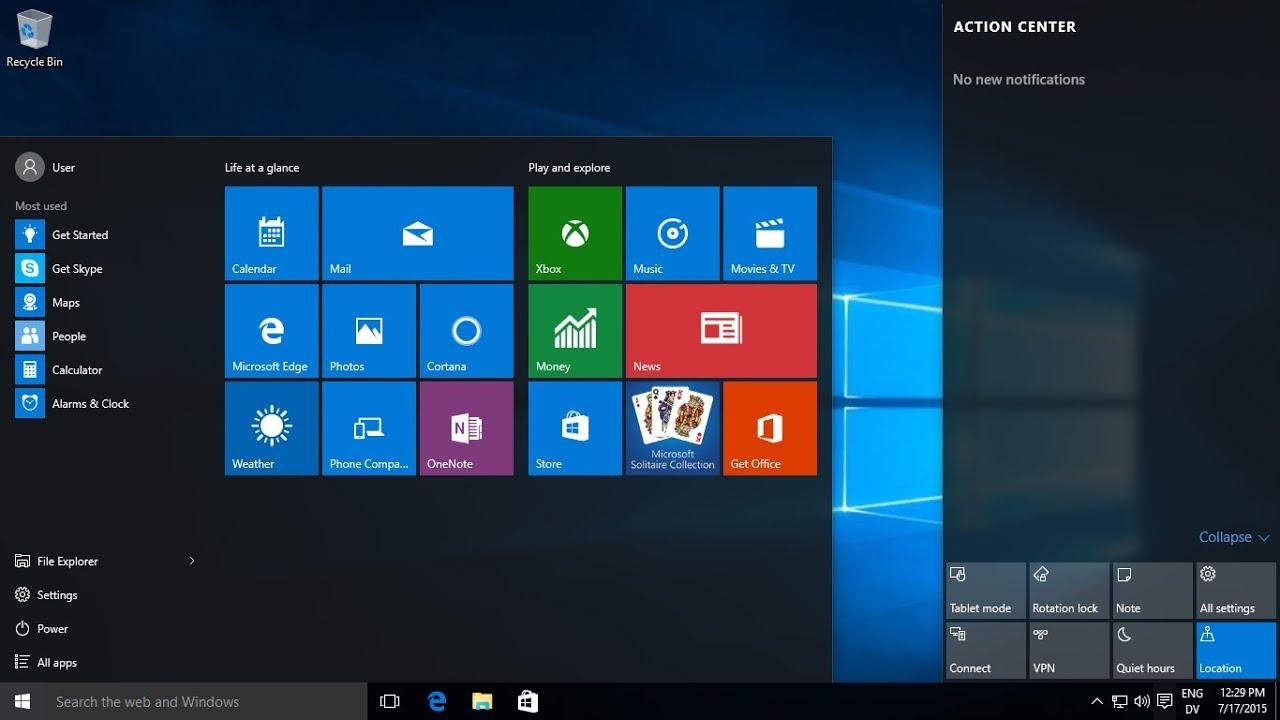
Pentru a deschide magazinul, puteți face clic pe butonul Start din Windows și căuta „Microsoft Store” în lista de aplicații sau puteți face clic pe pictograma magazinului, care se află de obicei în bara de activități. În orice caz, veți ajunge acolo.
Odată ajuns înăuntru, veți vedea o bară de căutare în partea de sus: introduceți numele aplicației care vă interesează și începeți căutarea. Selectarea rezultatului corect vă va duce la pagina aplicației, unde puteți vedea o descriere, capturi de ecran, evaluări și cerințe de sistem.
Dacă totul corespunde nevoilor dvs., faceți clic pe butonul Obțineți, Instalați sau ceva similar . Windows va descărca și instala automat aplicația, așa că nu trebuie să vă faceți griji cu privire la managerii de descărcare, căile de instalare sau asistenții complicați.
Aplicațiile instalate din Microsoft Store sunt actualizate foarte convenabil: magazinul în sine gestionează actualizările atunci când acestea sunt disponibile, așa că veți avea întotdeauna cea mai recentă versiune fără a vă face griji cu privire la descărcarea de noi programe de instalare.
Instalarea programelor de pe un disc în Windows
Deși suporturile fizice de stocare devin din ce în ce mai puțin comune , unii oameni încă instalează software de pe DVD-uri sau CD-uri, în special în medii profesionale sau cu programe mai vechi. Procesul este similar cu utilizarea unei imagini ISO, dar cu suporturi fizice.
Primul pas este să introduceți discul în unitatea optică a PC-ului . Dacă sistemul este setat pe redare automată, se poate deschide o fereastră care vă întreabă dacă doriți să rulați programul de instalare sau să explorați conținutul discului.
Dacă nu apare nimic, deschideți Windows File Explorer și localizați unitatea CD/DVD. Odată ajuns acolo, veți vedea de obicei un fișier numit „setup.exe”, „install.exe” sau ceva similar. Faceți dublu clic pe acest fișier pentru a lansa expertul de instalare al programului.
De aici, trebuie doar să urmați pașii expertului , să acceptați termenii licenței, să alegeți calea de instalare dacă este permisă și să așteptați finalizarea procesului. În funcție de software, această instalare poate dura de la câteva secunde la câteva minute.
Dacă discul este zgâriat grav sau unitatea optică este defectă, este posibil să întâmpinați erori de citire în timpul instalării. În acest caz, cel mai bine este să verificați dacă este disponibilă o versiune descărcabilă de pe site-ul web al furnizorului , deoarece va fi mai rapidă și mai puțin predispusă la erori fizice.
Instalați software-ul corporativ cu Centrul de software (Windows 10)
Multe companii și organizații nu permit utilizatorilor individuali să instaleze orice program aleg de pe internet. În schimb, folosesc instrumente centralizate precum Software Center pentru a oferi un catalog de aplicații aprobate de departamentul IT.
Dacă PC-ul dvs. este administrat de o organizație de acest gen, este posibil să aveți instalat Software Center pe computer . Pentru a-l deschide, faceți clic pe pictograma Windows din bara de activități sau apăsați tasta Windows de pe tastatură, derulați până la litera S din lista de programe și selectați „Software Center”.
Când intrați în Centrul de Software, veți vedea o filă numită „Software disponibil” (sau „Software disponibil”, în funcție de limbă) care conține toate programele pe care compania dvs. le-a pus la dispoziție. Pur și simplu alegeți-l pe cel de care aveți nevoie și faceți clic pe butonul Instalare.
În timpul instalării, puteți accesa fila „Stare instalare” pentru a vedea progresul. Când se termină cu succes, starea se va schimba în „Instalat”, iar programul va apărea în fila software instalat.
Dacă instalarea eșuează din orice motiv și vedeți starea „Eșuat” sau „Eroare”, cel mai bine este să contactați asistența sau departamentul IT . Aceștia pot revizui jurnalele de instalare, pot verifica permisiunile și pot rezolva problema fără a fi nevoie să experimentați pe cont propriu.
Securitate și cele mai bune practici la instalarea programelor
Dincolo de respectarea pașilor tehnici de instalare , este esențial să adoptați o serie de bune practici pentru a vă proteja computerul și datele. Instalarea de software pe un PC implică întotdeauna un anumit risc, așa că este recomandat să îl minimizați pe cât posibil.
Primul lucru este să aveți întotdeauna un program antivirus activ și actualizat , fie că este vorba de Windows Defender sau de orice altă soluție de încredere. Aceste programe scanează de obicei automat fișierele descărcate și detectează numeroase încercări de a infecta computerul.
În timpul instalării, acordați o atenție deosebită ecranelor expertului. Evitați să acceptați opțiunile preselectate care adaugă bare de instrumente, extensii de browser sau alte programe inutile. Dacă vedeți casete bifate care menționează „extra”, debifați-le fără ezitare. Dacă trebuie să curățați ulterior fișierele rămase, consultați cum să dezinstalați programele și să curățați PC-ul.
O altă recomandare importantă este să evitați rularea programelor de instalare din surse necunoscute care sosesc prin e-mail, mesaje sau descărcări automate. Dacă nu știți de unde provine un fișier, lucrul sensibil de făcut este să îl ștergeți și, dacă aveți nevoie de acel program, să îl găsiți singuri pe site-ul său oficial.
În cele din urmă, obișnuiește-te să actualizezi periodic software-ul instalat . Multe vulnerabilități sunt remediate prin actualizări, iar păstrarea versiunilor mai vechi fără corecții de securitate te poate face vulnerabil la atacuri fără să-ți dai seama.
Ce trebuie făcut dacă instalarea software-ului eșuează
Chiar dacă urmați toți pașii corect , uneori o instalare poate eșua: conexiunea se întrerupe în timpul descărcării, fișiere corupte, lipsa permisiunilor sau conflicte cu alte programe. Important este să știți cum să reacționați fără a agrava situația.
Dacă problema apare în timpul descărcării, încercați să descărcați din nou fișierul din sursa oficială sau consultați ghidurile despre problemele de instalare a software-ului în Windows . Uneori, o întrerupere temporară a rețelei sau o problemă a serverului poate corupe fișierul și poate împiedica funcționarea programului de instalare.
Când întâmpinați o eroare în timpul rulării programului de instalare, verificați dacă aveți privilegii de administrator pe sistem . Multe programe necesită privilegii sporite pentru a copia fișiere în anumite foldere sau pentru a face modificări în registry-ul Windows.
Pe sistemele corporative gestionate cu Software Center, dacă starea instalării apare ca „Eșuată” sau nu se finalizează cu succes, cea mai bună acțiune este să contactați serviciul de asistență al organizației dvs. pentru a examina politicile, permisiunile și potențialele blocări.
În cazuri mai complicate, este recomandabil să consultați site-ul oficial de ajutor al dezvoltatorului , unde de obicei oferă soluții specifice pentru anumite erori, patch-uri sau versiuni alternative ale programului de instalare care corectează problemele cunoscute.
Dacă internalizezi aceste îndrumări și le aplici de fiecare dată când ai nevoie de un program nou, instalarea de software pe PC va înceta să mai fie un risc și va deveni un proces de rutină, controlat și mult mai sigur, indiferent dacă utilizezi descărcări directe, Microsoft Store, discuri fizice sau instrumente corporative precum Software Center.

Index
- 1 Concepte de bază înainte de a instala software pe PC
- 2 Alegeți o sursă de încredere pentru descărcarea programelor
- 3 Verificați versiunea de Windows și arhitectura sistemului
- 4 Formate comune de fișiere de instalare
- 5 Descărcați programe în siguranță din browser
- 6 Instalați aplicații din Microsoft Store
- 7 Instalarea programelor de pe un disc în Windows
- 8 Instalați software-ul corporativ cu Centrul de software (Windows 10)
- 9 Securitate și cele mai bune practici la instalarea programelor
- 10 Ce trebuie făcut dacă instalarea software-ului eșuează