- Majoritatea computerelor All-in-One permit doar extinderea ușoară a memoriei RAM și a spațiului de stocare, în timp ce procesorul și placa grafică sunt de obicei integrate și nu pot fi înlocuite.
- Actualizarea de la 4 GB la 8 GB de RAM și înlocuirea unui HDD cu un SSD sunt cele mai vizibile îmbunătățiri ale performanței zilnice a unui dispozitiv All-in-One.
- Este esențial să verificați specificațiile modelului specific (tipul de RAM, limitele de capacitate, opțiunile SSD) și, dacă este necesar, să consultați un tehnician pentru instalare.
- Când un computer este limitat de procesorul sau placa grafică și nu mai acceptă upgrade-uri utile, este de obicei mai rezonabil să luați în considerare cumpărarea unui computer nou.
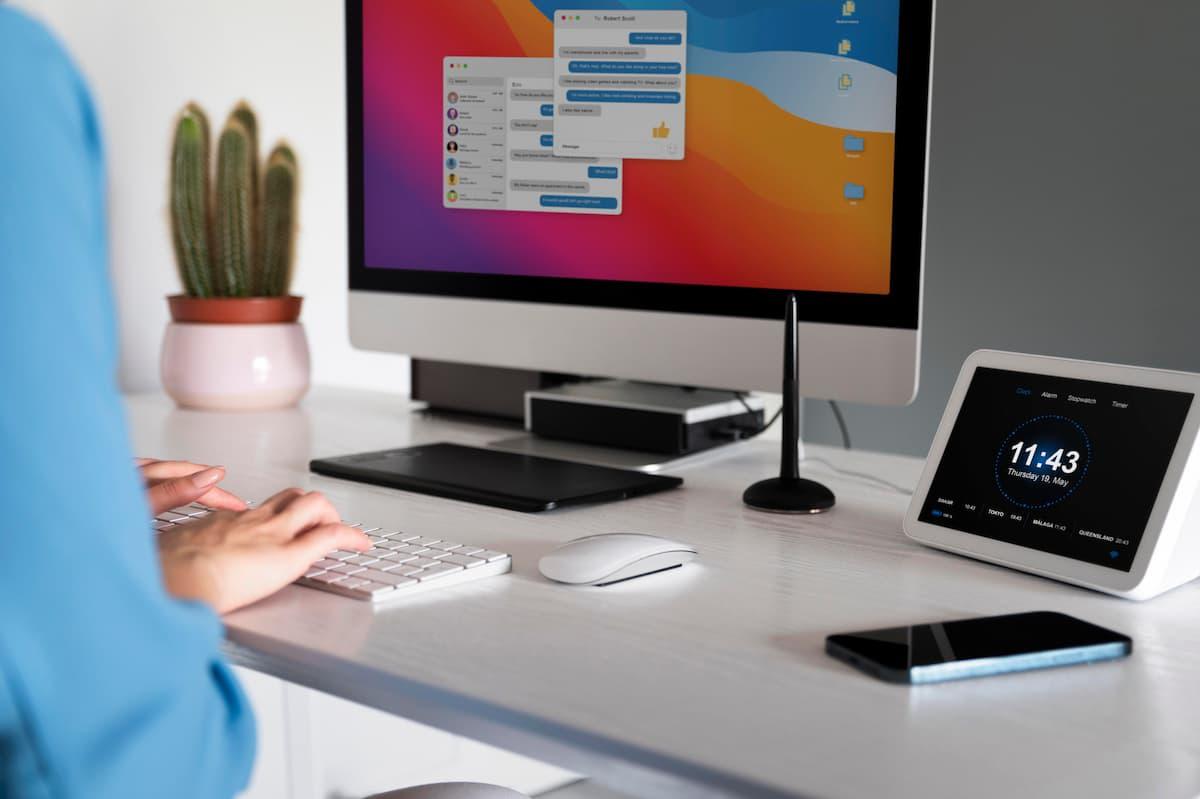
Dacă ai un computer all-in-one și de fiecare dată când îl pornești ți se pare mai lent decât într-o dimineață de luni, nu ești singurul. În timp, aceste mașini încep să rămână fără memorie, programele se deschid o veșnicie, iar hard disk-ul se umple cu fotografii, emisiuni TV, fișiere de serviciu și documente pe care nici nu te-ai gândi să le ștergi.
Într-un PC desktop tradițional, de obicei, scoți doar câteva șuruburi și schimbi componente precum blocurile de construcție, dar într-un PC all-in-one , povestea este cu totul diferită. Designul său compact și eficient are un dezavantaj: există mai puțin spațiu intern, iar multe componente sunt mult mai bine integrate. Să aruncăm o privire atentă la ce puteți actualiza de fapt într-un all-in-one , ce îmbunătățiri oferă performanțe mai bune și ce limitări veți întâmpina.
Ce se află în interiorul unui computer All-in-One și de ce complică acest lucru actualizările?
Principalul avantaj al unui computer all-in-one este că combină ecranul, placa de bază, spațiul de stocare, memoria, difuzoarele și toate celelalte componente într-o singură unitate. Acest lucru are ca rezultat un desktop ordonat, fără tower, cu mai puține cabluri și un aspect mult mai curat și mai modern.
Același design elegant are și dezavantajul său: există foarte puțin spațiu pentru modificarea componentelor . În timp ce un desktop tower oferă compartimente libere, sloturi accesibile și mult spațiu pentru a se adapta, într-un all-in-one totul este fixat strâns, uneori cu șuruburi ascunse și clapete delicate, aproape ca și cum ai dezasambla un ceas sau un laptop foarte subțire.
Un alt detaliu important este că mulți producători optează pentru soluții integrate: memorie RAM lipită, procesoare fixate pe placa de bază și grafică integrată . În practică, aceasta înseamnă că multe componente critice nu pot fi înlocuite independent, indiferent cât de mult ați dori să îmbunătățiți performanța.
Chiar și așa, majoritatea modelelor oferă încă loc de îmbunătățiri: memoria de stocare poate fi de obicei actualizată, iar în multe PC-uri all-in-one, memoria RAM poate fi, de asemenea, actualizată, cu condiția să nu fie complet lipită. Înainte de a cumpăra orice componentă , este esențial să verificați specificațiile computerului și, dacă este posibil, manualul tehnic al producătorului.
Memoria RAM într-un dispozitiv all-in-one: Când poate fi actualizată și ce veți observa?
Memoria cu acces aleatoriu (RAM) este responsabilă pentru încărcarea instrucțiunilor executate de procesor și pentru menținerea datelor și aplicațiilor active în timp ce computerul funcționează. Nu este un spațiu de stocare permanent, deoarece tot ce se află în RAM se pierde atunci când opriți computerul, dar este mult mai rapidă decât un hard disk sau un SSD.
Memoria RAM este instalată folosind module care se conectează la placa de bază, iar PC-urile all-in-one utilizează de obicei module SO-DIMM, același tip întâlnit în multe laptopuri . Acest lucru ridică prima mare întrebare: se poate actualiza memoria RAM în orice PC all-in-one? Răspunsul este că depinde în totalitate de modelul specific.
Unele computere includ sloturi accesibile unde puteți adăuga sau înlocui module RAM , respectând întotdeauna capacitatea maximă suportată de placa de bază și procesor. În alte cazuri, producătorul a lipit o parte sau toată memoria pe placa de bază, deci nu există o modalitate practică de a o mări fără unelte specializate și există un risc uriaș de a deteriora computerul.
Când sistemul permite acest lucru, actualizarea memoriei este adesea una dintre cele mai simple și eficiente metode de a îmbunătăți performanța generală. Trecerea de la 4 GB la 8 GB de RAM , de exemplu, face o diferență semnificativă atunci când utilizați mai multe programe simultan, aveți multe file de browser deschise sau lucrați cu aplicații mai solicitante. Dacă nu puteți face upgrade, puteți optimiza și memoria virtuală pentru a atenua unele dintre limitări.
Pe lângă dimensiune, trebuie să luați în considerare și standardul (de exemplu, DDR3, DDR4 sau DDR5 ), frecvența și tensiunea compatibilă. Încercarea de a instala un modul incompatibil este ca și cum ați purta pantofi de mărimea greșită: uneori nici măcar nu se va potrivi fizic, iar dacă se potrivește, s-ar putea să nu pornească sau să provoace performanțe instabile. Cea mai înțeleaptă acțiune este să verificați site-ul web al producătorului sau să utilizați instrumente de diagnosticare pentru a vedea ce tip de memorie acceptă sistemul dvs.
Exemplu din lumea reală: Actualizarea memoriei RAM într-un Acer Aspire C22-720
Un exemplu foarte tipic este cel al utilizatorilor cu un PC All-in-One precum Acer Aspire C22-720 , care vine din fabrică cu 4 GB de RAM și, după un timp, sistemul începe să se bâlbâie. Specificațiile oficiale pentru acest model indică faptul că memoria este extensibilă până la 8 GB, ceea ce permite instalarea unui modul suplimentar sau înlocuirea celui existent, în funcție de configurația specifică.
Într-o astfel de situație, primul lucru de făcut este să verificați cu atenție tipul exact de RAM pe care îl suportă Acer Aspire C22-720 : generația, viteza și numărul de sloturi disponibile. Aceste informații se găsesc de obicei în manualul tehnic sau pe pagina produsului de pe site-ul web Acer și este recomandat să nu vă bazați exclusiv pe ceea ce este scris pe un autocolant sau într-o captură de ecran.
După ce ați confirmat tipul de modul de memorie, este recomandabil să mergeți la un magazin specializat sau la un tehnician de încredere și să solicitați memorie compatibilă cu capacitatea corespunzătoare . Instalarea nu este întotdeauna la fel de simplă ca în cazul unui desktop tower: multe computere all-in-one necesită scoaterea întregului panou din spate, detașarea ecranului sau dezasamblarea unei părți a suportului, iar o mișcare greșită poate duce la ruperea filelor delicate sau a cablurilor panglică.
Prin urmare, dacă nu aveți experiență în dezasamblarea acestui tip de computer, este o idee bună să solicitați ajutor profesional. Tehnicianul poate deschide dispozitivul All-in-One, poate instala noua memorie RAM și apoi poate verifica dacă sistemul o detectează corect și trece testele de stabilitate de bază . După finalizarea actualizării, ar trebui să observați o îmbunătățire clară la deschiderea mai multor programe, navigarea pe internet și gestionarea documentelor mari.
Stocare: Actualizare la SSD într-un dispozitiv all-in-one
Celălalt blocaj major în multe PC-uri all-in-one este hard disk-ul mecanic tradițional (HDD). Dacă computerul încă folosește un HDD pentru sistemul de operare, înlocuirea acestuia cu un SSD modern poate transforma complet experiența : sistemul pornește în câteva secunde, programele se deschid mult mai repede, iar senzația generală este ca și cum ai avea un computer nou-nouț.
Ideea de bază este de a înlocui hard disk-ul intern cu un SSD sau de a adăuga un SSD suplimentar dacă placa de bază și carcasa oferă conectorii și spațiul necesar. Multe PC-uri all-in-one acceptă unități SATA de 2,5 inch, iar unele modele mai noi includ și sloturi M.2 pentru SSD-uri NVMe , care oferă o viteză și mai mare.
Principalul obstacol aici nu este de obicei compatibilitatea, ci accesul fizic la interiorul dispozitivului . Unele modele permit scoaterea unui capac din spate cu câteva șuruburi și accesul direct la spațiul de stocare, în timp ce altele necesită dezasamblarea practică a întregului sistem, inclusiv a ecranului, înainte de a ajunge la hard disk.
Deși procesul poate părea plictisitor, creșterea performanței pe care o obțineți la trecerea de la un HDD la un SSD este probabil cea mai vizibilă îmbunătățire pe care o puteți aduce unui PC all-in-one. Timpul de pornire este redus de la minute la secunde , actualizările de sistem sunt mai rapide, iar deschiderea aplicațiilor office, editarea simplă a fotografiilor sau navigarea pe web sunt mult mai fluide.
Înainte de a face orice, este o idee bună să faceți o copie de rezervă a datelor și să decideți dacă să clonați hard disk-ul actual pe SSD sau să efectuați o instalare curată a sistemului de operare. Clonarea păstrează programele și fișierele exact așa cum sunt acum, în timp ce o instalare curată oferă de obicei un mediu mai curat și mai stabil, ideal dacă și computerul are ani de software acumulat.
CPU și GPU în All-in-One: de ce aproape niciodată nu pot fi îmbunătățite
Când cineva dorește să joace jocuri mai solicitante, să editeze video intensiv sau să utilizeze software profesional complex, următorul pas logic după memoria RAM și stocare este modernizarea plăcii grafice (GPU). Într-un computer all-in-one, însă, GPU-ul este aproape întotdeauna integrat în placa de bază , fie în procesor (grafică integrată), fie ca un cip lipit.
Deoarece este integrată, nu există o placă grafică separată pe care să o poți scoate și înlocui cu un model mai puternic, așa cum ai face într-un desktop tower. Acest lucru limitează drastic opțiunile de îmbunătățire a performanței grafice. Unele sisteme specifice permit utilizarea GPU-urilor externe (eGPU) prin conexiuni de mare viteză , dar aceasta este o soluție destul de neobișnuită în cazul all-in-one-urilor mid-range și low-end și necesită ca modelul să o accepte în mod explicit. Dacă obiectivul tău sunt jocurile, o alternativă practică este să optezi pentru titluri ușoare, cum ar fi cele mai bune jocuri pentru PC cu specificații reduse , care rulează bine pe hardware modest.
Procesorul (CPU) se află într-o situație similară. În multe computere All-in-One actuale, cipul este fie atașat, fie lipit direct pe placa de bază , fără un soclu standard pentru înlocuire. Deși teoretic ar putea fi îndepărtat, procesul este atât de delicat și riscant încât, în practică, este considerat imobil.
Prin urmare, atunci când evaluați un computer all-in-one, este important să înțelegeți că procesorul și placa video sunt practic componentele finale . Dacă, după câțiva ani, computerul nu mai are puterea de procesare de care aveți nevoie, nu veți avea aceeași flexibilitate de upgrade ca în cazul unui desktop tradițional. În multe cazuri, singura soluție reală va fi să luați în considerare înlocuirea întregului sistem.
Asta nu înseamnă că un PC all-in-one nu este potrivit pentru muncă, studiu sau consum multimedia. De fapt, multe modele cu procesoare bune și grafică integrată capabilă au performanțe mai mult decât adecvate pentru sarcini de birou, navigare, apeluri video, streaming sau editare ușoară a fotografiilor. Ceea ce este nerealist este să te aștepți să transformi un AIO de bază într-un aparat de gaming sau de editare profesională pur și simplu prin schimbarea componentelor interne, deoarece acest lucru va fi aproape întotdeauna imposibil.
Avantajele și limitele sistemelor All-in-One în comparație cu alte formate
Calculatoarele all-in-one au câștigat teren din motive care depășesc limita puterii brute. Cel mai important punct forte al lor este spațiul pe care îl economisesc pe birou : nu există un turn care să ocupe loc, ci doar ecranul cu toate componentele integrate. Pentru cei care lucrează de acasă sau au spațiu limitat, acesta este un avantaj cheie.
Pe lângă economisirea spațiului, designul lor este de obicei mai curat și mai minimalist. Există mai puține cabluri la vedere, alimentarea este de obicei concentrată într-un singur cablu, iar dacă adăugați o tastatură și un mouse wireless , întreaga configurație este foarte ordonată. Această simplitate estetică poate contribui, de asemenea, la un consum de energie ușor mai mic, datorită integrării unor componente mai eficiente.
Piața oferă o gamă tot mai mare de modele, de la computere foarte simple pentru sarcini de birou până la computere all-in-one destul de puternice pentru utilizatori exigenți . Multe dintre acestea sunt vândute prin magazine specializate și mari comercianți cu amănuntul, unde puteți compara dimensiunile ecranelor, configurațiile și prețurile pentru a găsi echilibrul potrivit.
Totuși, însăși integrarea care face ca PC-urile All-in-One să fie atât de atractive vine cu limitările pe care le-am discutat deja: mai puține opțiuni de extindere, o dificultate mai mare în repararea lor și o dependență mai mare de asistența tehnică oficială dacă ceva nu merge bine în afara garanției. În timp ce într-un PC tower este ușor să înlocuiești o sursă de alimentare sau o placă grafică, într-un PC AIO multe defecțiuni necesită dezasamblarea unei mari părți a sistemului sau chiar înlocuirea întregii plăci de bază.
Prin urmare, înainte de a cumpăra sau de a lua în considerare un upgrade major, este recomandabil să fiți clar în ceea ce privește utilizarea principală a computerului și în ce măsură va trebui să creșteți performanța pe termen mediu . Dacă munca dvs. se concentrează pe aplicații de birou, navigare și multimedia, un PC all-in-one bine configurat, cu suficientă memorie RAM și un SSD, poate rezista cu ușurință câțiva ani.
Modalități practice de a îmbunătăți performanța fără a schimba echipamentul
Pe lângă upgrade-urile hardware obișnuite (RAM și SSD), există anumite măsuri pe care le puteți lua pentru a ajuta un PC all-in-one să ruleze mai ușor, fără a fi nevoie să îl deschideți . Nu vor face minuni, dar pe sistemele cu resurse limitate, pot face o diferență reală în utilizarea de zi cu zi.
Unul dintre primele lucruri pe care le poți verifica este numărul de programe care pornesc automat odată cu sistemul tău . Cu cât se încarcă mai multe procese când pornești computerul, cu atât consumă mai multă memorie și cu atât pornește mai lent totul. Dezactivarea aplicațiilor de pornire inutile poate elibera o cantitate semnificativă de resurse.
De asemenea, este recomandat să mențineți sistemul de operare și driverele actualizate, precum și să eliberați spațiu pe disc prin ștergerea fișierelor temporare și a programelor neutilizate; în plus, puteți urma sfaturile și modificările din Windows 11 care vă ajută să optimizați computerul.
În cazul PC-urilor all-in-one cu resurse foarte limitate, cum ar fi cele care încep cu 4 GB de RAM, limitarea utilizării filelor din browser și evitarea deschiderii simultane a multor aplicații care consumă multe resurse poate ajuta la reducerea blocărilor și a latenței. Deși nu este la fel de convenabilă ca multitasking-ul nelimitat, poate prelungi durata de viață a dispozitivului.
Dacă după aplicarea tuturor acestor optimizări performanța este în continuare insuficientă și ați făcut deja upgrade la memoria RAM și SSD (sau nu este posibil să faceți acest lucru), este timpul să vă gândiți cu calm dacă merită să investiți mai mult în acel All in One sau să alocați banii unui computer nou cu specificații mai bune și posibilitatea unor upgrade-uri viitoare.
Un PC all-in-one oferă un desktop ordonat, mai puține cabluri și o experiență foarte confortabilă pentru lucru sau studiu, dar în schimb, sacrificați o mare parte din flexibilitatea de upgrade a unui PC tower. Înțelegerea a ceea ce poate fi îmbunătățit - în special memoria RAM și stocarea - care componente sunt limitate - procesoarele și GPU-urile integrate sunt aproape întotdeauna fixe - și cum să profitați de opțiunile de upgrade disponibile vă va permite să profitați la maximum de sistemul dvs. actual și să luați o decizie în cunoștință de cauză cu privire la momentul în care este momentul să faceți upgrade la un computer nou.
