- Sistemul DNS acționează ca un traducător care convertește numele de domeniu în adrese IP pentru navigare.
- Înlocuirea serverelor operatorilor cu opțiuni publice reduce latența și îmbunătățește confidențialitatea.
- Configurația poate fi aplicată global routerului sau individual fiecărui dispozitiv.
- Există servicii specializate care prioritizează viteza, protecția împotriva programelor malware sau confidențialitatea europeană.
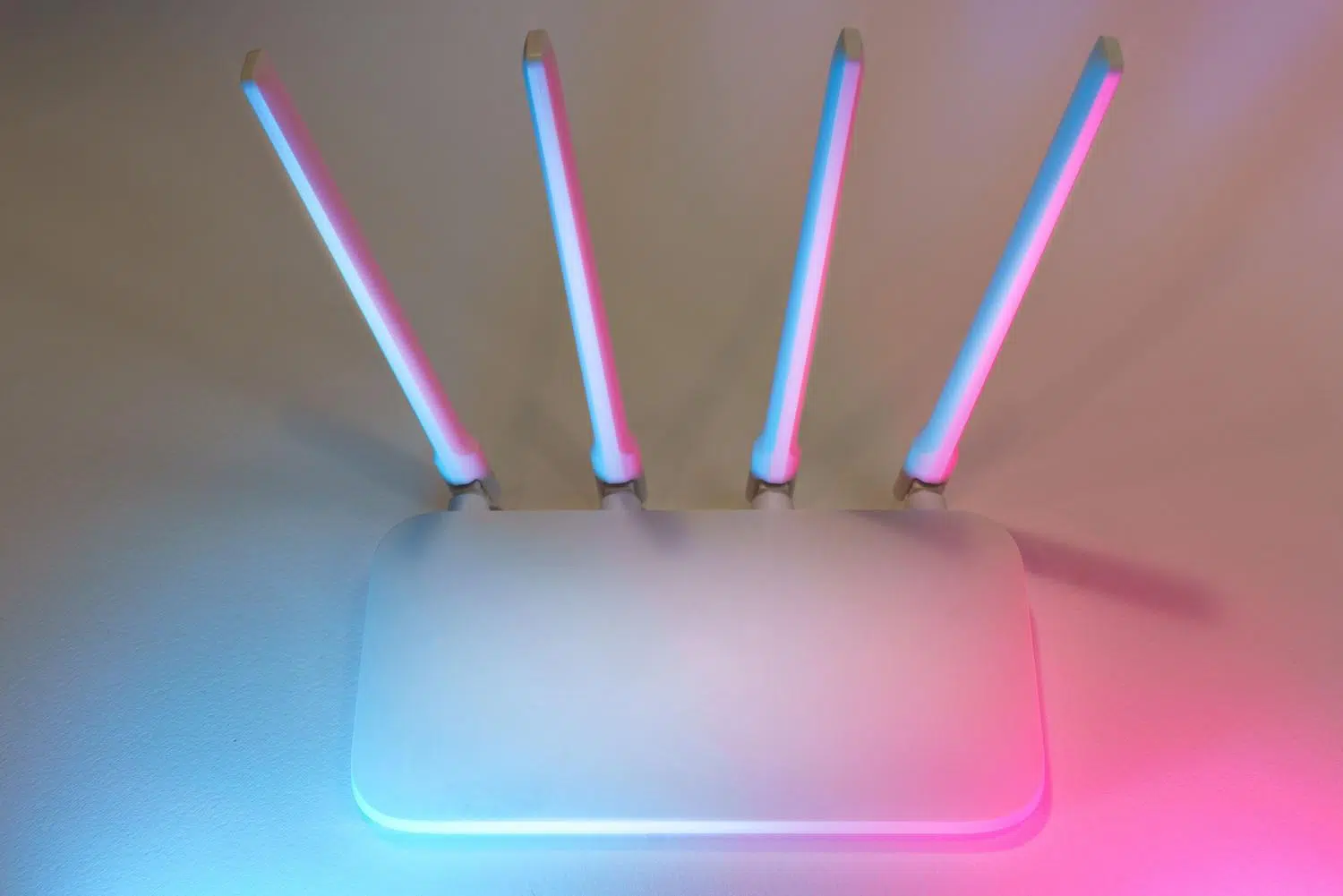
Probabil ați experimentat asta: chiar și cu o conexiune prin fibră optică de ultimă generație, unele site-uri web se încarcă îndelung sau navigarea pare nereușită. Ne grăbim adesea să cumpărăm repetoare, amplificatoare de semnal sau chiar ne chinuim cu cablurile pentru a câștiga câțiva megabyți în plus, dar există o setare internă adesea trecută cu vederea care poate face toată diferența fără a cheltui niciun ban.
Mulți oameni cred că viteza internetului depinde exclusiv de lățimea de bandă, dar realitatea este că viteza cu care browserul tău se conectează la web depinde de serverele DNS. Dacă folosești serverele DNS implicite furnizate de compania ta de telefonie, probabil că te confrunți cu o barieră invizibilă în calea conexiunii tale la internet , deoarece aceste servere nu sunt întotdeauna cele mai eficiente sau mai atente la confidențialitate.


Pentru a evita să te împotmolești în jargon tehnic, imaginează-ți că DNS (Sistemul de nume de domeniu) este ca lista de contacte de pe telefonul tău. Nu știi numerele de telefon ale prietenilor tăi, ci doar numele lor; ei bine, același lucru se întâmplă și pe internet. Tastăm nume ușor de reținut, cum ar fi google.com, dar mașinile înțeleg doar numere, celebrele adrese IP . Serverul DNS este responsabil pentru realizarea acestei traduceri instantanee.
Problema apare atunci când serverul care efectuează traducerea este lent. Dacă interogarea durează mai mult decât se așteaptă, veți simți că site-ul web nu se încarcă, chiar dacă conexiunea este foarte rapidă. Prin modificarea setărilor DNS de pe router , puteți reduce latența răspunsului , făcând ca pagina inițială să se încarce mult mai rapid și mai lin.

Majoritatea dintre noi folosim serverele DNS oferite de Movistar, Vodafone sau Orange pur și simplu pentru că acestea sunt preconfigurate. Cu toate acestea, optarea pentru servere publice are beneficii care merg dincolo de viteză:

- Confidențialitate îmbunătățităFurnizorul tău de servicii de internet poate înregistra fiecare site web pe care îl vizitezi. Prin utilizarea unor servicii precum Cloudflare, care șterge jurnalele în termen de 24 de ore, împiedici compania să aibă un istoric detaliat al activității tale de navigare.
- Adio blocajelorUneori, furnizorii de servicii de internet blochează anumite site-uri web din motive legale sau administrative legate de DNS. Schimbarea serverului vă permite, de obicei, să faceți acest lucru. ocoliți aceste filtre și acces la conținut restricționat.
- securitate activăUnele servere DNS nu numai că traduc numele, dar acționează și ca un scut, blocând automat accesul la site-urile web despre care se știe că distribuie cod rău intenționat. programe malware, phishing sau spyware.

Nu toate serverele DNS sunt la fel; în funcție de ceea ce căutați (viteză, securitate sau confidențialitate), unul sau altul vi se va potrivi mai bine:
- Cloudflare (1.1.1.1/1.0.0.1)Cele care sunt foarte la modă acum, deoarece de obicei se află în fruntea clasamentului de viteză. Sunt ideale dacă sunteți în căutarea... răspuns imediat maxim și că nu vă vând datele.
- DNS public Google (8.8.8.8/8.8.4.4)Cea mai robustă și fiabilă opțiune din lume. Deși este de la Google, performanța sa este impecabilă și este o alegere sigură dacă vrei să eviți complicațiile.
- Quad9 (9.9.9.9 / 149.112.112.112)Cea mai bună alternativă dacă ești un maniac al securității. Blochează domeniile rău intenționate datorită... informații despre amenințări en Tiempo reală.
- OpenDNS (208.67.222.222 / 208.67.220.220)Foarte util pentru cei cu copii acasă, deoarece permite configurarea manuală sau automată a filtrelor de conținut pentru adulți.
- DNS0 (208.110.81.0 / 185.253.5.0)O propunere europeană care respectă cu strictețe Reglementările UE privind confidențialitatea, ideal pentru cei care preferă ca datele lor să nu părăsească continentul.


Ai două opțiuni: să o faci pe router, astfel încât să afecteze toate dispozitivele din casă, sau să o faci dispozitiv cu dispozitiv dacă vrei ca un singur dispozitiv să fie mai rapid.
Setările routerului (afectează întreaga rețea)
Accesarea setărilor routerului este cea mai simplă modalitate. De obicei, va trebui să găsiți adresa IP a routerului și să vă conectați cu numele de utilizator și parola (de obicei, se găsesc pe un autocolant sub dispozitiv). După conectare, căutați secțiunea WAN, Rețea sau DHCP. Acolo veți vedea câmpurile DNS principal și secundar; pur și simplu înlocuiți numerele cu serverul DNS ales și salvați modificările. Rețineți că unele routere de la furnizori de servicii de internet precum Digi sau Orange pot avea această opțiune blocată, caz în care va trebui să utilizați un router terț.
Configurare pe dispozitive mobile și PC-uri
Dacă nu poți atinge routerul, nu-ți face griji. Poți face asta astfel:
- Ferestre 11Accesați Setări > Rețea și internet > Proprietățile conexiunii dvs. și, în Atribuirea DNS, selectați Manual pentru a introduce adresele IP.
- MACOSAccesați Preferințe sistem > Rețea > Avansat și în fila DNS adăugați adresele folosind butonul +.
- AndroidÎn funcție de versiune, puteți accesa Setări > Rețea și internet > DNS privat și introduce gazda (de exemplu, unu.unu.unu.unu) sau puteți face acest lucru manual în setările rețelei WiFi selectând IP static.
- iPhone (iOS)Setări > WiFi > atingeți „i”-ul rețelei dvs. > Configurați DNS > Manual și adăugați serverele.

Dacă vrei să mergi mai departe, ar trebui să înveți despre DNS over HTTPS (DoH) . În mod normal, interogările DNS sunt transmise în text simplu, iar oricine are acces la internet poate vedea ce site-uri web vizitezi. DoH criptează aceste interogări, transformându-le în trafic HTTPS normal. Browsere precum Firefox și Chrome îl acceptă deja, adăugând un strat suplimentar puternic de anonimat .
Este esențial să nu confundați acest lucru cu un VPN. În timp ce DNS este ca și cum ai trage perdele pentru a împiedica alții să vadă ce vezi, un VPN configurat pe router este un tunel securizat care ascunde toată activitatea ta și adresa ta IP reală. Schimbarea DNS-ului nu ascunde întregul trafic așa cum ar face-o un VPN.
Deși setările DNS sunt foarte utile, rețineți că performanța generală depinde de alți factori. Asigurați-vă că routerul se află într-o locație înaltă, centrală , departe de pereți groși sau cuptoare cu microunde. De asemenea, este o idee bună să verificați dacă firmware-ul este actualizat și, dacă aveți dispozitive moderne, acordați prioritate benzii de 5 GHz pentru viteză sau benzii de 2.4 GHz pentru o rază de acțiune mai mare. Uneori, reglarea fină a rețelei Wi-Fi de acasă pentru a evita interferențele din partea vecinilor poate îmbunătăți semnificativ conexiunea.
Schimbarea serverelor DNS este una dintre cele mai simple și eficiente îmbunătățiri pe care le puteți face conexiunii la internet de acasă. Vă permite să îmbunătățiți timpii de răspuns, să filtrați conținutul rău intenționat și să recâștigați o parte din confidențialitate față de furnizorul de servicii de internet. Indiferent dacă alegeți viteza Cloudflare sau securitatea Quad9, această mică ajustare a configurației vă optimizează experiența de navigare pe toate dispozitivele dvs., fără a fi nevoie să faceți upgrade la abonamente mai scumpe.
