- Combinația dintre DCGM, dcgm-exporter și Metricbeat permite monitorizarea detaliată a memoriei, temperaturii și performanței plăcilor grafice NVIDIA pe Linux.
- Elastic Observability și Kibana facilitează analiza și vizualizarea indicatorilor GPU alături de indicatorii CPU pentru a detecta blocajele și problemele de infrastructură.
- Ajustarea auto-boost-ului, a profilurilor de alimentare și a frecvențelor GPU este esențială pentru obținerea unei performanțe stabile și maxime atât în centrele de date, cât și în jocuri.
- Pe Linux, plăcile grafice NVIDIA de înaltă performanță oferă suport și performanțe mai bune decât AMD, în special în jocuri solicitante și sarcini de lucru 4K.
Dacă lucrați cu plăci grafice NVIDIA pe Linux, mai devreme sau mai târziu va trebui să înțelegeți ce se întâmplă cu memoria, performanța și statisticile interne ale sistemului dvs. Fie că este vorba de jocuri, învățare automată, simulări științifice sau un centru de date, monitorizarea acestor date face diferența dintre o mașină care pur și simplu „funcționează” și o platformă cu adevărat optimizată.
În același timp, mulți utilizatori vin la Linux așteptându-se la performanțe mai bune decât pe Windows cu GPU-ul lor NVIDIA , dar apoi se confruntă cu teste de performanță care nu arată întotdeauna rezultatele așteptate. Cheia constă în a ști cum să monitorizezi, să interpretezi și să ajustezi fin atât sistemul de operare, cât și configurația GPU-ului, utilizând instrumente specifice precum DCGM, dcgm-exporter, gpu-monitoring-tools și soluții de observabilitate precum Elastic.
Performanța GPU-ului NVIDIA pe Linux: așteptări și realitate
Când cineva care deține o placă grafică modernă, cum ar fi o RTX 4070 sau o altă placă grafică de înaltă performanță , se gândește să treacă la Linux, este foarte obișnuit să caute informații pe forumuri, Reddit, videoclipuri pe YouTube și tot felul de ghiduri. Ani de zile, ideea că Linux are întotdeauna performanțe mai bune decât Windows a fost repetată, dar realitatea, atunci când se analizează teste comparative și teste comparative serioase , este mult mai nuanțată.
În domeniul jocurilor, Linux s-a îmbunătățit semnificativ datorită Steam, Proton și DXVK , care permit rularea majorității titlurilor Windows pe această platformă. Cu toate acestea, atunci când se analizează rezultatele în jocuri solicitante, nu se obțin întotdeauna aceleași niveluri FPS ca pe Windows, mai ales când jocul nu are o versiune nativă și se bazează pe straturi de compatibilitate.
În afara jocurilor, GPU-urile NVIDIA au devenit fundamentul infrastructurii de înaltă performanță : antrenamentul rețelelor neuronale, simulări fizice complexe, randare și sarcini de lucru masive în centrele de date. În acest context, monitorizarea utilizării memoriei Linux și maximizarea performanței GPU-ului NVIDIA sunt cruciale, iar aici un sistem de monitorizare bun face toată diferența.
De asemenea, este important să rețineți că, pe Linux, performanța nu depinde exclusiv de GPU-ul în sine, ci și de combinația dintre driverele proprietare NVIDIA, kernel, distribuția aleasă și setările de alimentare și ceas ale plăcii. Dacă oricare dintre aceste elemente este aliniat greșit, testele de performanță pot afișa rezultate dezamăgitoare chiar și cu hardware foarte puternic.
De ce este monitorizarea GPU atât de importantă în Linux?
GPU-urile NVIDIA nu mai sunt doar „plăci de jocuri”; acestea au devenit o componentă centrală în centrele de date, cloud-urile publice și mediile cu utilizare intensivă a datelor . În multe implementări, majoritatea puterii de calcul provine de la GPU și nu de la CPU, așa că ignorarea indicatorilor de performanță este pur și simplu un lux pe care nici companiile, nici utilizatorii avansați nu și-l pot permite.
În aceste scenarii, nu este suficient să știi câtă memorie totală ai sau ce model de GPU este instalat. Este esențial să poți vedea utilizarea memoriei în timp real, încărcarea GPU-ului, temperatura, consumul de energie , vitezele de ceas și alți contori interni care oferă indicii despre blocaje sau probleme de stabilitate.
În plus, Linux este sistemul de operare dominant în clusterele de calcul, HPC și platformele cloud de inteligență artificială , așa că întreaga infrastructură de monitorizare se învârte de obicei în jurul acestuia. NVIDIA oferă propriul stack pentru expunerea metricilor, iar soluții precum Elastic Observability permit centralizarea acestor date, vizualizarea lor și generarea de alerte inteligente într-un mod extrem de flexibil.
Dacă utilizați GPU-uri NVIDIA cu furnizori precum Google Cloud, AWS sau Genesis Cloud , monitorizarea nu numai că vă ajută să detectați erorile; ci vă ajută și să validați dacă ceea ce plătiți în cloud este utilizat eficient, evitând costurile inutile generate de instanțele subutilizate sau configurate greșit.
Un alt punct cheie este că, spre deosebire de metricile CPU, multe metrici GPU nu sunt la fel de bine integrate în instrumentele standard Linux. Acesta este motivul pentru care componente precum NVIDIA Datacenter GPU Manager (DCGM) și exportatorii de metrici dedicați care se integrează cu sistemele moderne de observabilitate sunt deosebit de utili.
Dependențe de bază: drivere NVIDIA, DCGM și instrumente de monitorizare
Pentru a obține statistici optimizate ale memoriei Linux pe NVIDIA, primul pas este să aveți un mediu bine configurat: driverele corecte, instrumentele GPU și o soluție de observabilitate pentru colectarea și vizualizarea datelor. Este inutil să aveți grafice frumoase dacă sistemul nu poate afișa în mod constant valorile indicatorilor.
În mediile de tip centre de date, NVIDIA oferă Datacenter GPU Manager (DCGM) , care servește drept bază pentru colectarea unei game largi de valori, de la utilizarea memoriei și temperatură până la informații detaliate despre performanța internă. Instalarea se bazează de obicei pe pachete pentru distribuții populare, cum ar fi Ubuntu 18.04 și alte versiuni compatibile.
În timpul procesului de configurare descris de NVIDIA, este important să acordați atenție detaliilor precum parametrii în depozitele CUDAPentru sistemele tipice pe 64 de biți, rezultatul comenzii uname -a arată că arhitectura este x86_64Prin urmare, liniile care sunt adăugate la sistemul de pachete trebuie să utilizeze corect acea valoare.
Un exemplu tipic pentru adăugarea repozitoriului CUDA la o distribuție bazată pe Debian/Ubuntu ar fi ceva de genul:
echo "deb http://developer.download.nvidia.com/compute/cuda/repos/$distribution/x86_64 /" | sudo tee /etc/apt/sources.list.d/cuda.list
De asemenea, este recomandabil să verificați dacă documentația conține vreo eroare tipografică în comenzile oficiale, cum ar fi utilizarea unui simbol > suplimentar la definirea variabilei $distribution pe linia unde sunt importate cheile GPG, care trebuie corectată înainte de rulare:
sudo apt-key adv --fetch-keys https://developer.download.nvidia.com/compute/cuda/repos/$distribution/x86_64/7fa2af80.pub
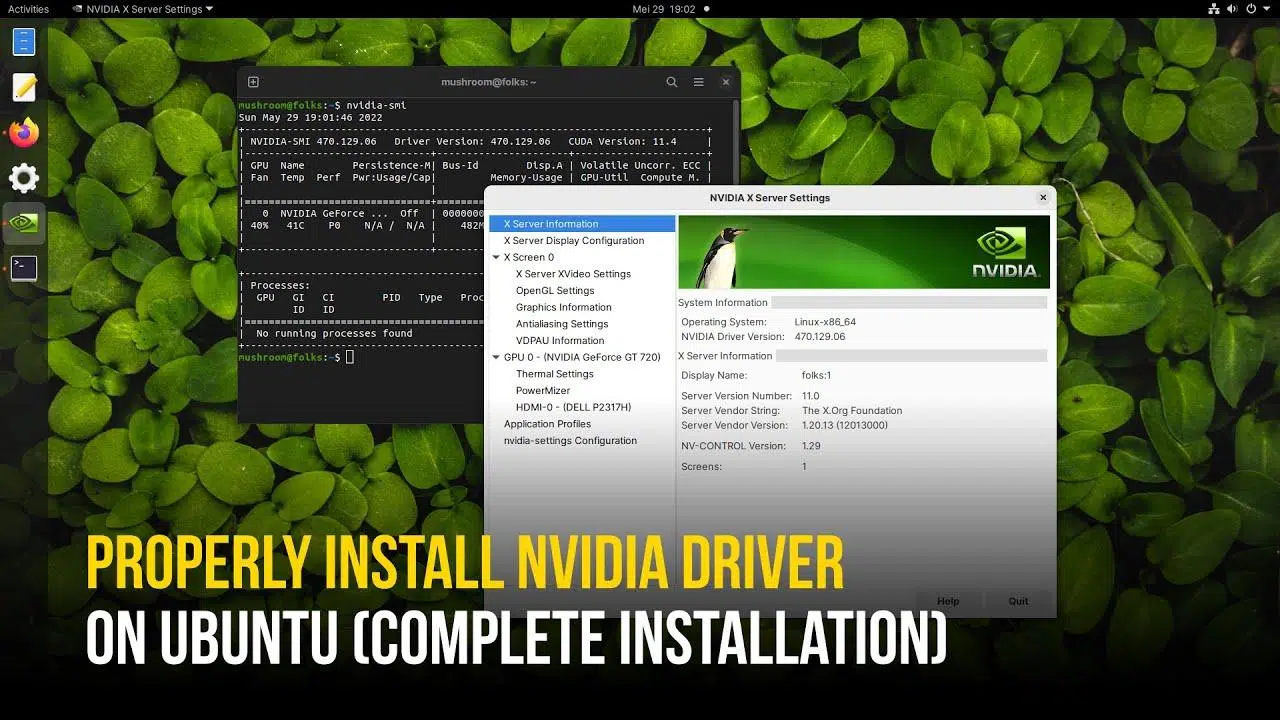
Odată ce driverele și DCGM-ul sunt instalate, putem verifica starea de bază a GPU-ului cu instrumentul standard nvidia-smi , care arată modelul, memoria totală și cea utilizată, temperatura și procesele care utilizează placa în acel moment.
Instalarea gpu-monitoring-tools și dcgm-exporter
Pentru a integra memoria Linux și statisticile GPU NVIDIA cu sisteme externe precum Prometheus sau Elastic, NVIDIA oferă gpu-monitoring-tools , care include componenta dcgm-exporter. Aceste utilitare sunt distribuite ca și cod sursă Go, așa că trebuie să aveți Go instalat și configurat corect pe sistemul dumneavoastră.
Într-un scenariu tipic, Go este descărcat și instalat pe /usr/localExtrageți fișierul tar.gz și adăugați binarul Go la PATH. Apoi, clonați depozitul oficial:
cd /tmp

git clone https://github.com/NVIDIA/gpu-monitoring-tools.git

cd gpu-monitoring-tools/

sudo env "PATH=$PATH:/usr/local/go/bin" make install
Componenta cheie din acest pachet este dcgm-exportatorAceastă componentă expune metricile DCGM într-un format pe care Prometheus îl poate înțelege. Când este pornită, lansează un server HTTP care, în mod implicit, ascultă la o adresă locală, cum ar fi localhost:9090 și oferă toate valorile metrice disponibile.
Configurația statisticilor afișate este definită în fișierul /etc/dcgm-exporter/default-counters.csv , care conține zeci de contoare predefinite. Acestea includ valori legate de memoria GPU, temperatură, consum de energie și diverși indicatori de performanță interni . Pentru un control mai detaliat, documentația API a bibliotecii DCGM detaliază lista completă a valorilor care pot fi activate.
Când porniți dcgm-exporter cu o comandă de genul:
dcgm-exporter --address localhost:9090
Veți vedea mesaje de inițializare care indică faptul că DCGM a pornit cu succes. Este obișnuit să primiți avertismente despre anumite module care nu se încarcă, cum ar fi metricile DCP, care în acest context pot... a fi ignorat fără prea multe probleme dacă acestea nu sunt utilizate.
Integrare cu Elastic Observability folosind Metricbeat
Odată ce valorile metrice ale GPU-urilor NVIDIA sunt expuse prin intermediul dcgm-exporter, următorul pas logic este trimiterea acestor date către o platformă de observabilitate . O opțiune puternică este Elastic Observability, care utilizează componente precum Metricbeat pentru a colecta valori metrice și a le centraliza într-o implementare Elastic Cloud sau într-o stivă autogestionată.
Pentru a face acest lucru, se instalează mai întâi Metricbeat pe sistemul Linux unde rulează dcgm-exporter. Descărcați pachetul .deb corespunzător celei mai recente versiuni și instalați-l cu dpkg -i și fișierul principal este configurat /etc/metricbeat/metricbeat.yml astfel încât să indice către implementarea Elastic Cloud folosind parametrii cloud.id y cloud.auth.
Valoarea a cloud.id De obicei, are o formă codificată care identifică regiunea și implementarea Elastic, în timp ce cloud.auth Combinați numele de utilizator și parola, de exemplu:
cloud.id: "staging:dXMtY2VudHJhbDEuZ2NwLmNsb3VkLmVzLmlvJDM4ODZkYmUwMWNjODQ2NDM4YjRlNzg5OWEyZDAwNGM5JDBiMTc0YzYyMTVlYTQwYWQ5M2NmMGY4MjVhNzJmOGRk"

cloud.auth: "elastic:J7KYiDku2wP7DFr62zV4zL4y"
(evident, într-un mediu real, vor fi utilizate propriile acreditări securizate ale utilizatorului).
Intrările Metricbeat sunt modulare și, în acest caz, trebuie să activăm Modulul Prometeudeoarece dcgm-exporter își publică valorile metrice în formatul respectiv. Activarea se face cu:
sudo metricbeat modules enable prometheus
Înainte de a pune totul în funcțiune, este recomandabil să rulați câteva teste de configurare pentru a vă asigura că Metricbeat este configurat corect și se poate conecta la Elastic Cloud și la endpoint-ul Prometheus. Acest lucru se face folosind comenzi precum:
sudo metricbeat test config

sudo metricbeat test output

sudo metricbeat modules list
Dacă aceste teste eșuează, este recomandabil să se revizuiască documentația Depanare Metricbeatdeoarece erorile sunt de obicei legate de acreditări incorecte, endpoint-uri inaccesibile sau module neactivate corect. După ce totul este verificat, puteți rula:
sudo metricbeat setup
pentru a încărca tablourile de bord implicite și a defini mapările indexurilor necesare.
În final, Metricbeat este pornit în modul de ieșire al consolei sau ca serviciu, cu:
sudo metricbeat -e
Acest lucru va face ca metricile GPU expuse de dcgm-exporter să înceapă să fie trimise continuu către Elastic, unde vor fi stocate și gata de a fi analizate.
Vizualizarea metricilor de memorie și GPU în Kibana
Odată ce datele intră în Elastic Observability, începe partea interesantă: explorarea, filtrarea și compararea metricilor GPU și CPU pentru a înțelege cu adevărat ce se întâmplă în infrastructura dvs. Acest lucru se face în principal folosind Kibana, interfața de analiză și vizualizare bazată pe web a Elastic.
Primul pas este să vă asigurați că modelul indexului metricbeat-* este configurat corect în secțiune Gestionarea stivei > Kibana > Modele de indexareDe acolo, selectați modelul și faceți clic pe „Actualizare listă de câmpuri”, astfel încât Kibana să poată detecta noile câmpuri legate de metricile GPU.
Metricile din dcgm-exporter, colectate de modulul Prometheus, apar de obicei cu un prefix precum prometheus.metrics.DCGM_ . Aceste câmpuri includ statistici privind utilizarea memoriei, memoria liberă, procentul de utilizare a GPU-ului, temperaturile, consumul de energie și alți indicatori relevanți.
Cu aceste câmpuri acum disponibile, vizualizarea Discover din Kibana poate fi utilizată pentru a efectua căutări ad-hoc , filtrând după gazdă, nume GPU sau interval de timp. De asemenea, este posibil să se construiască vizualizări în secțiunea tablouri de bord, care să arate, de exemplu, evoluția utilizării memoriei GPU pe parcursul zilei sau să compare diferite instanțe în același grafic.
Una dintre cele mai practice vizualizări este Metrics Explorer, care vă permite să comparați performanța CPU și GPU pe același ecran . Acest lucru ajută la detectarea tiparelor în care, de exemplu, GPU este la capacitate maximă, în timp ce CPU este subutilizat sau invers, indicând potențiale probleme de echilibrare a sarcinii de lucru.
În plus, vizualizarea Inventar vă permite să identificați punctele critice de utilizare a GPU-ului în implementări mari , identificând care noduri sunt la limită, care sunt inactive și unde sunt concentrate blocajele. De acolo, puteți defini alerte care se declanșează atunci când, de exemplu, memoria GPU depășește un anumit prag pentru o anumită perioadă de timp.
Parametri cheie de monitorizare conform NVIDIA
Nu toate valorile sunt la fel de relevante atunci când se optimizează un mediu GPU NVIDIA pe Linux. Conform recomandărilor producătorului, există câțiva parametri esențiali care ar trebui monitorizați continuu pentru a preveni defecțiunile, a detecta degradarea performanței și a regla fin consumul de energie.
Temperatura GPU-ului este unul dintre cei mai evidenți indicatori. O creștere susținută peste intervalele de siguranță poate indica probleme de răcire, ventilatoare murdare, flux de aer slab în carcasă sau chiar un design termic inadecvat pentru sarcina la care este supus sistemul.
O altă metrică cheie este consumul de energie al GPU-ului . Dacă o placă video începe să consume mai multă energie decât în mod normal pentru aceeași sarcină de lucru, acest lucru ar putea indica probleme hardware emergente sau o setare de alimentare prea agresivă. În mediile de mare amploare, aceste date sunt, de asemenea, cruciale pentru controlul costurilor cu energia electrică și planificarea capacității infrastructurii.
Vitezele actuale de ceas ale GPU-ului dezvăluie, de asemenea, multe despre starea de sănătate a sistemului. Dacă aceste frecvențe rămân sub valorile așteptate sub sarcină mare, acest lucru s-ar putea datora limitărilor de putere, throttlingului termic sau setărilor conservatoare de putere care limitează performanța reală disponibilă.
Pentru testarea la stres sau validare, NVIDIA oferă instrumente precum dcgmprofester10Aceste comenzi vă permit să simulați încărcări intense ale GPU-ului și să verificați cum răspund metricile. O comandă tipică ar fi:
dcgmproftester10 --no-dcgm-validation -t 1004 -d 30
care execută un test specific de performanță timp de 30 de secunde fără anumite validări DCGM, ideal pentru a verifica dacă sistemul rămâne stabil sub presiune.
Prin combinarea acestor valori cu capacitățile de alertare ale Elastic, este posibilă automatizarea recomandărilor sugerate de NVIDIA , declanșând notificări atunci când pragurile de temperatură sunt depășite, când utilizarea memoriei se apropie periculos de 100% sau când consumul de energie scapă semnificativ de sub control în comparație cu testele de performanță normale.
Optimizarea setărilor GPU NVIDIA pe Linux
Dincolo de monitorizarea pasivă, există mai multe ajustări care pot fi aplicate în Linux pentru a obține performanțe mai stabile și, în multe cazuri, superioare cu GPU-urile NVIDIA. Unul dintre cele mai relevante aspecte este gestionarea funcțiilor de auto-boost și scalare dinamică a ceasului incluse în driver.
În unele cazuri de GPU, driverul NVIDIA utilizează o funcție de auto-boost care ajustează frecvențele GPU în funcție de sarcină și condițiile termice. Deși acest lucru este util pentru medii generale, în scenarii care necesită performanță maximă și rezultate repetitive, poate fi preferabil să dezactivați aceste funcții și să setați manual vitezele de ceas la valorile lor maxime sigure.
Prin dezactivarea funcției de amplificare automată și setarea frecvențelor maxime, performanța devine mult mai consistentă și previzibilă între rulări . Acest lucru este important în special în benchmarking, validarea hardware-ului, centrele de date și platformele de inteligență artificială, unde variațiile minime între rulări sunt cruciale.
Un alt aspect de monitorizat este modul de alimentare al GPU-ului. Pe Linux, instrumentele NVIDIA vă permit să ajustați profilurile de alimentare, de la moduri mai eficiente din punct de vedere energetic, până la moduri care oferă performanță maximă susținută. Selectarea unui profil prea conservator poate limita semnificativ FPS-ul în jocuri sau performanța în sarcinile de calcul intensive , chiar dacă reduce consumul de energie.
Pe PC-urile de larg consum, în special cele concepute pentru jocuri Linux cu plăci grafice moderne, este o idee bună să verificați dacă driverele sunt actualizate și dacă setările modului de persistență, limitei de putere și profilului de ceas sunt aliniate cu obiectivele de performanță dorite. Acesta este un domeniu în care multe rezultate negative ale testelor de performanță se datorează pur și simplu unei configurații din fabrică prost optimizate.
Linux și jocuri cu GPU-uri NVIDIA: situația actuală
Deși Linux încă suferă de reputația de a nu fi „platforma potrivită” pentru jocuri, realitatea este că, cu o placă grafică NVIDIA bună și ecosistemul Steam , este perfect viabil să te bucuri de multe titluri cu o experiență destul de apropiată de cea a Windows, mai ales dacă profiți de API-urile grafice moderne.
Steam Play, folosind Proton și DXVK (o ramură specifică a Wine) , traduce apelurile DirectX în Vulkan, permițând rularea unui număr mare de jocuri dezvoltate inițial pentru Windows. Deși performanța nativă exactă nu este întotdeauna atinsă, pierderea de FPS este de obicei minimă și, în multe cazuri, acceptabilă pentru majoritatea utilizatorilor.
În comparații cu plăcile video din generațiile anterioare, de la NVIDIA GeForce GTX 980 Ti la TITAN RTX și modele AMD precum Radeon RX Vega 56 sau Radeon VII, s-a observat că GPU-urile de top de la NVIDIA cu nuclee Turing ies în evidență în special la rezoluție 4K pe Linux atunci când vine vorba de jocuri solicitante.
Un exemplu ilustrativ poate fi găsit în jocuri precum Total War: Three Kingdoms , unde multe dintre cele 18 plăci grafice testate pot atinge cele 60 FPS dorite la rezoluție 4K dacă se menține un nivel scăzut de detaliu. Când detaliile sunt crescute la mediu, doar modele foarte puternice, precum RTX 2080 Ti sau TITAN RTX, pot depăși constant acest prag pe Linux.
Alte titluri precum Counter-Strike: Global Offensive sau DOTA 2 prezintă un comportament mult mai permisiv: profitând de API-ul Vulkan atunci când este disponibil, practic toate plăcile testate le pot rula fără probleme la 4K, cu rate FPS ridicate chiar și pe hardware mai puțin avansat din intervalul analizat.
În jocurile solicitante din punct de vedere grafic, precum Deus Ex: Mankind Divided sau Dawn of War III , nevoia unor plăci grafice de înaltă performanță pentru a rula la rezoluție 4K cu setări ridicate devine din nou evidentă. În titluri precum Rise of the Tomb Raider sau A Total War Saga: Thrones of Britannia , majoritatea GPU-urilor pot gestiona rezoluție 4K dacă nivelul de detaliu este setat la scăzut sau mediu, ceea ce întărește ideea că NVIDIA are un avantaj față de AMD în ceea ce privește driverele și optimizarea pentru Linux în aceste scenarii.
O temă recurentă în aceste teste este că AMD are încă loc de îmbunătățiri în ceea ce privește driverele sale de gaming pentru Linux , în timp ce NVIDIA oferă suport mai matur și actualizări mai consistente. Pentru cei care caută cea mai bună performanță posibilă în jocuri de înaltă rezoluție pe Linux, acesta rămâne un factor cheie atunci când aleg o placă grafică.
Luate împreună, înțelegerea modului în care se comportă statisticile de memorie Linux și metricile GPU NVIDIA, combinate cu o configurare bună a driverelor și instrumente de monitorizare, vă permit să obțineți mult mai mult de la placă, fie că este vorba de un PC de gaming, un server AI sau un centru de date cu zeci de noduri care funcționează la capacitate maximă.
Este clar că controlul detaliat al memoriei, performanței și stării plăcilor grafice NVIDIA în Linux nu mai este opțional, ci o componentă cheie atât pentru mediile de producție, cât și pentru utilizatorii exigenți: un stack de drivere bun și DCGM, un strat de export al metricilor cu dcgm-exporter, colectarea cu Metricbeat și vizualizarea în Kibana, combinate cu reglarea fină a puterii GPU și a vitezei de ceas, sunt ceea ce face cu adevărat diferența dintre un sistem care funcționează simplu și unul care stoarce la maximum fiecare watt și fiecare gigabyte de memorie disponibilă.