- Zorin Appearance vă permite să schimbați cu ușurință interfața pentru a imita sisteme precum Windows sau macOS.
- Utilizarea extensiilor Gnome și a instrumentelor precum Conky extinde posibilitățile de personalizare vizuală și funcțională.
- Este posibil să instalați manual teme și pictograme personalizate în folderele locale ale sistemului.
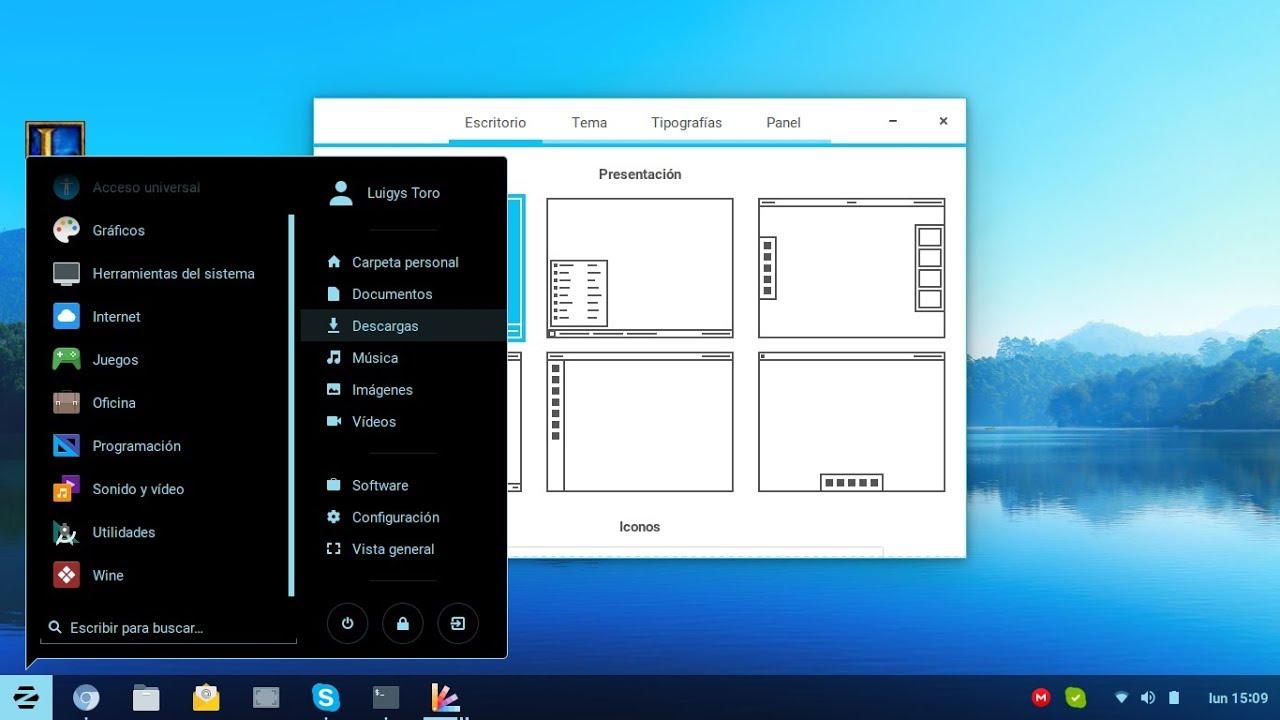
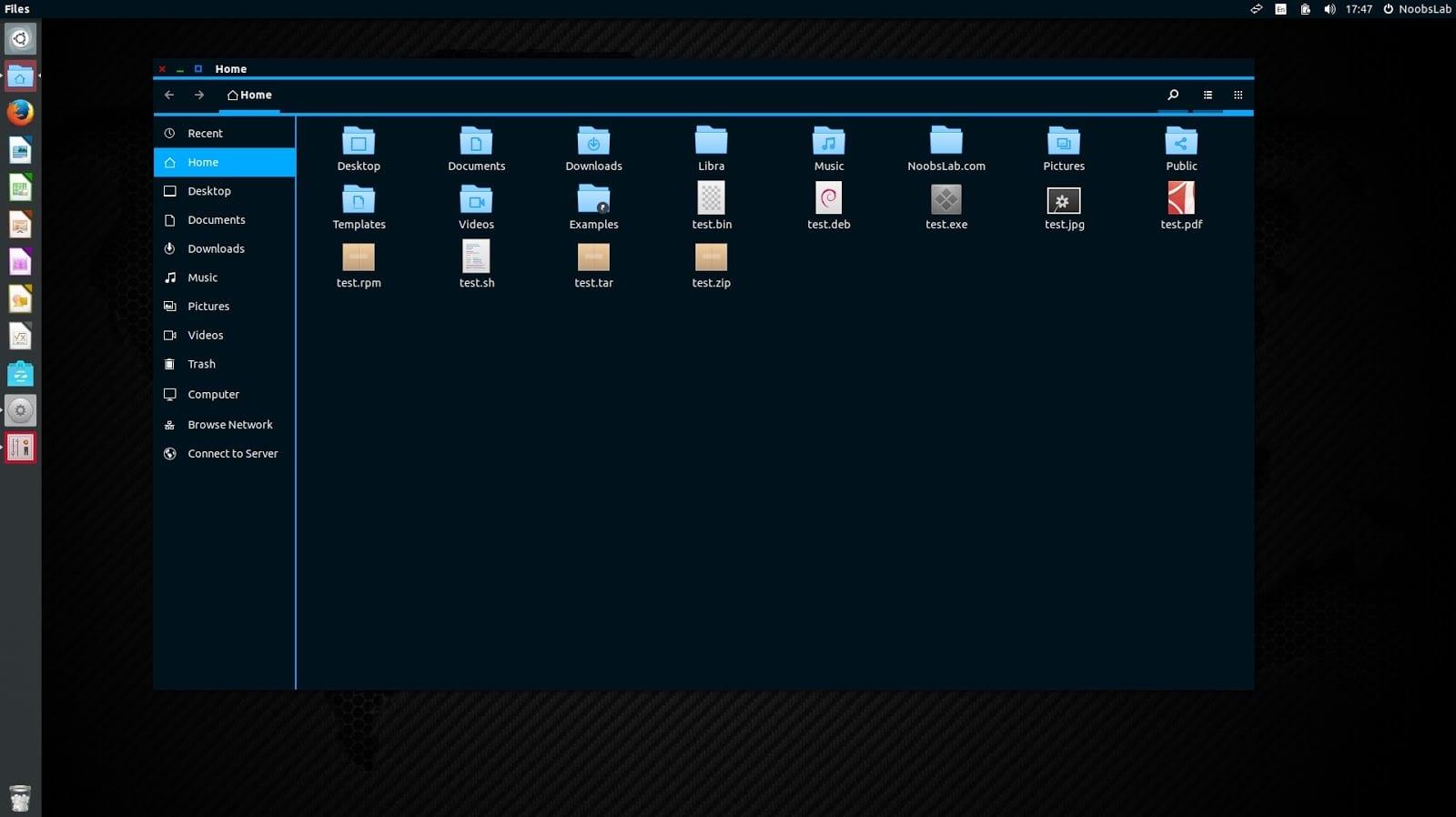
Dacă te-ai aventurat în lumea Linux, probabil ți-ai dat seama că Zorin OS este una dintre cele mai puternice și atractive opțiuni disponibile. Cel mai mare punct forte al său constă nu doar în stabilitatea sa, ci și în flexibilitatea uimitoare pe care o oferă , permițându-ți să personalizezi desktopul exact așa cum dorești, adaptându-l nevoilor sau preferințelor tale vizuale.
Această distribuție a înregistrat o creștere a numărului de descărcări, mai ales acum, când mulți oameni caută o alternativă viabilă după sfârșitul suportului pentru Windows 10. Fiind un sistem rapid și foarte intuitiv , este locul ideal pentru cei care vor să lase Microsoft în urmă fără complicații , dar nu vor să se confrunte cu configurații imposibile încă din prima zi.

Stăpânește interfața cu Zorin Appearance
Pentru cei care nu vor să complice lucrurile prea mult, sistemul include deja un instrument încorporat numit Zorin Appearance. Această aplicație este, în esență, cheia principală pentru schimbarea aspectului dispozitivului fără niciun risc de modificări. Pentru a o accesa, pur și simplu deschideți meniul Start din colțul din stânga jos și tastați numele acestuia.
De aici poți gestiona lucruri precum pictograme, imagini de fundal, animații și plasarea ferestrelor. Cel mai interesant lucru este că oferă stiluri predefinite . În versiunea gratuită, ai patru opțiuni: două care amintesc foarte mult de Windows 10 și alte două bazate pe mediul GNOME, ceea ce face ca tranziția să fie floare la ureche.
Dacă vrei să mergi mai departe și să ai versiunea Pro, opțiunile se extind considerabil. Această versiune plătită deblochează patru teme suplimentare care imită estetica macOS, Windows 11, Ubuntu și KDE Plasma, permițându-ți să creezi fără efort un desktop extrem de elegant.
Personalizare avansată: Extensii și teme
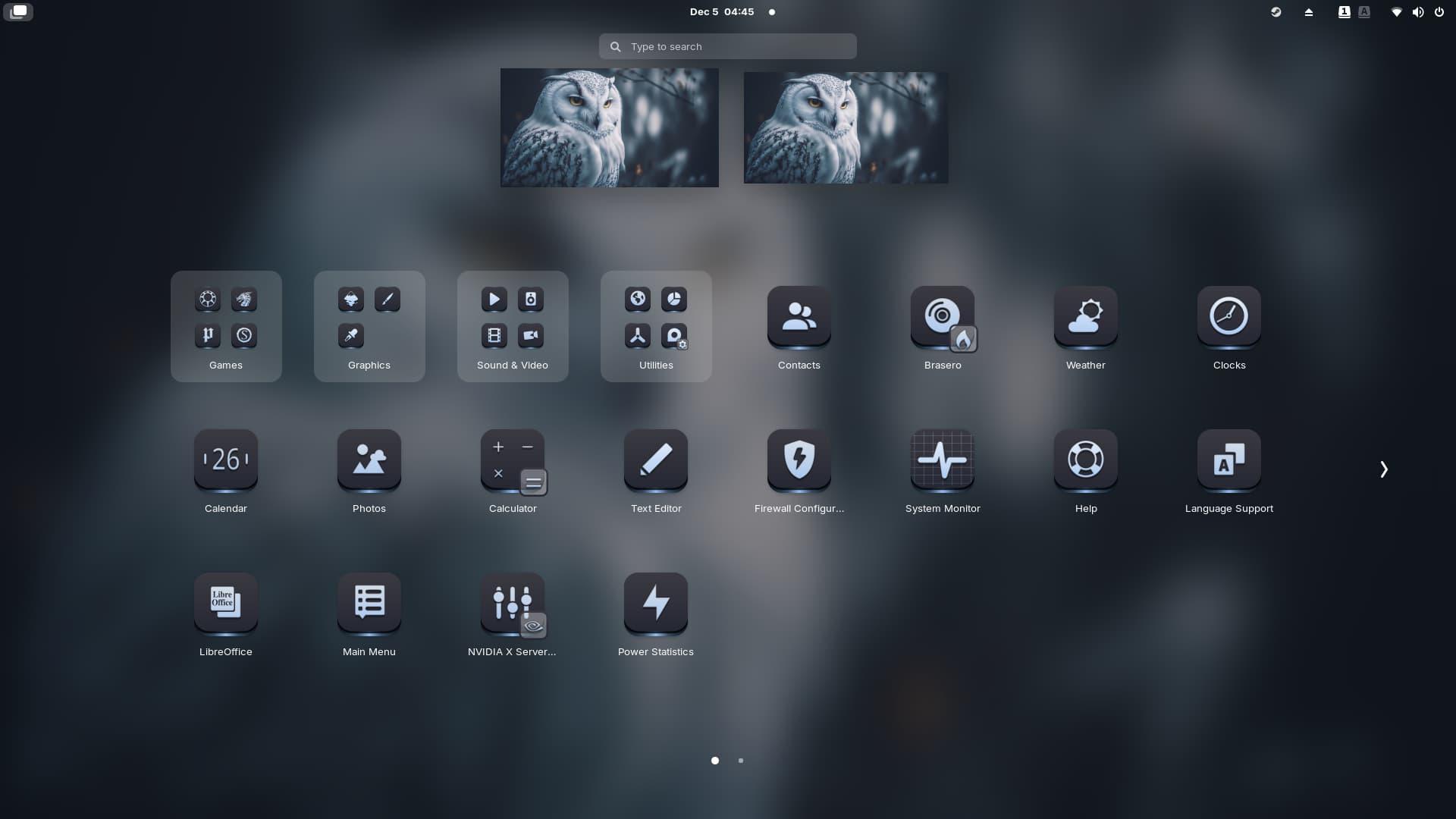
Când aspectul Zorin nu este suficient, este timpul să explorați lumea extensiilor GNOME . Deoarece sistemul de operare Zorin folosește GNOME ca bază, puteți instala extensii terțe pentru a adăuga funcționalități. De exemplu, dacă doriți ferestre translucide sau widget-uri care afișează utilizarea CPU și RAM , aceasta este soluția potrivită.
Rețineți că uneori drumul este anevoios. Unii utilizatori au raportat că instrumente precum Blur my Shell nu funcționează întotdeauna perfect cu docul flotant, lăsând marginile prea clare. Dacă sunteți în căutarea a ceva cu adevărat puternic pentru a monitoriza hardware-ul, instalarea Conky este o opțiune excelentă , deși necesită răbdare deoarece este configurat folosind scripturi și Lua, dar rezultatele sunt spectaculoase.
Pentru cei care doresc să instaleze teme și pictograme descărcate de pe web, procesul este simplu. Pictogramele trebuie plasate în directorul .local/share/icons/ din folderul utilizatorului. În ceea ce privește temele, puteți muta folderul extras în .themes (pentru utilizatorul dvs.) sau în /usr/share/themes dacă doriți ca acestea să afecteze întregul sistem. După ce ați terminat, pur și simplu selectați-le în Zorin Appearance, sub fila „Altele”.
Sfaturi pentru utilizatorii experți și scripturi
Există anumite lucruri pe care sistemul nu le permite să le modifici nativ, cum ar fi pictograma meniului Start. Pentru a rezolva această problemă, unii utilizatori recurg la o simplă modificare folosind scripturi shell. Practic, creează un script care suprascrie fișierul SVG al pictogramei originale cu unul personalizat de fiecare dată când sistemul pornește.
Pentru ca acest lucru să funcționeze automat, un cron jobExecutarea comenzii sudo crontab -e În terminal, puteți adăuga o linie cu @reboot urmată de calea către scriptul tău. Nu uita să îi acorzi permisiuni de execuție cu comanda chmod +x astfel încât sistemul să nu ignore fișierul la pornire.
Dacă ești dornic să experimentezi cu alte medii desktop, reține că instalarea KDE Plasma îți poate oferi mai multe widget-uri, deși uneori poate cauza probleme de stabilitate la deconectare. Prin urmare, păstrarea mediului GNOME implicit este de obicei cea mai rapidă și mai receptivă opțiune, cu condiția să fie completată cu extensiile potrivite.
Marele avantaj al Zorin OS este un sistem de operare care se adaptează ție, nu invers. Fie că folosești simplitatea aspectului Zorin pentru a imita Windows sau macOS, instalezi manual teme în foldere ascunse sau te aventurezi în scripturi de boot și extensii Gnome, ai tot ce îți trebuie pentru a crea un mediu de lucru unic și complet optimizat, adaptat preferințelor tale.
