- Protocolul Wake on LAN permite unui computer oprit sau în modul repaus să fie pornit prin trimiterea unui pachet de date specific numit Magic Packet.
- Pentru ca acesta să funcționeze, este esențial ca atât placa de bază, cât și placa de rețea să fie compatibile și să aibă funcția activată în BIOS/UEFI și în sistemul de operare.
- Activarea de la distanță poate fi efectuată într-o rețea locală sau prin internet prin configurarea porturilor pe router sau utilizând un software specializat pentru controlul de la distanță.
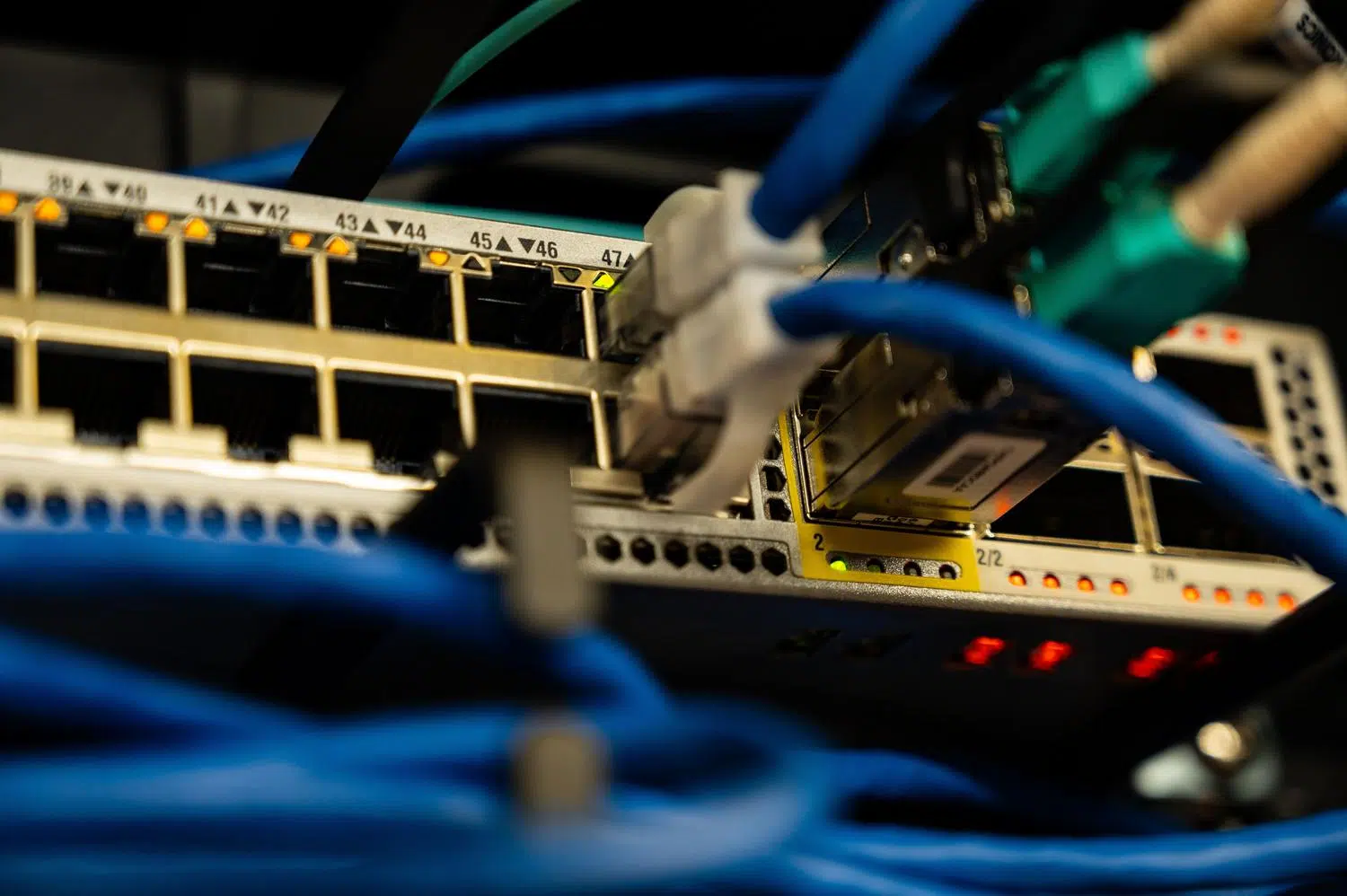
Ai avut vreodată nevoie urgentă de un fișier de pe calculatorul de acasă sau de la birou, doar pentru a constata că este complet închis ? Este incredibil de frustrant, mai ales dacă nu este nimeni prin preajmă care să-l pornească fizic. Din fericire, există o tehnologie numită Wake on LAN (WoL) care ne permite să rezolvăm această problemă fără a ne ridica măcar de pe canapea.
Practic, acest sistem permite unui computer să se trezească din repaus , hibernare sau chiar să se oprească complet prin trimiterea unui semnal prin rețea. Deși ar putea suna ca magie, este un standard tehnic foarte util atât pentru utilizatorii casnici, cât și pentru administratorii de sistem care gestionează zeci de mașini și nu doresc să le lase să funcționeze 24/7 pentru a economisi energie și costuri de operare.

Ce este mai exact Wake on LAN și cum funcționează?

Wake-on-LAN este un protocol de rețea care vă permite să porniți un computer la distanță prin trimiterea unui mesaj special cunoscut sub numele de Magic Packet . Acest pachet constă dintr-un cadru de date care conține un șir de octeți urmat de adresa MAC a computerului destinație, repetată de 16 ori. Când placa de rețea a computerului oprit detectează acest pachet, trimite un semnal electric către placa de bază pentru a iniția procesul de pornire.
Pentru ca acest lucru să funcționeze, computerul nu poate fi deconectat complet de la sursa de alimentare; placa de rețea trebuie să continue să primească o cantitate minimă de energie pentru a „asculta” traficul de rețea. Acest lucru funcționează de obicei fără probleme în rețelele locale (LAN), dar dacă vrem să pornim PC-ul de pe internet, lucrurile devin puțin mai complicate, deoarece routerele blochează adesea aceste transmisii din motive de securitate.

Cerințe tehnice fundamentale

- Hardware suportat: Atât placa de bază, cât și placa de rețea (NIC) trebuie să suporte Wake-on-LAN (WoL). Aproape tot hardware-ul modern o face, dar trebuie activată.
- Hrănire constantă: PC-ul trebuie conectat la o priză. Pentru laptopuri, este foarte recomandat să fie conectate la încărcător.
- conexiune stabilă: Idealul este de a folosi Conexiuni Ethernet prin cabluDeși unele plăci Wi-Fi îl acceptă, este mult mai puțin fiabil și adesea funcționează doar în modul repaus.
Configurare pas cu pas în BIOS sau UEFI

Primul pas este să accesați „creierul” computerului. Pentru a accesa BIOS-ul/UEFI în Windows 10 sau 11, accesați Setări, Actualizare și securitate, Recuperare și selectați Repornire acum sub Pornire avansată . De acolo, navigați la Depanare > Opțiuni avansate > Setări firmware UEFI.
Odată ajuns înăuntru, căutați secțiunea Gestionare energie sau Setări avansate. Numele variază în funcție de producător; căutați termeni precum „Wake on LAN”, „Power On by LAN”, „Allow PCI Wake Up Event” sau „Wake by PCIe Device”. Schimbați starea de la Dezactivat la Activat , salvați modificările și reporniți computerul.

Activarea în sistemul de operare Windows

Acum, că placa de bază este gata, trebuie să-i spunem sistemului Windows să permită pornirea de la distanță. Mai întâi, deschideți Device Manager și extindeți secțiunea Network Adapters. Faceți clic dreapta pe placa Ethernet și selectați Properties.
În fila Gestionare energie , bifați caseta de lângă „Permiteți acestui dispozitiv să activeze computerul ”. Pentru a împiedica pornirea automată a PC-ului din cauza oricărui zgomot de rețea, este recomandat să bifați și opțiunea „Permiteți un singur pachet Magic” . Apoi, accesați fila Opțiuni avansate și asigurați-vă că proprietatea „Activare la activarea pachetului Magic” este setată la Activat.
Un detaliu important pentru utilizatorii de Windows: în unele cazuri, „Pornire rapidă” poate interfera cu Wake-on-LAN (WoL). Dacă observați că PC-ul nu pornește după o oprire completă, încercați să dezactivați această funcție în Opțiuni de alimentare din Panoul de control pentru a îmbunătăți performanța Windows.
Configurați Wake on LAN în Linux
Dacă ești utilizator Ubuntu sau folosești o altă distribuție, procesul este diferit. Mai întâi, trebuie să instalezi instrumentul. ettool folosind comanda sudo apt-get install ethtoolPentru a verifica dacă placa dvs. acceptă această funcție, rulați sudo ethtool eth0 (înlocuind eth0 cu numele interfeței tale). Dacă în secțiunea „Suportă trezirea” apare scrisoarea gAsta înseamnă că este compatibil cu Magic Pack.
Pentru a activa funcționalitatea în controler, pur și simplu executați comanda sudo ethtool -s eth0 wol gAceasta va lăsa placa de rețea pregătită să primească semnalul de alimentare.

Cum să pornești PC-ul de pe internet (în afara rețelei locale)
Dacă vrei să-ți reactivezi routerul din alt oraș, ai trei opțiuni principale. Cea mai manuală este să configurezi routerul să redirecționeze porturile , de obicei prin deschiderea portului UDP 9 și direcționarea acestuia către adresa IP locală a computerului. Cu toate acestea, acest lucru poate reprezenta un risc de securitate dacă nu este făcut cu atenție.
O alternativă mai sigură este să vă conectați mai întâi la rețeaua la distanță printr-un VPN și, odată ajuns în interior, să trimiteți Magic Packet ca și cum ați fi fizic acolo. Cu toate acestea, cea mai simplă opțiune în zilele noastre este să utilizați un software de control de la distanță care gestionează deja Wake-on-LAN (WoL) în mod nativ.
Software recomandat pentru gestionarea pornirii de la distanță
Există instrumente foarte puternice care simplifică întregul proces. Iperius Remote , de exemplu, vă permite să trimiteți automat pachetul magic. Dacă aveți un alt computer alimentat în aceeași rețea, acesta poate acționa ca o „punte” pentru a le trezi pe celelalte. În mod similar, TeamViewer și AnyDesk oferă opțiuni Wake-on-LAN (WoL); TeamViewer poate utiliza o adresă IP publică sau un dispozitiv din LAN, în timp ce AnyDesk necesită un alt client activ din rețeaua la distanță pentru a acționa ca intermediar.
Pe de altă parte, Splashtop este o soluție de business foarte robustă, care vă permite să activați PC-urile cu Windows și Mac-urile (acesta din urmă, în general, doar din modul repaus). Din consola web sau din aplicația sa, pur și simplu selectați computerul care apare ca offline și apăsați butonul „Trezire” pentru a porni mașina, facilitând astfel conexiunile la desktop la distanță.
Pentru cei care preferă aplicații mobile simple, există opțiuni gratuite în Magazin Play sau Microsoft Store, cum ar fi Easy WOL sau Wake on LAN (Magic Packet) . Va trebui doar să introduceți adresa MAC și adresa IP statică a computerului pe care doriți să îl porniți.
Controlul complet asupra hardware-ului, indiferent de distanță, este posibil datorită unei combinații de configurație BIOS corectă, ajustări ale proprietăților rețelei în sistemul de operare și utilizarea instrumentelor de gestionare la distanță. Fie că utilizați un dispozitiv bridge la birou, fie că deschideți anumite porturi pe router, protocolul Wake-on-LAN transformă disponibilitatea resurselor digitale, permițând un echilibru perfect între economiile de energie și accesibilitatea imediată.
