- Implementarea setărilor native pentru a alege între dimensiuni mici, mari sau automate în meniul Start.
- Posibilitatea de a simplifica interfața prin ascunderea secțiunilor precum Recomandate, Fixate sau lista completă de aplicații.
- Utilizarea unor instrumente avansate și a unor actualizări specifice pentru a forța redimensionarea în versiunile în care opțiunea nu apare.
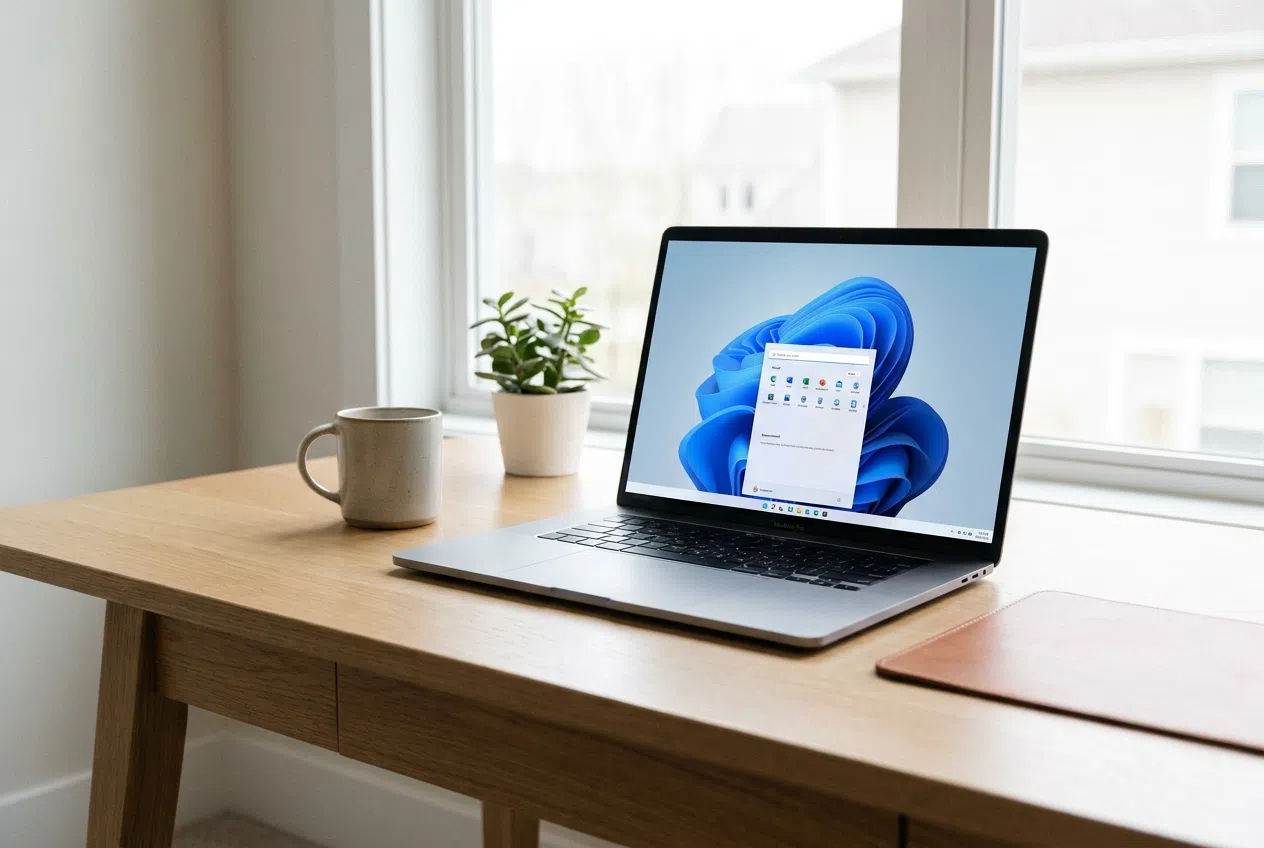
Dacă ați observat că meniul Start din Windows 11 a devenit puțin cam greoi și ocupă aproape întregul ecran , nu sunteți singuri. După mai multe reproiectări, mulți utilizatori, în special cei care folosesc laptopuri de 13 sau 14 inci, simt că interfața copleșește desktopul, lăsând foarte puțin spațiu pentru a lucra confortabil.
Vestea bună este că există mai multe modalități de a îmblânzi acest meniu și de a-l personaliza după bunul plac , fie profitând de cele mai recente actualizări oficiale Microsoft, fie modificând setările de personalizare, fie folosind unele instrumente pentru utilizatorii mai aventuroși care își doresc control total.

Microsoft a răspuns reclamațiilor prin lansarea unei actualizări (mai exact KB5120998 ) care permite utilizatorilor să gestioneze spațiul vertical. Acum, în loc ca sistemul să decidă pentru dvs., puteți accesa secțiunea de personalizare și puteți alege între trei moduri: Mic, Mare sau Automat . Acesta din urmă este cel care cauzează adesea probleme prin extinderea prea mare la rezoluții mai mici.
Pentru a activa această funcție, cel mai bine este să vă mențineți sistemul actualizat prin Windows Update. Dacă aveți deja versiunea corectă, accesați Setări > Personalizare > Start . Aici se întâmplă magia și puteți selecta dimensiunea care se potrivește cel mai bine fluxului dvs. de lucru, obținând acea estetică minimalistă și curată de care atât de mulți dintre noi ne-a lipsit.
Cum să cureți interfața și să elimini dezordinea

Uneori nu doar dimensiunea, ci tot ce se află în interior ne copleșește. Pentru a reduce dezordinea vizuală, Windows vă permite să ascundeți secțiuni întregi . Puteți dezactiva comutatoarele Fixate, Recente (foste Recomandate) și Toate aplicațiile . Dacă eliminați ceea ce nu utilizați, meniul se restrânge automat și nu mai este un obstacol.

În plus, pentru cei care transmit în flux sau își înregistrează ecranul, există o opțiune foarte utilă de a le ascunde numele și fotografia de profil , protejându-le astfel confidențialitatea. Dacă doriți să mergeți mai departe, puteți organiza aplicațiile în foldere pur și simplu trăgând o pictogramă peste alta, ceea ce ajută la gestionarea spațiului mult mai eficient.
Metode avansate pentru reducerea forțată
Dacă ați verificat setările și nu vedeți opțiunile de dimensiune, este probabil ca lansarea treptată a Microsoft să nu fi ajuns încă pe PC. În acest caz, există o alternativă pentru cei care nu vor să aștepte: utilizarea ViVeTool . Acest instrument open-source vă permite să activați funcții care sunt deja prezente în sistem, dar rămân inactive.
Procesul implică descărcarea versiunii corecte pentru procesorul dvs. (Intel/AMD sau ARM), deschiderea Promptului de comandă ca administrator și rularea comenzilor specifice, cum ar fi vivetool /enable /id:61161244,61754985 . După o repornire, setările de dimensiune ar trebui să apară ca prin magie în Panoul de control, permițându-vă să redimensionați manual meniul Start fără a vă baza pe versiunea oficială.
Personalizarea barei de activități și a zonei contului
Meniul Start nu este izolat; funcționează împreună cu bara de activități. Recent au fost testate opțiuni pentru mutarea barei de activități în lateral sau în partea de sus , eliminând dominația centrală. Acest lucru este util mai ales dacă preferați o organizare verticală în care etichetele ferestrelor nu se suprapun, facilitând comutarea între aplicații și permițându-vă să personalizați meniul contextual din Windows 11 pentru o eficiență mai mare.
De asemenea, poți optimiza accesul rapid la folderele personale. În setările de pornire, poți alege ce directoare (cum ar fi Descărcări, Documente sau Imagini) apar chiar lângă butonul de pornire. Acest lucru evită navigarea prin întregul explorator de fișiere, făcând navigarea mult mai lină și mai directă.

Ghid pentru administratori și implementări OEM
Pentru cei care gestionează imagini de sistem în mod profesional, este posibil să predefiniți aspectul folosind fișierul LayoutModification.json . Acest fișier vă permite să configurați exact ce aplicații vor apărea în secțiunea fixată și care în secțiunea de recomandări, chiar înainte ca utilizatorul să pornească computerul pentru prima dată.
Folosind chei precum primaryOEMPins sau secondaryOEMPins , puteți fixa aplicații UWP sau Win32 și chiar linkuri web directe. Acest lucru asigură un mediu de lucru productiv de la început, controlând numărul de elemente vizibile în funcție de dimensiunea ecranului dispozitivului pentru a preveni aglomerarea meniului.
Pentru a face Windows 11 confortabil, este nevoie să se utilizeze aceste instrumente de redimensionare și curățare, fie prin instalarea celor mai recente patch-uri Microsoft, organizarea pictogramelor în foldere, fie prin utilizarea de software extern pentru deblocarea funcțiilor ascunse, obținând astfel un desktop curat și o interfață care se adaptează utilizatorului și nu invers.
Index