- Restaurare sistem vă permite să reveniți la o stare anterioară a Windows fără a șterge fișiere personale, ci doar să anulați setările, driverele și programele.
- Este posibil să accesați restaurarea din Windows normal, din modul Safe Mode, din mediul de recuperare (WinRE) sau din promptul de comandă utilizând rstrui.exe.
- Mediile de instalare sau de recuperare ajută la repararea computerelor care nu pornesc, oferind opțiuni avansate, cum ar fi Restaurare sistem și Reparare la pornire.
- Combinarea punctelor de restaurare cu copii de rezervă și, dacă este necesar, cu software de recuperare a datelor, minimizează riscul de pierdere a datelor.
Când Windows începe să ruleze lent, se blochează după o actualizare sau un program nou lasă PC-ul în dezordine, reacția naturală este formatarea unității... dar asta înseamnă de obicei pierderea fișierelor. Vestea bună este că Windows include mai multe funcții pentru a restaura hard disk-ul la o stare anterioară fără a șterge documentele personale , cu condiția să știi cum să le utilizezi corect.
În acest articol, voi explica în detaliu și cât mai clar posibil cum să restaurați computerul la o stare anterioară utilizând System Restore (Restaurare sistem), Safe Mode (Mod de siguranță), Recovery Environment (Mediul de recuperare) (WinRE), discurile de boot și chiar Command Prompt (Linia de comandă) . De asemenea, vom vedea ce se întâmplă cu datele dvs., ce se șterge și ce se păstrează și ce opțiuni aveți dacă trebuie să recuperați fișierele care lipsesc după restaurare.

Ce înseamnă să revii la un punct anterior în Windows?
Revenirea la o stare anterioară în Windows înseamnă că sistemul revine la o stare salvată anterior pentru setări, fișiere de sistem, drivere și programe instalate . Această stare salvată se numește „punct de restaurare” și acționează ca o instantanee a modului în care era sistemul în acel moment.
Cheia este că Restaurare sistem nu șterge fișierele personale (documente, fotografii, videoclipuri etc.) . Ceea ce poate schimba sunt aplicațiile și driverele instalate după data punctului de restaurare, precum și modificările aduse Registrului și setărilor de sistem.
Windows creează automat aceste puncte de restaurare înainte de evenimente importante, cum ar fi instalările de software, actualizările de drivere sau modificările critice ale configurației sistemului și le puteți crea și manual atunci când intenționați să faceți o modificare sensibilă.
Când aplicați un punct de restaurare, sistemul recuperează fișierele de sistem, setările de registry și programele așa cum erau la crearea punctului respectiv , ajutând la remedierea instabilității sau a blocărilor care ar fi putut apărea ulterior.
Această funcție este utilă în special dacă, de exemplu, după o actualizare Windows sau instalarea unui driver nou, computerul începe să funcționeze defectuos , repornește singur sau nu pornește corect. Restaurare sistem acționează ca o plasă de siguranță pentru a anula aceste modificări fără a fi nevoie să reinstalați întregul sistem de operare.

Când are sens să restaurez Windows la un punct anterior?
Restaurarea sistemului este o idee bună atunci când au apărut probleme în urma unei modificări relativ recente a computerului . Câteva scenarii tipice în care este foarte logic să o utilizați sunt următoarele:
- După instalarea unui software nou sau a unei actualizăriDacă după instalarea unui program, a unui pachet mare de actualizare sau a unei versiuni noi a unui driver sistemul începe să funcționeze defectuos, restaurarea la o dată anterioară poate inversa această modificare.
- Posibilă infecție cu programe malware sau spywareAnumite programe malware pot modifica sistemul până la punctul de a-l face aproape inutilizabil. Revenirea la o stare anterioară vă poate ajuta. anulează unele dintre efectele malware-uluideși este întotdeauna o idee bună să o combini cu ceva bun scanare antivirus.
- Eșecuri ale conflictului de șoferiDacă, după actualizarea unui driver pentru placa grafică, placa de rețea sau orice altă componentă, începeți să apară ecrane albastre, Un punct de restaurare anterior este de obicei cea mai rapidă modalitate de a recâștiga stabilitatea.
- Erori grave după o blocare sau o oprire neașteptatăO pană de curent sau o eroare de sistem în cel mai nepotrivit moment posibil poate deteriora fișierele de sistem. Reveniți la starea anterioară utilizând Restaurare sistem. Poate restaura o stare stabilă și te poate scuti de formatare..
Totuși, este important să înțelegeți că Restaurare sistem nu este o copie de rezervă completă și nu poate anula totul . Nu va recupera fișierele personale șterse înainte de crearea punctului de restaurare și nici nu poate înlocui un sistem bun de backup pentru datele importante.
Cum funcționează Restaurare sistem în Windows 10 și Windows 11
În Windows 10 și Windows 11, Restaurare sistem rămâne una dintre primele linii de apărare atunci când ceva nu merge bine. Funcționează în fundal, creând puncte de restaurare și permițându-vă să reveniți la unul dintre aceste puncte relativ rapid și în siguranță.
Pentru ca acest lucru să funcționeze, protecția sistemului trebuie să fie activată pe unitatea pe care este instalat Windows (de obicei, unitatea C:). Dacă nu este activată, nu vor fi create puncte de restaurare și nu veți avea la ce să reveniți.
Când efectuați o restaurare a sistemului, sistemul repornește computerul, aplică modificările necesare fișierelor de sistem, Registrului și driverelor , apoi repornește Windows. În timpul acestui proces, nu trebuie să opriți computerul și să întrerupeți operațiunea.
Dacă ceva nu merge bine, Windows anulează de obicei restaurarea și raportează că aceasta nu a putut fi finalizată , lăsând computerul în starea dinaintea încercării. În acel moment, puteți încerca un alt punct de restaurare sau puteți trece la metode mai avansate.
De asemenea, rețineți că unele programe antivirus sau instrumente de securitate foarte restrictive pot interfera cu Restaurare sistem . Dacă observați erori recurente, uneori merită să dezactivați temporar software-ul respectiv (cu condiția să puteți face acest lucru în siguranță) înainte de a încerca restaurarea.

Restaurați Windows la un punct anterior chiar din interiorul sistemului.
Dacă computerul pornește în continuare normal (sau cel puțin te poți conecta, chiar dacă nu funcționează corect), cea mai simplă metodă de a-l reseta este să rulezi Restaurare sistem din Windows . Această metodă se aplică atât la Windows 10, cât și la Windows 11.
Pentru a accesa instrumentul, aveți mai multe opțiuni. Una dintre cele mai rapide opțiuni în aproape toate versiunile moderne de Windows este să utilizați caseta de dialog Executare cu combinația de taste Windows + R și să tastați comanda corespunzătoare pentru a deschide punctul de restaurare a sistemului.
Pe multe sisteme, puteți tasta și „creează un punct de restaurare” în bara de căutare din meniul Start și, de acolo, puteți deschide direct fereastra Proprietăți sistem din fila Protecție sistem. Acolo veți găsi butonul pentru a porni Restaurare sistem.
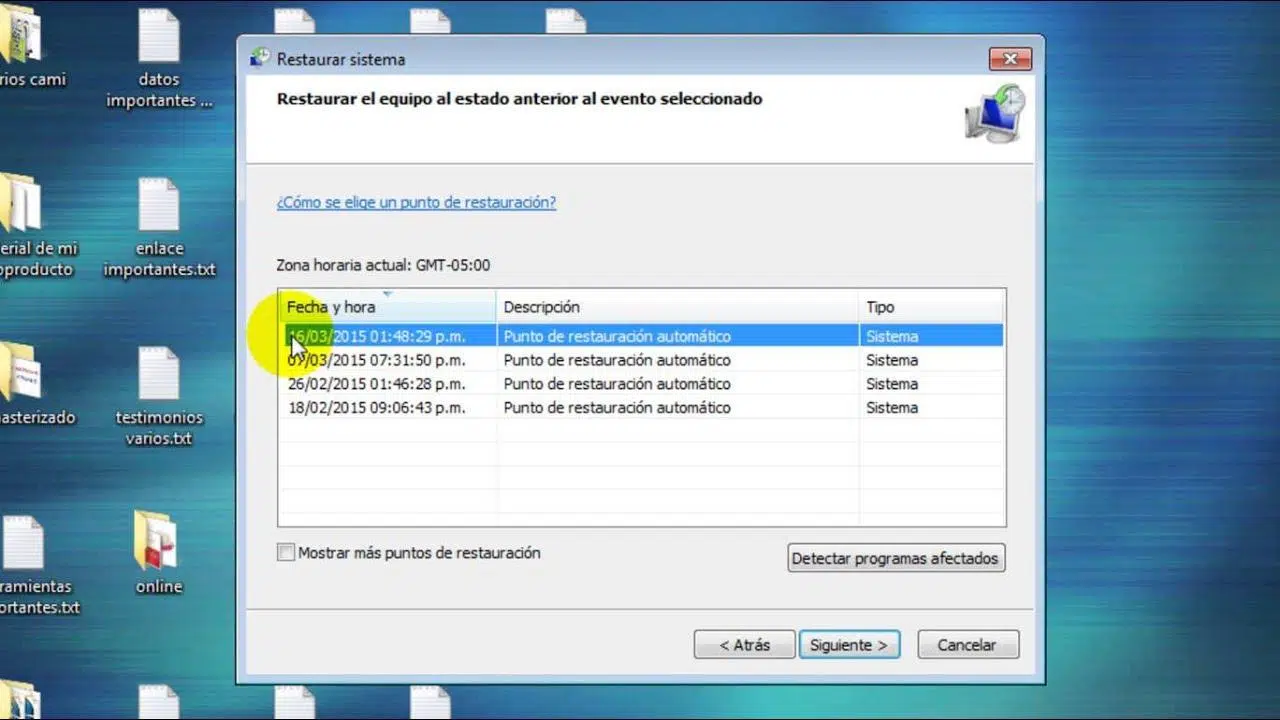
Asistentul vă va întreba dacă doriți să utilizați punctul de restaurare recomandat (de obicei cel mai recent) sau să alegeți un alt punct de restaurare . Dacă suspectați o anumită modificare, este de obicei mai util să selectați manual un punct anterior acelei modificări.
În lista de puncte de restaurare, puteți bifa caseta „Afișați mai multe puncte de restaurare” pentru a vedea punctele de restaurare mai vechi. În plus, opțiunea „Detectare programe afectate” vă spune ce software va fi instalat sau dezinstalat la aplicarea punctului de restaurare respectiv, ceea ce este foarte util pentru a evita surprizele.
După ce ați selectat locația corectă, verificați informațiile și confirmați făcând clic pe butonul Terminare. Calculatorul va reporni, iar Windows va efectua automat restaurarea . Dacă totul merge bine, veți vedea un mesaj care indică faptul că operațiunea a fost finalizată cu succes.
Restaurarea Windows la un punct anterior din modul de siguranță
Este posibil ca PC-ul dvs. să nu pornească corect în modul normal, dar puteți accesa în continuare Modul de siguranță, modul de diagnosticare al Windows care încarcă doar elementele esențiale . În acest mediu, puteți porni și Restaurare sistem.
Modul de siguranță este foarte util atunci când un driver, serviciu sau program terț provoacă blocări sau ecrane albastre , deoarece încarcă strictul necesar în timpul pornirii pentru a vă permite să efectuați sarcini de reparare.
În Windows 10 și Windows 11, o modalitate obișnuită de a accesa Modul de siguranță este să reporniți computerul de mai multe ori în timpul pornirii (de exemplu, apăsând butonul de alimentare de trei ori la rând pentru a întrerupe procesul de pornire). Aceasta activează de obicei ecranul Reparare la pornire, iar de acolo puteți accesa opțiunile avansate.
În cadrul acestor opțiuni, accesând „Depanare” și apoi „Setări de pornire”, puteți reporni din nou și alege să porniți în modul Safe Mode . Odată ajuns acolo, puteți deschide Panoul de control, căuta „Recuperare” și de acolo, accesa opțiunea System Restore.
Procedura din cadrul expertului este practic aceeași: alegeți punctul de restaurare, examinați programele afectate și confirmați operațiunea . După finalizare, computerul va reporni în modul normal, încercând să pornească în starea restaurată.
Utilizați Windows Recovery Environment (WinRE) și discurile de boot
Dacă Windows nu pornește nici măcar în modul de siguranță (de exemplu, dacă vedeți un ecran negru cu un cursor ), puteți utiliza în continuare Windows Recovery Environment (WinRE) și suporturile de instalare sau recuperare . Acestea vă vor oferi acces la instrumente avansate, inclusiv System Restore.
O opțiune este să utilizați un DVD de instalare Windows sau o unitate USB . Pentru a face acest lucru, trebuie să configurați BIOS-ul sau UEFI pentru a face din acel mediu media dispozitivul principal de boot. Acest lucru se face de obicei prin accesarea BIOS-ului folosind taste precum DEL, F1, F2, F10 etc., în funcție de producător.
După ce computerul pornește de pe disc sau de pe unitatea USB, veți vedea ecranul pentru a alege limba și aspectul tastaturii. În loc să continuați cu „Instalare acum”, va trebui să faceți clic pe „Reparați computerul ”, de obicei în colțul din stânga jos.
Acest lucru vă va duce la mediul de reparare, unde puteți selecta sistemul Windows instalat și faceți clic pe „Depanare”. În meniul respectiv, veți găsi „Opțiuni avansate” și, printre ele, „Restaurare sistem ”. Aceasta va deschide fereastra clasică de restaurare a sistemului și puteți urma instrucțiunile expertului ca în metodele anterioare.
Această abordare este similară în mai multe versiuni: Windows 7, Windows 8/8.1, Windows 10 și Windows 11 urmează aceeași filozofie: pornește de pe suportul media, alege „Reparează computerul”, accesează instrumentele de recuperare și intră în Restaurare sistem.
Restaurați sistemul din promptul de comandă (CMD)
Dacă mediul de recuperare grafică vă creează probleme sau dacă preferați o metodă mai directă, puteți lansa System Restore din linia de comandă utilizând executabilul rstrui.exe . Această metodă este utilizată de obicei în WinRE la pornirea de pe suportul de instalare sau de recuperare.
Procesul este similar: porniți de pe USB sau DVD, accesați „Reparați computerul” și, în „Depanare” > „Opțiuni avansate”, alegeți „ Linie de comandă ” pentru a deschide o consolă . Odată ajuns acolo, tastați pur și simplu:
Tastați rstrui.exe și apăsați Enter.
Aceasta ar trebui să deschidă interfața grafică System Restore chiar și fără a fi încărcat desktopul Windows , permițându-vă să selectați punctul de restaurare de pe unitatea unde este instalat sistemul.
După aceea, expertul funcționează la fel ca întotdeauna: alegeți o locație, confirmați și lăsați procesul să se finalizeze . Această metodă care utilizează Linia de comandă este utilă în special atunci când alte comenzi rapide System Restore eșuează sau nu apar deloc.
Caz special: Actualizarea de la Windows 11 la Windows 10 fără pierderea datelor
Unii utilizatori au computere mai vechi pe care Windows 11 a fost instalat folosind metode neoficiale, de exemplu, ocolind cerințe precum cipul TPM 2.0 . Acest lucru poate cauza incompatibilități cu anumite programe sau software anti-cheat (cum ar fi Riot Vanguard) care necesită hardware specific.
În aceste cazuri, este obișnuit să se dorească revenirea la Windows 10 păstrând în același timp fișierele personale , mai ales dacă computerul este folosit pentru studii sau muncă și există multe documente fără copii de rezervă.
Există două abordări principale:
- Folosește opțiunea „Reveniți la versiunea anterioară de Windows” dacă este încă disponibilă în setările de recuperare. Această opțiune este de obicei limitată în timp după actualizare. Îți permite să revii la Windows 10 păstrându-ți în același timp datele personale..
- Efectuați o instalare Windows 10 păstrând fișierele personale, dar Aceasta implică întotdeauna realizarea unei copii de rezervă a datelor importante în prealabil.deoarece orice problemă apărută în timpul instalării ar putea afecta acele fișiere.
În ceea ce privește licența, pe multe computere, cheia digitală Windows 10/11 este legată de placa de bază , așa că atunci când instalați Windows 10 și vă conectați la internet, sistemul este de obicei activat automat fără a fi nevoie să cumpărați o altă cheie, cu condiția ca computerul să fi avut anterior o licență validă.
Ce se întâmplă cu datele tale și cum le poți recupera dacă ceva nu merge bine?
După cum am menționat, funcția Restaurare sistem este concepută să nu vă afecteze documentele personale . Cu toate acestea, este posibil ca anumite fișiere să pară că „dispar” dacă au fost asociate cu un program care a fost dezinstalat sau dacă se aflau în locații speciale legate de sistem.
În plus, orice proces de reparare profundă prezintă un anumit risc, oricât de mic. Prin urmare, este foarte recomandat, ori de câte ori este posibil, să creați o copie de rezervă a datelor înainte de a efectua o restaurare a sistemului sau o restaurare a imaginii . Aceasta se poate face pe o altă unitate internă, o unitate externă sau în cloud.
Dacă ați restaurat deja sistemul și vă lipsesc unele fișiere, o opțiune este să utilizați un software specializat de recuperare a datelor . Există instrumente care pot scana discul pentru fișiere șterse sau pierdute, permițându-vă să le previzualizați înainte de a le recupera.
Aceste programe oferă de obicei opțiuni precum scanări rapide și aprofundate , filtre după tipul de fișier (documente, fotografii, videoclipuri etc.) și o previzualizare pentru a se asigura că fișierul este intact înainte de a-l salva într-o altă locație sigură.
Ideea este că, dacă știi că vei restaura computerul la o dată anterioară și te temi să pierzi date, poți mai întâi rula un instrument de recuperare pentru a salva ceea ce contează , apoi poți continua cu restaurarea sistemului mai calm.
Restaurare Windows la versiuni mai vechi: XP, Vista, 7 și 8/8.1
Deși Windows 10 sau 11 sunt cele mai comune sisteme de operare în prezent, multe computere încă rulează versiuni mai vechi, cum ar fi XP, Vista, 7 sau 8/8.1 . Funcția System Restore este, de asemenea, disponibilă pe aceste sisteme, deși metoda de accesare variază ușor.
În Windows XP, de exemplu, o modalitate obișnuită de a încerca repararea era să pornești în modul de siguranță apăsând F8 chiar înainte de pornirea Windows și, dacă sistemul reușea să se încarce, să lansezi utilitarul de recuperare de acolo.
În Vista și 7, pe lângă modul de siguranță, este obișnuit să folosiți CD-ul sau DVD-ul de instalare pentru a porni de pe acesta, să alegeți „Reparați computerul” și să accesați System Restore din instrumentele de recuperare, într-un mod foarte similar cu versiunile mai moderne.
În Windows 8 și 8.1 procesul este practic același: porniți de pe disc, selectați limba, faceți clic pe „Reparați computerul”, introduceți „Depanare” și apoi „Opțiuni avansate” pentru a găsi în final Restaurare sistem printre instrumentele disponibile.
În toate aceste sisteme, principiul este același: alegeți un punct de restaurare unde computerul funcționa corect , aplicați modificările și verificați dacă problema a dispărut. Ca întotdeauna, fișierele personale nu ar trebui șterse în timpul acestui proces.
Dacă PC-ul începe să se comporte ciudat după o instalare, o actualizare sau o modificare a configurației, utilizarea punctelor de restaurare și a diferitelor modalități de accesare a funcției System Restore (Windows normal, Safe Mode, WinRE sau CMD) este de obicei cea mai rapidă modalitate de a reveni la o stare stabilă fără a pierde datele personale . Combinarea acestui lucru cu copii de rezervă bune și, dacă este necesar, instrumente de recuperare a fișierelor va reduce la minimum orice risc pentru informațiile importante.