- Înlocuirea materialelor termice previne limitarea temperaturii și evită scăderile drastice ale FPS-ului în jocuri.
- Grosimea exactă a plăcuțelor termice este esențială pentru a asigura contactul corect al radiatorului cu GPU-ul și VRAM-ul.
- Întreținerea temeinică se recomandă la fiecare 3 până la 5 ani sau când se detectează zgomot excesiv la ventilatoare și temperaturi ridicate.
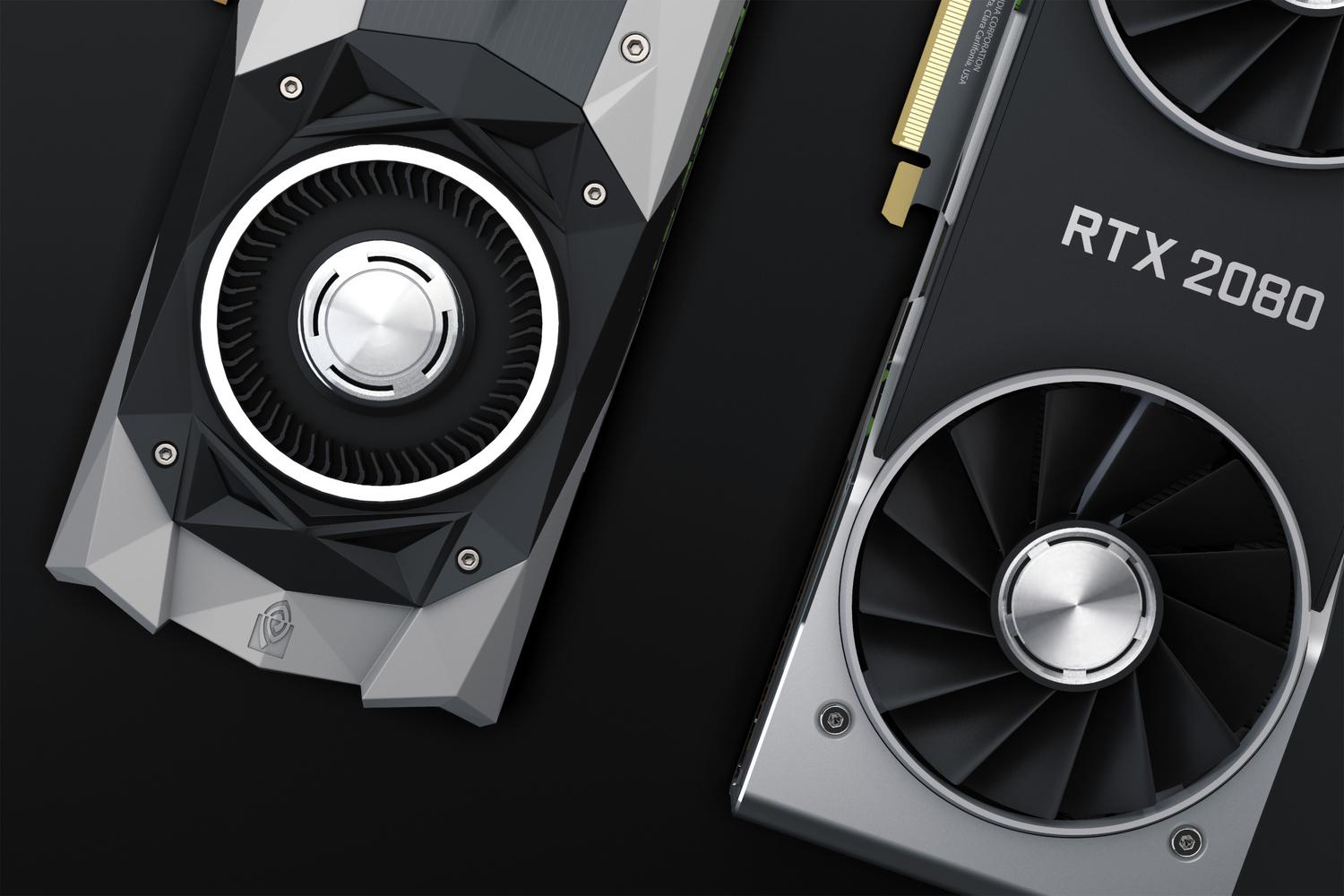
Probabil ați pățit asta: atunci când jucați un joc solicitant sau minați, PC-ul începe să sune ca un motor cu reacție, iar performanța scade vertiginos. Adesea, acest lucru nu este vina software-ului; conductivitatea termică a plăcii grafice pur și simplu s-a învechit sau s-a uscat în timp, împiedicând disiparea corectă a căldurii către radiator.
Dacă observi că placa video face mai mult zgomot decât de obicei sau că temperaturile sub sarcină sunt alarmante, este foarte probabil să ai nevoie de o întreținere temeinică a PC-ului tău de gaming . Nu este vorba doar de a sufla aer comprimat în exterior; implică deschiderea plăcii pentru a înlocui pasta termică de pe nucleu și plăcuțele termice de pe cipurile de memorie - ceva vital, mai ales la modelele cu memorie GDDR6X, care tind să fie destul de fierbinți.

De ce este esențială această întreținere?

Spre deosebire de un procesor convențional, plăcile grafice au o arhitectură complexă în care cipul grafic (GPU) și modulele de memorie (VRAM) coexistă pe aceeași placă. Pentru a preveni deteriorarea hardware-ului de către căldură, se folosește pastă termică pe die-ul central și pe plăcuțele termice de pe VRAM, deoarece acestea din urmă împiedică materialul să picure pe PCB.
Problema este că aceste componente se degradează. Când o placă termică se usucă sau își pierde proprietățile, apare temuta limitare termică . Aceasta este pur și simplu un mecanism de apărare prin care placa își reduce puterea și frecvențele pentru a evita supraîncălzirea, ceea ce poate duce la o pierdere de până la 25% din FPS în jocuri. Dacă memoria VRAM atinge 95-105°C, placa grafică va reduce drastic performanța.
Instrumente și materiale esențiale

Înainte de a începe să dezasamblați orice, asigurați-vă că aveți totul așezat pe masă, astfel încât să nu vă blocați la jumătatea procesului. Veți avea nevoie de o șurubelniță Phillips (în formă de stea) și, dacă aveți un laptop, poate de o șurubelniță de precizie. Pentru curățare, este esențial să folosiți alcool izopropilic (cel puțin 90%), deoarece acesta se evaporă rapid și nu lasă reziduuri care ar putea provoca scurtcircuite.

Pentru partea conductivă, alegeți o pastă termică de înaltă calitate (cum ar fi Arctic MX-4 sau Noctua NT-H2) și plăcuțe termice de grosimea exactă pentru modelul dvs. De asemenea, veți găsi util să aveți lavete din microfibră fără scame , foarfece sau un cuțit utilitar pentru tăierea plăcuțelor, o riglă pentru măsurare și, dacă doriți să fiți în siguranță, o curea de mână antistatică pentru a preveni deteriorarea cipurilor din cauza electricității statice .
Ghid pas cu pas pentru renovarea sistemului de refrigerare

Primul pas este să opriți computerul și să deconectați alimentarea. Dacă este un PC desktop, scoateți placa grafică din slotul PCIe. Aveți mare grijă când scoateți placa din spate și șuruburile radiatorului, deoarece ruperea autocolantului de securitate ar putea anula garanția . Când detașați radiatorul, faceți acest lucru cu grijă pentru a evita tragerea de cablurile ventilatorului sau RGB, care le-ar putea rupe de pe placa de bază.
După deschidere, măsurați cu atenție plăcuțele vechi înainte de a le scoate. Curățați întreaga suprafață a cipului și a modulelor de memorie cu alcool izopropilic și o lavetă, îndepărtând orice urme de pastă termică veche sau reziduuri uleioase . Dacă observați plăcuțe care s-au topit și s-au lipit de aripioarele radiatorului, curățați-le cât mai temeinic posibil pentru a preveni viitoarele probleme de contact.
Acum vine momentul critic: aplicarea noilor componente. Aplicați o cantitate mică de pastă termoconductoare în centrul cipului, cam de mărimea unui bob de orez . Nu trebuie să o întindeți singur, deoarece presiunea radiatorului va face treaba. Pentru plăcuțele termice, tăiați-le la dimensiunile pe care le-ați luat și îndepărtați întotdeauna plasticul protector de pe ambele părți înainte de a le aplica; dacă uitați, temperatura va crește instantaneu.
Acordați atenție grosimii plăcuțelor termice: dacă sunt prea subțiri, nu vor face contact cu radiatorul și memoria VRAM se va supraîncălzi; dacă sunt prea groase, vor ridica radiatorul și cipul grafic nu va face contact , provocând o defecțiune termică imediată. În cele din urmă, reasamblați totul, conectați ventilatoarele și strângeți șuruburile fără a le strânge prea tare.
Cum să alegi pernuțele termice potrivite
Nu cumpărați orice tip de tampon, deoarece nu toate sunt potrivite pentru același scop. Trebuie să acordați atenție la doi parametri: grosimea în milimetri (care trebuie să fie exact cea specificată de producător) și conductivitatea termică măsurată în W/mK. Cu cât această valoare este mai mare (de exemplu, 12.8 W/mK), cu atât transferul de căldură către radiator este mai eficient.
Dacă nu ești sigur ce dimensiune să folosești, caută ghiduri specifice modelului tău exact de GPU sau kituri de achiziție concepute special pentru GPU-ul tău. Reține că mărci precum Arctic oferă opțiuni sigure, neconductoare, pe bază de silicon, prevenind orice risc de scurtcircuitare dacă folosești prea mult material.

Pentru a verifica dacă totul funcționează corect, utilizați software precum HWMonitor sau GPU-Z . Rulați un test de stres sau jucați un joc solicitant și comparați temperaturile actuale cu cele anterioare. O modificare reușită poate reduce temperatura de încărcare de la 85°C la aproximativ 65-70°C, permițând ventilatoarelor să funcționeze la viteze mai mici și făcând sistemul mult mai silențios.
Menținerea igienei interne a plăcii grafice și înlocuirea compușilor termici la fiecare câțiva ani este cea mai bună modalitate de a preveni degradarea prematură a hardware-ului. Prin combinarea curățării temeinice cu utilizarea de materiale de înaltă calitate și a plăcuțelor termice dimensionate precis, puteți stabiliza numărul de cadre pe secundă și puteți reduce stresul termic asupra VRAM și a nucleului, prelungind semnificativ durata de viață a plăcii grafice.
