- Sincronizare completă prin contul Google pentru a asigura actualizarea contactelor, calendarului și aplicațiilor.
- Utilizarea instrumentelor native ale producătorului pentru optimizarea transferului de setări specifice și fișiere locale.
- Importanța efectuării unor copii de rezervă anterioare în cloud pentru a evita pierderea informațiilor critice în timpul schimbării.
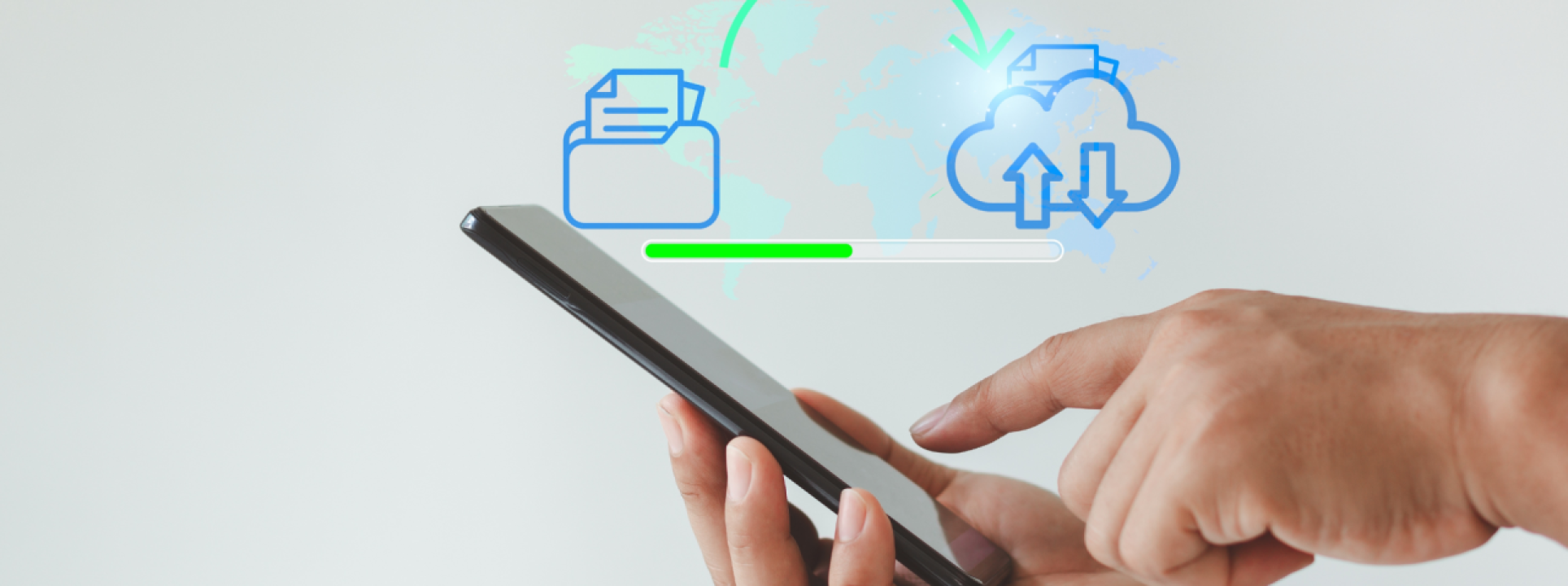
Schimbarea telefonului mobil poate părea o bătaie de cap, dar adevărul este că în zilele noastre procesul este extrem de automatizat. Dacă tocmai ați cumpărat un dispozitiv nou și doriți să vă transformați întreaga viață digitală fără probleme, ați ajuns la locul potrivit, deoarece există mai multe modalități de a face acest lucru.
Indiferent dacă treci la un model de la aceeași marcă sau te aventurezi la un alt producător, cheia este să-ți organizezi bine informațiile înainte de a face schimbarea. Cu puțină răbdare și urmând câțiva pași de bază, vei evita să uiți contacte sau să pierzi fotografii din ultima vacanță.

Pregătiri esențiale înainte de începere
Înainte de a te arunca orbește, există câteva lucruri pe care nu le poți trece cu vederea. Mai întâi, încarcă complet ambele dispozitive pentru a preveni oprirea telefonului în timpul transferului, ceea ce ar putea cauza erori enervante. De asemenea, asigură-te că vechiul telefon este deblocat și că îți amintești codul PIN sau modelul, deoarece vei avea nevoie de ele pentru a valida transferul de date.
Un punct cheie este gestionarea contului Google. Aproape totul pe Android se învârte în jurul Gmail, de la contacte la setările de sistem. Vă recomandăm să verificați sincronizarea automată accesând setările contului dvs. pentru a vă asigura că totul este activ și actualizat în cloud.
Dacă schimbi marca (de exemplu, de la Samsung la Xiaomi), fii atent la aplicațiile native ale producătorului. Este posibil ca unele note sau contacte să fie stocate în cloud-ul producătorului și nu în cel al Google. În mod ideal, ar trebui să migrezi aceste date către aplicațiile Google (cum ar fi Google Drive sau Contacte) pentru a asigura o tranziție lină și a evita surprizele.

Nu uita nici de spațiul de stocare în cloud. Google îți oferă 15 GB, dar dacă ai mii de videoclipuri, s-ar putea să nu fie suficient. Dacă da, ia în considerare abonarea la Google One sau utilizarea unor alternative precum Dropbox sau OneDrive pentru a te asigura că tot conținutul tău este copiat în rezervă și pentru a-ți îmbunătăți securitatea în cloud.
Metode de migrare a informațiilor
Există mai multe modalități de a muta fișierele și setările. Cea mai comună este asistentul de migrare Android . Când porniți noul dispozitiv, sistemul vă va întreba dacă doriți să copiați date de pe un alt dispozitiv. Pur și simplu selectați „Dispozitiv Android”, scanați codul QR care apare și conectați ambele dispozitive urmând instrucțiunile de pe ecran.
Dacă preferi să nu te bazezi pe cloud, poți opta pentru un cablu USB-C . Conectarea fizică a ambelor telefoane este de obicei cea mai rapidă și mai stabilă opțiune, permițându-ți să selectezi exact ce foldere și aplicații dorești să transferi pe noul dispozitiv, evitând dispozitivele USB pe care nu ar trebui să le conectezi din motive de securitate.

Dacă nu mai aveți vechiul telefon, nu intrați în panică. Puteți restaura o copie de rezervă anterioară din Google Drive. Pur și simplu săriți peste procesul de configurare cu un alt dispozitiv, conectați-vă cu contul dvs. Google și selectați cea mai recentă copie de rezervă pentru a recupera aplicațiile și setările de sistem.
Instrumente specifice producătorului
Când noul telefon este de aceeași marcă ca cel vechi, cel mai bine este să utilizați aplicația oficială de migrare . Aceste instrumente sunt optimizate pentru a extrage date din anumite straturi de personalizare pe care Asistentul Google generic le-ar putea omite.
- Samsung SmartSwitch: Ideal pentru ecosistemul Galaxy, îți permite să muți totul prin cablu sau Wi-Fi.
- Clona telefon Huawei: Conectați dispozitivele prin cod QR pentru a transfera totul, de la mesaje SMS la înregistrări audio.
- Xiaomi Mi Mover: Foarte eficient pentru utilizatorii Redmi și Poco, gestionând trimiterea și primirea datelor într-un mod simplu.
- Telefon clonat OPPO și telefon clonat OnePlus: Instrumente surori care facilitează transferul istoricului apelurilor și al setărilor de sistem.
- Transfer Sony Xperia și Transfer de date Asus: Soluții dedicate pentru mărcile respective, care acceptă transferuri wireless și USB.
Este important de menționat că, de obicei, conversațiile WhatsApp sunt salvate în Google Drive. Cu toate acestea, este foarte recomandat să deschideți aplicația și să creați manual o copie de rezervă chiar înainte de schimbare, pentru a evita pierderea chiar și a ultimului mesaj trimis.

Gestionarea datelor și profilurilor speciale
Unele lucruri nu se mută automat. Muzica stocată în fișierele locale trebuie copiată manual, în timp ce serviciile de streaming precum Spotify sau YouTube Music se sincronizează automat atunci când vă conectați. Același lucru este valabil și pentru parole; dacă utilizați managerul de parole de la Google, acestea vor fi disponibile instantaneu, dar dacă utilizați unul terț, va trebui să reinstalați aplicația corespunzătoare.
Dacă folosești telefonul pentru serviciu, amintește-ți că poți configura un profil de serviciu . Acesta îți permite să separi aplicațiile profesionale de cele personale, identificând aplicațiile de serviciu cu o pictogramă în formă de servietă și întrerupând notificările atunci când ziua de lucru s-a terminat, astfel încât să te poți deconecta complet.
Curățarea și reciclarea dispozitivului vechi
După ce ați verificat că absolut totul este pe noul telefon, nu-l vindeți și nu-l donați pe cel vechi fără a efectua o curățare temeinică. Pentru a vă proteja confidențialitatea, ar trebui să efectuați o resetare la setările din fabrică . Pe Android, acest lucru se face de obicei din Setări > Despre telefon > Resetare.
Acest proces șterge definitiv datele, deci este pasul final și ireversibil . Faceți acest lucru doar atunci când sunteți 100% sigur că fotografiile, contactele și documentele dvs. sunt în siguranță pe noul dispozitiv.
Un proces de migrare bine planificat, susținut de cloud-ul Google și de instrumentele producătorilor, asigură că tranziția între dispozitive este practic invizibilă și fără pierderea fișierelor importante.