- Centralizarea ROM-urilor și a datelor pe un NAS permite accesul convenabil de pe mai multe dispozitive și îmbunătățește securitatea în comparație cu unitățile externe individuale.
- Separarea discului după subiect, importanță și utilizare ajută la deciderea a ceea ce se află pe fiecare volum sau disc, reducând uzura și facilitând copierea de rezervă.
- Configurarea RAID și maparea folderelor NAS ca unități de rețea face ca emulatoarele și managerele ROM să funcționeze ca și cum totul ar fi local.
- Un NAS bine configurat poate acționa și ca un cloud privat pentru lucru în echipă, sincronizând automat proiectele și colecțiile.
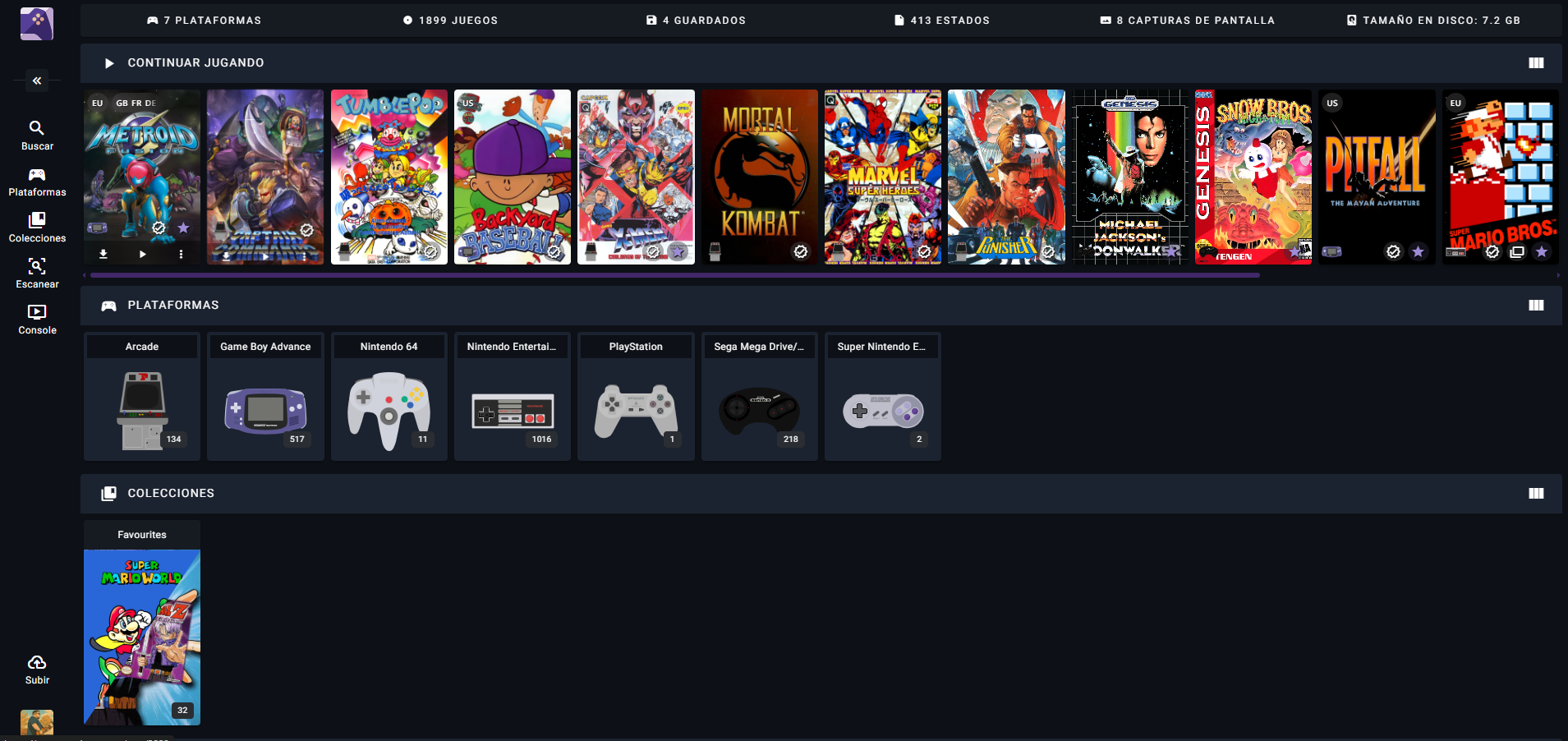
Dacă ți-ai propus să construiești colecția supremă de ROM-uri retro pe un NAS pentru a le reda din sufragerie sau de pe orice alt dispozitiv de acasă, este normal să te simți puțin pierdut la început. Între EmuDeck, Steam ROM Manager, SMB, RAID, backup-uri și terminologie precum „Fără introducere”, se pare că ai nevoie de o diplomă ca să le înțelegi pe toate.
Vestea bună este că, cu o planificare minimă, poți avea un sistem foarte convenabil în care toate ROM-urile tale sunt organizate, securizate și accesibile de pe mini PC, Steam Deck sau orice alt dispozitiv din rețea. În acest articol, vom pune cap la cap mai multe elemente: cum să folosești un NAS, cum să organizezi folderele, ce tip de RAID (sau lipsa acestuia) este potrivit pentru tine, cum să mapezi unitățile în Windows și cum se încadrează toate acestea în gestionarea ROM-urilor și a colecțiilor retro.
Ce este un NAS și de ce este o idee atât de bună pentru ROM-urile tale?
Un NAS (Network Attached Storage - Stocare atașată la rețea) este, în esență, un mini-computer conceput aproape exclusiv pentru stocare . Nu este doar un hard disk extern: rulează propriul sistem de operare, se conectează la rețeaua locală prin cablu și vă permite să vă creați propriul „cloud privat” acasă pentru a accesa fișierele de pe orice dispozitiv.
Pentru o colecție mare de ROM-uri, un NAS este perfect deoarece centralizează tot conținutul într-un singur loc : mini PC-ul, Steam Deck-ul (prin rețea), laptopul sau chiar alte dispozitive pot citi ROM-urile din același loc, fără a fi nevoie să le dupliceze pe fiecare card SD.
În plus, multe dispozitive NAS vă permit să configurați volume RAID și de citire/scriere rapidă , ceea ce este foarte util dacă doriți să lucrați cu fișiere mari (de exemplu, colecții întregi de fișiere ISO pentru sisteme precum PS2 sau GameCube, sau chiar proiecte foto și video). Și dacă sunteți și creator de conținut, este util atât pentru ROM-urile dvs., cât și pentru proiectele dvs. profesionale.
Un alt punct forte este faptul că un NAS modern oferă opțiuni precum automatizare, servere media și acces de la distanță . Asta înseamnă că îl poți folosi, de exemplu, ca server de filme/emisiuni TV și, în același timp, ca bibliotecă ROM pentru emulatorul din sufragerie.
Alegerea unui NAS și a unităților: putere, compartimente și fiabilitate
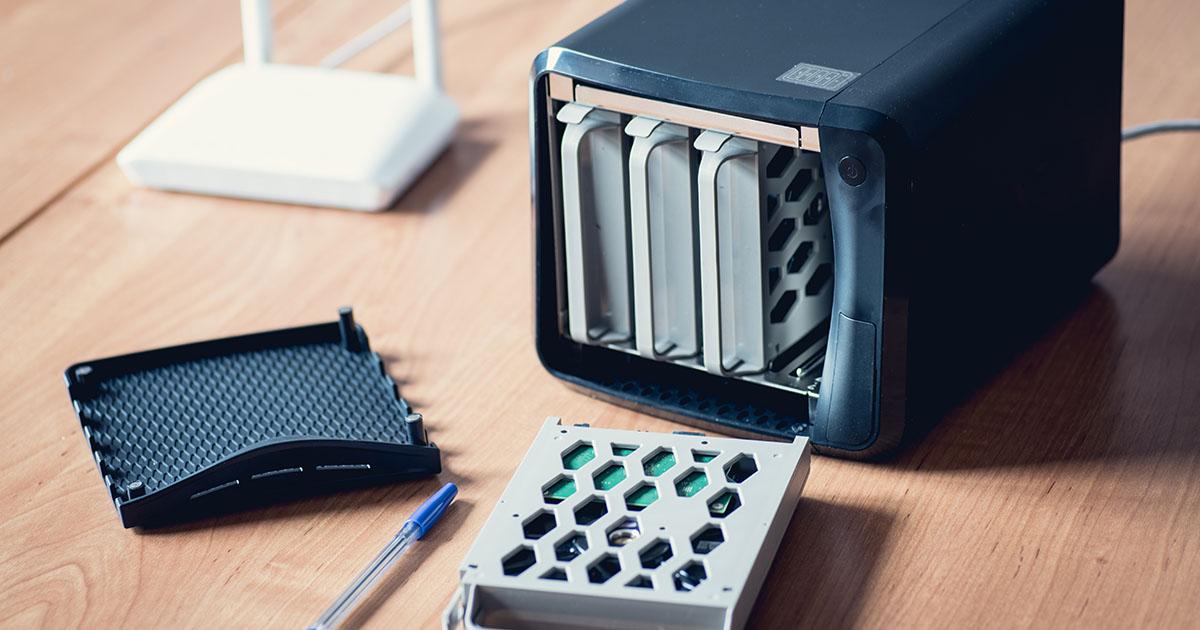
Când cumperi un NAS pentru ROM-uri, nu există un singur răspuns corect, deoarece depinde de bugetul tău, spațiul de stocare de care ai nevoie și performanța pe care o cauți . Există modele foarte simple cu două bay-uri și modele mult mai puternice, cu 6, 8 sau mai multe bay-uri, porturi 10GbE, Thunderbolt, sloturi M.2 și așa mai departe.
Mărci precum QNAP și Synology sunt comune deoarece oferă ecosisteme foarte complete, cu software ușor de utilizat . De exemplu, unii creatori lucrează cu modele precum QNAP TVS-672XT (6 compartimente) sau QNAP TS-832X (8 compartimente), combinate cu o rețea de 10 GB pentru a putea edita direct pe NAS, practic fără nicio diferență vizibilă în comparație cu un SSD local.
Dincolo de modelul specific, luați în considerare aspecte precum numărul de compartimente pentru unități, capacitatea de 10 GbE, compatibilitatea RAID și, dacă sunteți interesat, extinderea viitoare. Dacă obiectivul dvs. este să aveți o colecție masivă de ROM (câțiva terabytes), un NAS cu 4 sau mai multe compartimente ar putea fi potrivit, permițând creșterea viitoare fără a rămâne fără spațiu de stocare în primul an.
În ceea ce privește hard disk-urile, este ideal să utilizați HDD-uri special concepute pentru NAS , deoarece acestea sunt construite să funcționeze continuu timp de mai multe ore, pe parcursul anilor. Exemple tipice includ Seagate IronWolf și Western Digital Red, serii concepute pentru utilizare 24/7 și care oferă o fiabilitate mai bună decât unitățile desktop standard.
Rețineți că capacitatea totală de care veți avea nevoie depinde de ROM-urile și alte date : dacă pe lângă jocuri veți stoca fotografii, videoclipuri de acasă sau proiecte video profesionale, probabil veți dori să optați pentru unități mai mari (de exemplu, 4 TB, 6 TB sau mai mult per compartiment).
Conectarea NAS-ului la rețea și la PC: viteză și opțiuni
Pentru ca redarea ROM-urilor stocate pe NAS să fie confortabilă, este esențial ca conexiunea la rețea să nu fie un blocaj . Dacă intenționați să îl utilizați doar pentru ROM-uri și fișiere obișnuite, o conexiune prin cablu de 1 GB (gigabit) este de obicei suficientă, dar dacă intenționați să editați și fișiere video mari sau să lucrați cu fișiere uriașe, este recomandat să faceți upgrade la 10 GB.
Cea mai bună modalitate de a profita la maximum de un NAS modern este să îl conectați printr-un cablu Ethernet de înaltă calitate (cum ar fi Cat7) la router, switch sau direct la placa de rețea de 10 GB a computerului. Unele dispozitive NAS permit, de asemenea, conexiunea directă Thunderbolt la un computer pentru viteze extrem de mari, dar înainte de a face acest lucru, asigurați-vă că computerul dvs. acceptă acest tip de conexiune.
Dacă PC-ul dvs. nu are un port 10GbE încorporat, puteți adăuga o placă PCIe de 10 Gb (cum ar fi QXG-10G1T din ecosistemul QNAP) și o puteți conecta la NAS prin intermediul unui switch 10GbE compatibil. Atunci când este configurat corect, puteți atinge viteze reale de 900-1000 MB/s, ceea ce este incredibil de rapid pentru lucrul în timp real.
Cu unul sau mai multe dispozitive NAS în rețeaua dvs., un switch de 10GbE care vă permite să conectați mai multe dispozitive fără limitări de viteză va fi foarte util . Modele precum QNAP QSW-1208-8C sunt un bun exemplu: puteți conecta NAS-ul, PC-ul de la serviciu, mini PC-ul din sufragerie etc., iar toate se pot vedea reciproc la viteză mare.
O altă opțiune este utilizarea routerului exclusiv ca switch, ceea ce este posibil, dar de obicei limitează considerabil performanța, deoarece routerele furnizate de ISP rareori oferă porturi de 10GbE sau chiar performanțe susținute bune la 1Gb cu multe conexiuni. Dacă utilizarea este redusă și nu aveți nevoie de viteze mari, acest lucru ar putea funcționa, dar dacă doriți ceva mai robust, un switch dedicat este opțiunea serioasă.
De asemenea, aveți opțiunea de a conecta NAS-ul direct la computer prin cablu , fără a trece printr-un router sau switch, deși în acest scenariu pierdeți posibilitatea de a crea un cloud privat accesibil din afara casei sau de a partaja NAS-ul cu mai multe dispozitive simultan.
Primii pași în configurarea NAS-ului
Configurarea inițială a unui NAS urmează de obicei un model destul de similar, deși fiecare marcă are propriul expert și propriile utilitare . În general, configurarea de bază implică instalarea a cel puțin unui disc, pornirea NAS-ului și accesarea interfeței sale de administrare printr-un browser web.
Primul pas este să introduceți unul sau mai multe HDD-uri (sau unități SSD/NVMe dacă NAS-ul dvs. este compatibil) în compartimente, să le potriviți în tăvi și să le glisați în carcasă conform instrucțiunilor producătorului. Apoi, conectați cablul de alimentare, cablul (cablurile) de rețea la router sau switch și porniți NAS-ul.
După ce dispozitivul a terminat de pornit, există mai multe modalități de a-i găsi adresa IP în rețeaua locală . La unele modele (cum ar fi anumite dispozitive QNAP), puteți apăsa un buton de pe panoul frontal pentru a afișa adresa IP pe ecran. La altele, puteți utiliza aplicații dedicate precum QFinder (QNAP) sau instrumente generice de scanare a rețelei.
Pe macOS, aplicații precum Discovery vă pot ajuta să detectați NAS-ul. Pe Windows, acesta apare adesea direct în File Explorer, la secțiunea „Rețea”. După ce localizați adresa IP (ceva de genul 192.168.1.13), introduceți-o în browser și urmați instrucțiunile expertului de instalare furnizate de producător.
În timpul expertului de configurare, puteți defini lucruri precum numele NAS-ului, numele de utilizator și parola de administrator, fusul orar și, foarte important, tipul de adresă IP pe care o va utiliza. Pentru a evita problemele viitoare, se recomandă configurarea unei adrese IP statice în loc de una automată, astfel încât NAS-ul să nu își schimbe adresa de fiecare dată când reporniți rețeaua.
În această configurare inițială, sistemul pregătește și formatează de obicei discurile, instalează firmware-ul (de exemplu, QTS pe QNAP) și îl pregătește pentru a începe crearea de volume și foldere partajate. De acolo, vă puteți conecta cu numele de utilizator și parola pentru a regla fin setările rămase.
RAID, volume și cum afectează acestea ROM-urile
Unul dintre aspectele cheie ale configurării unui NAS este decizia privind utilizarea RAID și nivelul necesar . RAID (Redundant Array of Independent Disks - Matrice redundantă de discuri independente) este pur și simplu modul în care sistemul combină mai multe discuri pentru a forma unul sau mai multe volume logice, cu priorități variabile între viteză și securitate.
Există multe niveluri RAID, dar în scenariile tipice pentru acasă și pentru proiecte creative, RAID 0, RAID 5 și RAID 6 sunt de obicei cele mai relevante . RAID 0 combină mai multe discuri, mărind capacitatea acestora și crescând semnificativ viteza, dar fără nicio redundanță: dacă un disc se defectează, pierzi totul. RAID 5 distribuie datele și paritatea pe mai multe discuri, permițând ca unul dintre ele să se defecteze fără pierderi de date. RAID 6 poate rezista la defectarea a două discuri cu prețul utilizării unui spațiu de paritate mai mare.
În contextul videoclipurilor, fotografiilor sau bibliotecilor ROM mari, RAID 5 este un clasic deoarece oferă un echilibru bun între securitate și performanță : dacă aveți 6 discuri în RAID 5, citirea este distribuită între 5 dintre ele (unul stochează informațiile de paritate), astfel încât puteți atinge viteze foarte mari, suficiente chiar și pentru a edita videoclipuri RAW 8K dacă conexiunea la rețea este eligibilă.
Totuși, pentru conținut care solicită constant discul, cum ar fi torrentele sau folderele de descărcare eMule care petrec toată ziua citind și scriind , utilizarea RAID poate avea un efect nedorit: în loc să uzați un singur disc, uzați toate discurile care fac parte din RAID.
Prin urmare, pentru acele foldere supuse unei utilizări intensive și al căror conținut nu este „de neînlocuit” (de exemplu, filme, muzică, ROM-uri descărcabile etc.) , mulți utilizatori preferă să le plaseze pe discuri non-RAID sau cel puțin să le separe de discurile care conțin date cu adevărat critice, cum ar fi fotografii de familie sau documente importante.
Când creați volume, sisteme precum QNAP vă permit să alegeți între volume statice și volume „groase” (sau „volum gros”) asociate cu o matrice RAID . Dacă sunteți în căutarea unei viteze maxime și a simplității pe un singur disc, un volum static este de obicei o opțiune bună; dacă doriți RAID, veți crea de obicei un „volum gros” pe setul de discuri ales și apoi veți defini folderele partajate de acolo.
Cum să organizezi folderele și discurile: ROM-uri, multimedia și date
Înainte de a începe să copiezi colecțiile, merită să-ți planifici puțin cum vei organiza folderele . Dacă o faci corect de la început, te vei scuti de multe dureri de cap mai târziu, atunci când vei căuta informații, vei gestiona copiile de rezervă și vei decide ce se pune și ce nu într-o matrice RAID.
O modalitate bună de a gândi structura este de a crea o clasificare pe trei niveluri: după subiect, după importanța datelor și după utilizarea/accesul frecvent . De acolo, atribuiți fiecare tip de informație discului sau volumului care i se potrivește cel mai bine.
În clasificarea pe teme, ați putea să o separați în blocuri mari, cum ar fi:
- Multimedia: Video (filme și seriale), muzică, fotografii și videoclipuri de acasă.
- Date și aplicații: documente (Word, Excel, PDF…), programe de instalare și aplicații portabile.
- Download-uri: torrente, eMule, descărcări generice, pachete ROM temporare.
Apoi, în clasamentul importanței, împarți ceea ce vrei cu adevărat să protejezi cu backup intensiv (fotografii de familie, videoclipuri de acasă, documente personale, proiecte de serviciu) de ceea ce, deși doare să pierzi, ai putea descărca sau reconstrui din nou cu ceva efort (ROM-uri, filme, muzică, programe de instalare etc.).
Al treilea factor este utilizarea sau accesul constant al discului. Aceasta include foldere torrent, eMule și alte descărcări care sunt active și se încarcă aproape toată ziua . Acest tip de utilizare pune multă presiune pe disc în comparație cu fotografiile sau documentele care sunt citite doar ocazional.
Dacă aveți un NAS cu două discuri , o strategie foarte înțeleaptă este să alocați:
- Disc 1: tot ceea ce este utilizat intensiv și nu este critic (video, muzică, descărcări, ROM-uri generale).
- Disc 2: tot ce este cu adevărat important (fotografii și videoclipuri de acasă, documente, date personale), pentru care veți face și copii de rezervă pe o unitate externă.
Urmând această logică , ai putea să o distribui astfel:
Discul 1: Fișiere multimedia, descărcări și ROM-uri „înlocuibile”
Această unitate va fi cea care este practic mereu activă, deoarece conține torrente, filme, ROM-uri și alt conținut utilizat frecvent . Ar avea sens să plasăm aici următoarele:
- /volumul1/video: filme, seriale, videoclipuri descărcate.
- /volum1/muzică: colecție de muzică.
- /volum1/Aplicații: aplicații descărcate, portabile sau programe de instalare pe care doriți să le păstrați.
- /volum1/Descărcări: folder general pentru descărcări din browser etc.
- /volum1/Descărcări/Torrent și /volum1/Descărcări/Emule: foldere specifice pentru clienții de descărcare.
- /volum1/ROM-uri: Structura principală a memoriei ROM în funcție de sistem, dacă decideți că ROM-urile generale nu reprezintă informații critice.
Rețineți că am omis fotografiile și videoclipurile de acasă, precum și documentele personale , care vor merge pe al doilea hard disk pentru liniște sufletească și pentru backup extern.
Discul 2: Date importante, fotografii personale și videoclipuri
A doua unitate este rezervată pentru orice pierdere ar fi o tragedie: fotografii, videoclipuri de familie, documente, proiecte de serviciu sau de studiu . De asemenea, veți planifica să faceți copii de rezervă ale acestei unități pe o unitate externă în mod regulat.
Structura ar putea arăta cam așa :
- /volumul2/fotografie: Fotografii și videoclipuri de acasă (dacă doriți, le puteți separa în /foto și /video, dar multe aplicații precum Photo Station sau Plex filtrează deja după tipul de fișier).
- /volum2/Date: toate documentele tale. În interior ai putea avea un subfolder pentru fiecare utilizator (de exemplu, /volum2/Data/Juan, /volum2/Data/Ana etc.).
Din punct de vedere vizual, în exploratorul de fișiere veți vedea folderele partajate grupate pe teme , chiar dacă fizic unele se află pe un volum, iar altele pe altul. Important este că această separare pe disc permite discului care stochează date sensibile să rămână în hibernare cea mai mare parte a timpului, deoarece nu este supus presiunii constante a torrentelor și descărcărilor.
Mapați NAS-ul ca unitate în Windows pentru ROM-urile dvs.
Pentru a permite EmuDeck, Steam ROM Manager sau alte programe de lansare să vadă ROM-urile de pe NAS ca și cum ar fi foldere locale în Windows , cea mai simplă metodă este să mapați un folder de pe NAS ca unitate de rețea (de exemplu, litera Z:).
În Windows 10 (și versiunile actuale), procesul este destul de simplu. Mai întâi, deschideți File Explorer și accesați „Acest PC” . În bara de sus, veți găsi o opțiune care spune „Map network drive” (sau ceva similar, în funcție de versiune).
Dacă faceți clic pe aceasta, se deschide o fereastră unde puteți alege litera unității pe care doriți să o atribuiți (de exemplu, R: pentru ROM-uri ) și folderul de rețea de pe NAS-ul pe care doriți să îl mapați, ceva de genul \\NAS-IP\ROMs sau \\NAS\ROMs. Dacă folderul nu apare direct în listă, puteți face clic pe „Răsfoire” și căuta în rețea până îl găsiți.
Când selectați folderul, bifați opțiunea „Reconectare la conectare” pentru ca unitatea să fie montată automat de fiecare dată când porniți Windows, atâta timp cât NAS-ul este pornit. În cele din urmă, introduceți datele de conectare la NAS (nume de utilizator și parolă) și confirmați.
Din acel moment, folderul NAS apare ca și cum ar fi doar o altă unitate internă (de exemplu, R:\) . Toate programele software de pe PC - inclusiv emulatoare, programe de lansare, manageri ROM și instrumente de redenumire - vor putea lucra cu acea cale fără a vă face griji dacă se află într-adevăr în rețea.
EmuDeck, Steam ROM Manager și ROM-uri de rețea: ce trebuie să țineți cont
Dacă folosești EmuDeck pe dispozitive precum Steam Deck sau mini PC-uri SteamOS, s-ar putea să te întrebi dacă poți păstra ROM-urile pe un NAS fără a le copia pe cardul SD . Din punct de vedere tehnic, poți monta foldere la distanță prin SMB sau NFS, dar există câteva nuanțe practice de luat în considerare.
Pe de o parte, Steam ROM Manager (cel folosit cu EmuDeck pentru a crea scurtături către jocuri pe Steam) funcționează de obicei cel mai bine cu căile pe care sistemul le vede ca fiind locale . Dacă în modul desktop vedeți doar folderul de rețea „montat” temporar, este posibil ca Steam ROM Manager să nu îl detecteze la fel cum ar detecta un folder din /home sau de pe cardul SD.
Soluția tipică implică montarea folderului SMB al NAS-ului ca și cum ar fi o cale locală în sistemul de fișiere (de exemplu, în /run/media/user/ROMs sau similar), fie editând fișierul fstab, fie utilizând instrumente grafice pentru montarea persistentă a resurselor de rețea. Fiecare distribuție are propriile nuanțe, dar ideea este întotdeauna aceeași: ca calea NAS să apară ca un alt folder, fără a fi nevoie să navigați manual la el la fiecare pornire.
Un alt aspect de luat în considerare este latența și performanța conexiunii . Pentru ROM-urile consolelor clasice (NES, SNES, Mega Drive, PSX etc.), redarea printr-o rețea gigabit de pe un NAS este de obicei mai mult decât suficientă, dar pentru sistemele care utilizează ISO-uri mari sau streaming de date mai intensiv, o rețea instabilă poate face diferența. Cu cât cablajul și switch-ul/routerul sunt mai robuste, cu atât veți avea mai puține probleme.
În ceea ce privește dacă ROM-urile „trebuie stocate local” sau nu, răspunsul realist este că nu este obligatoriu, dar multe configurații sunt proiectate presupunând stocarea locală . Dacă sunteți nou pe Linux și SteamOS, s-ar putea să vă fie mai ușor să începeți cu ROM-uri pe un card SD și, odată ce vă obișnuiți cu montarea unităților de rețea, să migrați către o bibliotecă centrală pe NAS.
Organizarea avansată a ROM-ului: fără introducere, regiuni și automatizare
Pe lângă locul în care stochezi ROM-urile, este important și modul în care le organizezi și le redenumești . Dacă vrei control complet asupra jocurilor pe care le ai, a versiunilor (regiunilor) și a celor care îți lipsesc, mulți oameni se bazează pe structura de date No-Intro.
No-Intro este un proiect care menține liste extrem de precise de ROM-uri „curate” și denumite corect, în funcție de sistem și regiune . Folosind fișierele DAT cu instrumente de gestionare a ROM-urilor (cum ar fi clrmamepro, Romulus sau similare), puteți redenumi colecțiile, le puteți verifica integritatea și puteți ști exact ce vă lipsește sau ce nu aveți nevoie.
Organizarea folderelor cu convenția de denumire No-Intro vă permite, de exemplu, să aveți subfoldere după sistem și regiune în folderul /ROMs al NAS-ului: NES (UE), NES (SUA), SNES (JAP) etc. În acest fel, atunci când un emulator sau un front-end generează metadate sau coperte, totul va fi mai clar și mai consistent.
În ceea ce privește automatizarea gestionării spațiului de stocare, ideea unui instrument care migrează ROM-urile utilizate rar în cloud sau NAS și readuce doar ROM-urile utilizate frecvent pe cardul SD, are mult sens. Deși nu există o „aplicație definitivă” care să facă tot ce este imaginabil (detectarea a ceea ce nu redați, încărcarea în cloud, simularea utilizării spațiului de stocare etc.), există soluții parțiale:
- Scripturi și instrumente de sincronizare care Acestea copiază sau mută ROM-uri între NAS și dispozitiv.
- Servicii cloud combinate cu clienți de tip rclone, care Acestea vă permit să montați spațiu de stocare la distanță ca și cum ar fi local. (cu excepția performanței).
- Managerii care citesc date din jocurile salvate în detectarea titlurilor care au fost neatinse pentru o lungă perioadă de timpTotuși, acest lucru este de obicei foarte specific platformei.
Dacă nu vrei să complici prea mult lucrurile, o soluție practică este să folosești NAS-ul ca depozit principal pentru întreaga ta colecție și să păstrezi doar o selecție de jocuri active pe cardul SD al dispozitivului, pe care le rotești manual sau cu mici scripturi, în funcție de spațiul disponibil.
Creați un cloud privat pentru echipă cu NAS-ul
Dacă partajați colecția de ROM-uri sau proiectele de conținut cu alte persoane, un NAS modern vă permite să configurați un cloud privat pentru echipa dvs. , similar cu servicii precum Google Drive sau Dropbox, dar găzduit în propria casă sau studio.
Aplicații precum QSync (în cadrul ecosistemului QNAP) vă permit să definiți foldere partajate între mai mulți utilizatori NAS, care se sincronizează automat , iar acest flux de lucru poate fi îmbunătățit în continuare învățând cum să partajați parolele în siguranță . De exemplu, puteți avea un folder „Editare retro” în care stocați versiuni ROM hack, suprapuneri, proiecte video despre jocuri etc. și să îl mențineți actualizat pe computerele editorilor dvs. fără ca aceștia să fie nevoiți să le încarce/descarce manual.
Fluxul de lucru ar fi la fel de simplu ca acesta: înregistrezi conținut, copiezi fișierele în folderul mapat de pe NAS și, în câteva minute, acestea apar pe computerul editorului, gata de utilizare. Toate acestea pot fi combinate cu orice foldere existente pe care le ai pentru ROM-uri și multimedia.
Pentru ca acest cloud privat să funcționeze din afara rețelei locale, trebuie să deschideți anumite porturi pe router și să le redirecționați către NAS. Acest lucru se face prin accesarea interfeței routerului (de obicei, navigând către o adresă IP precum 192.168.0.1), conectându-vă cu datele de autentificare, activând modul avansat și configurând UPnP sau redirecționarea porturilor specifice (443, 8080, 80 și orice altele necesare de sistemul NAS).
Fiecare router este diferit, așa că este important să consultați documentația specifică pentru NAS-ul dvs. și pentru furnizorul dvs. de servicii de internet pentru a evita orice vulnerabilități de securitate. Chiar și așa, odată ce l-ați configurat corect, este fantastic să puteți accesa folderele și colecțiile de oriunde.
Rețineți că viteza de încărcare prin fibră optică este adesea factorul limitator. Pentru transferuri mari, serviciile cloud comerciale sunt uneori mai rapide, dar controlul și confortul propriului NAS merită investiția pentru mulți utilizatori, mai ales dacă nu doriți să vă bazați pe terți sau pe taxe lunare.
Cu această combinație — un NAS bine configurat, discuri adecvate, foldere organizate după importanță și temă, ROM-uri mapate ca unitate de rețea și, dacă doriți, un cloud privat pentru computer — ajungeți la un sistem în care colecția dvs. de date retro și datele importante coexistă într-un mod ordonat, sigur și accesibil , reducând semnificativ riscul de a pierde totul din cauza defecțiunii oricărui disc extern.
