- Identificarea simptomelor critice, cum ar fi ecranele albastre și repornirile aleatorii legate de memorie.
- Utilizarea instrumentelor native Windows și a software-ului specializat pentru diagnosticarea erorilor hardware.
- Diferențierea dintre defecțiunile modulelor fizice și problemele de configurare datorate overclocking-ului sau lipsei de capacitate.
- Soluții practice, de la curățarea fizică a sloturilor până la înlocuirea componentelor defecte.
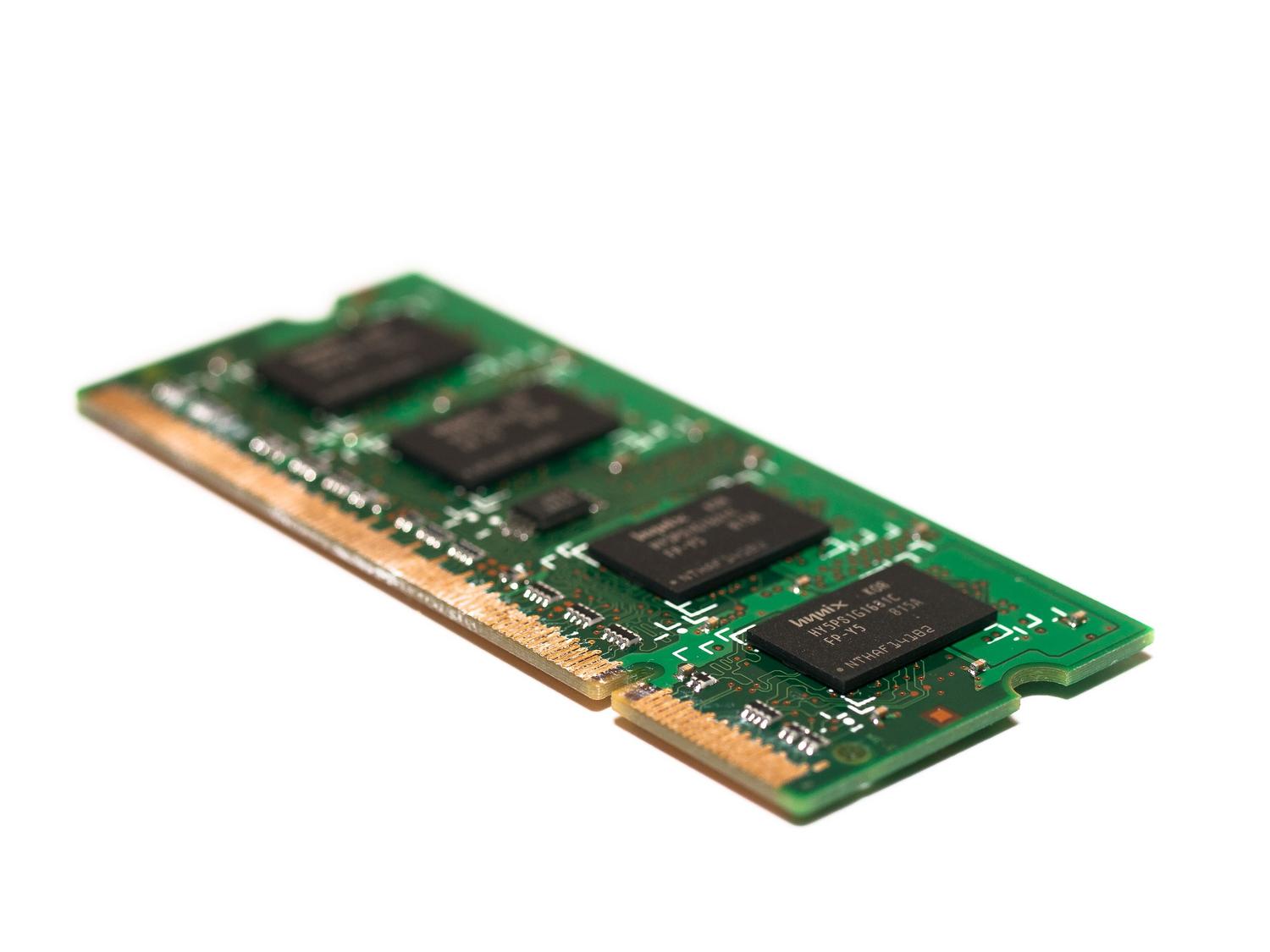
Sunt sigur că ți s-a întâmplat și ție: dintr-o dată, computerul începe să ruleze cu viteza melcului, programele se închid pe neașteptate sau, mai rău, apare temutul ecran albastru al morții. Adesea dăm vina pe software sau pe un virus, dar adevărul este că problema ar putea fi memoria RAM , acea componentă vitală care gestionează procesele active ale sistemului . Dacă modulele RAM cedează, este ca și cum creierul PC-ului are lacune de memorie, provocând funcționarea defectuoasă a întregului sistem.
Nu vă faceți griji, nu trebuie să fiți expert în calculatoare ca să aflați. În acest articol, vom analiza toate modalitățile de a testa memoria RAM , de la opțiunile deja instalate în Windows până la instrumente terțe mai puternice. Vă vom arăta cum să vă dați seama dacă hardware-ul dvs. se defectează, dacă pur și simplu ați rămas fără memorie pentru jocurile curente sau dacă este o problemă de configurare pe care o puteți remedia în două minute.

Semne că memoria RAM nu mai are timp
Înainte de a începe testele, este o idee bună să analizați comportamentul computerului. Există câteva indicii foarte clare; de exemplu, dacă observați că computerul emite un semnal sonor când îl porniți, este foarte probabil ca BIOS-ul să detecteze o eroare hardware. De asemenea, este normal ca PC-ul să pornească în timp lent, chiar și cu un SSD NVMe, sau ca performanța să scadă drastic cu cât sunteți mai mult în sesiune.
Unul dintre cele mai evidente simptome este apariția ecranelor albastre ale morții (BSOD) , în special a celor care afișează codul MEMORY_MANAGEMENT . Deși aceste erori pot proveni din alte surse, ele indică de obicei faptul că sistemul nu poate gestiona corect memoria. Un alt semn evident este atunci când accesați setările de sistem și vedeți că nu toată memoria RAM este recunoscută ; dacă aveți 16 GB instalați, dar Windows detectează doar 8 GB, este foarte probabil ca unul dintre module să se fi defectat.
Uneori, problema este mai subtilă, cum ar fi atunci când încerci să deschizi un fișier și sistemul îți spune că este corupt . În realitate, datele de pe disc ar putea fi perfect funcționale, dar când sunt încărcate în memoria RAM, apare o eroare de integritate, care corupe informațiile. Dacă întâmpini blocări neașteptate în jocuri solicitante, așa cum se întâmplă uneori cu titlurile moderne, care consumă multe resurse, instabilitatea memoriei ar putea fi cauza.

Problema cu overclocking-ul și profilurile XMP
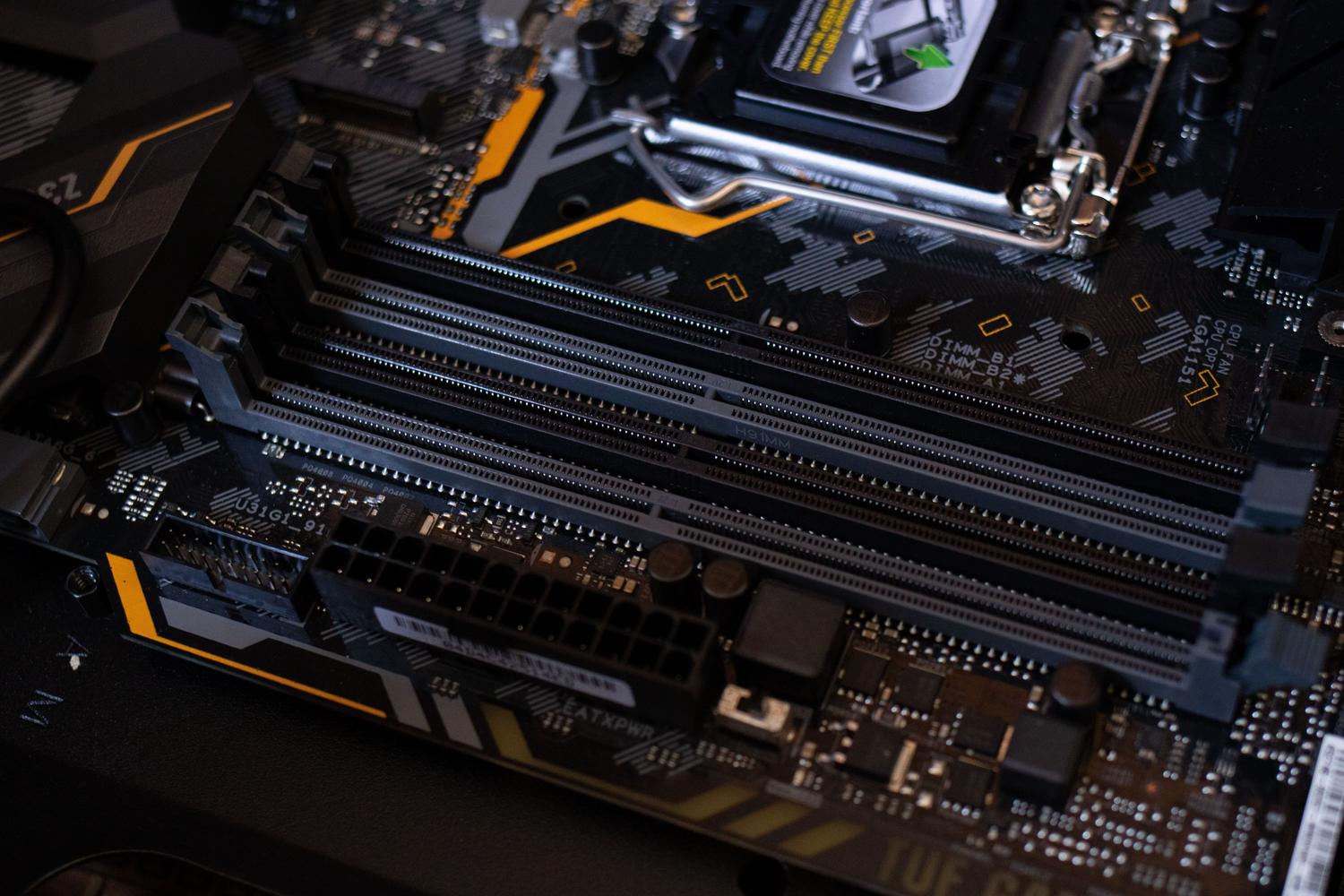
Nu tot ceea ce pare a fi o defecțiune fizică este de fapt. Mulți utilizatori activează profilurile XMP (Intel) sau DOCP (AMD) în BIOS pentru a maximiza viteza memoriei. Cu toate acestea, în timp sau după anumite actualizări, aceste configurații pot deveni instabile. Acest lucru face ca Windows să interpreteze eroarea ca o defecțiune hardware fizică, când de fapt este doar o problemă cu frecvențele și temporizările avansate ale memoriei.
Înainte de a cheltui bani pe module noi, cea mai înțeleaptă cale de acțiune este să dezactivați aceste profiluri în BIOS și să lăsați memoria RAM să ruleze la frecvența de bază. Dacă, după efectuarea acestei ajustări, ecranele albastre dispar și testele ies curate, ați rezolvat problema fără a cheltui niciun ban, confirmând că hardware-ul dvs. pur și simplu nu acceptă overclocking activ.

Cum se utilizează diagnosticarea memoriei Windows
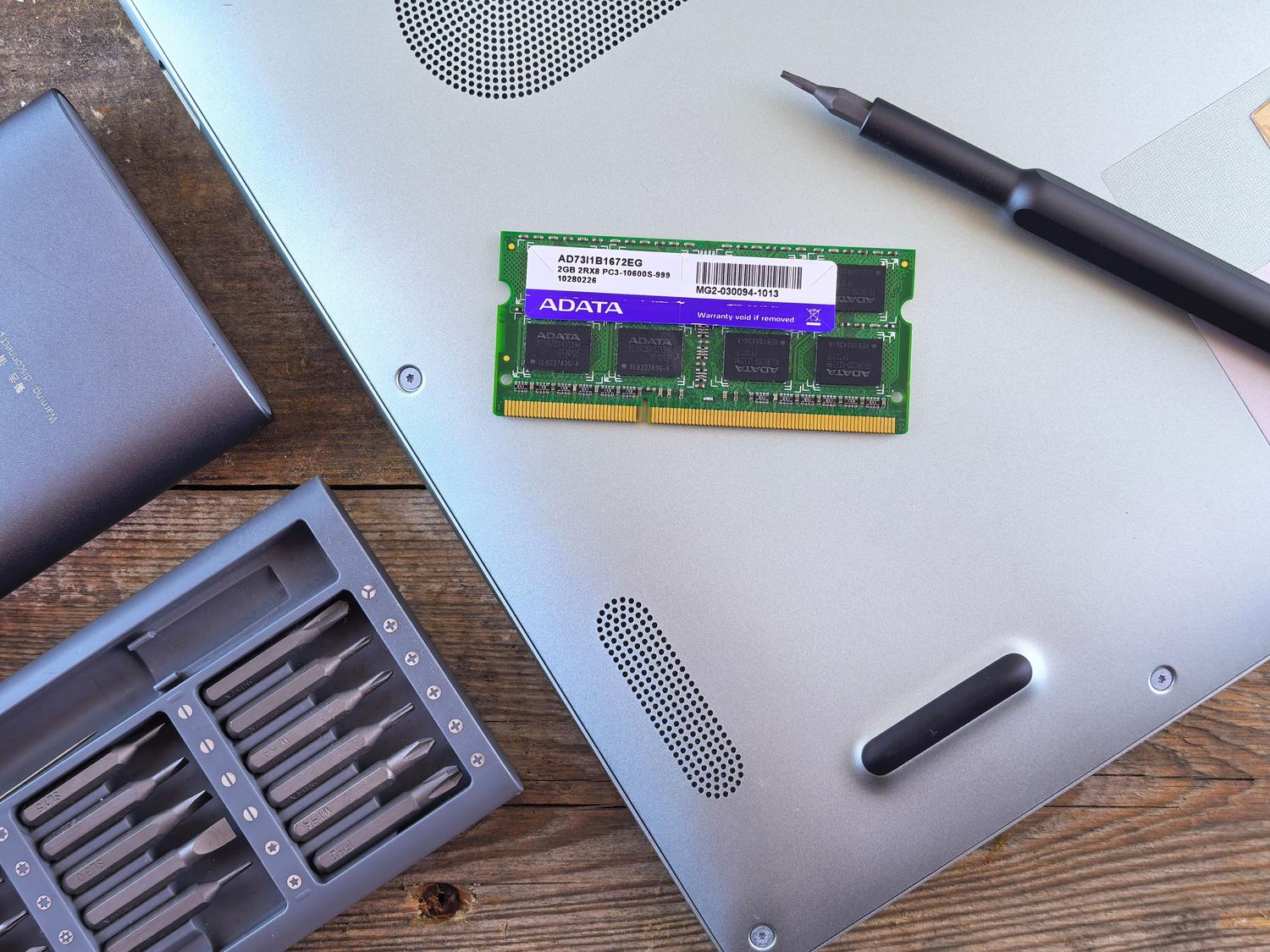
Windows include un instrument foarte util numit Diagnosticare memorie Windows , care vă permite să analizați starea de sănătate a modulelor de memorie fără a instala nimic neobișnuit. Pentru a-l lansa, cea mai rapidă metodă este să apăsați tasta Windows + R, să tastați mdsched.exe și să faceți clic pe OK. De asemenea, îl puteți găsi direct în meniul Start tastând aceeași comandă.
După ce deschideți instrumentul, cel mai bine este să alegeți opțiunea de a reporni acum și de a verifica dacă există probleme . Acest lucru este necesar deoarece memoria RAM trebuie să fie goală pentru ca testul să fie fiabil. La repornire, veți vedea un ecran albastru unde puteți alege între trei niveluri de analiză:
- De bază: Este cel mai rapid și efectuează teste standard cu memoria cache activă.
- Standard: O analiză mai aprofundată care adaugă mai multe operațiuni de verificare.
- Extins: Este cel mai amănunțit test, dezactivează memoria cache și poate dura câteva ore, dar este cel care detectează cele mai dificile erori.
După finalizarea testului, PC-ul va reporni automat. Problema este că Windows nu afișează întotdeauna rezultatele într-o notificare clară. Pentru a vedea verdictul, trebuie să deschideți Vizualizatorul de evenimente (tastând eventvwr.msc în caseta de dialog Executare), să accesați Jurnale Windows > Sistem și să căutați în coloana Sursă evenimentul MemoryDiagnostics-Results . Acesta vă va spune dacă au fost găsite erori sau dacă totul este în ordine.

Alternative avansate și software terț
Dacă instrumentul Windows nu găsește nimic, dar sunteți în continuare convins că ceva este în neregulă, este timpul să folosiți armele grele. Cel mai respectat program în acest domeniu este MemTest86 . Acest instrument este mult mai complet și mai agresiv decât cel de la Microsoft, permițându-vă să detectați erori care trec neobservate în testele rapide. Există o versiune gratuită foarte cuprinzătoare și o versiune plătită pentru cei care au nevoie de o analiză profesională.
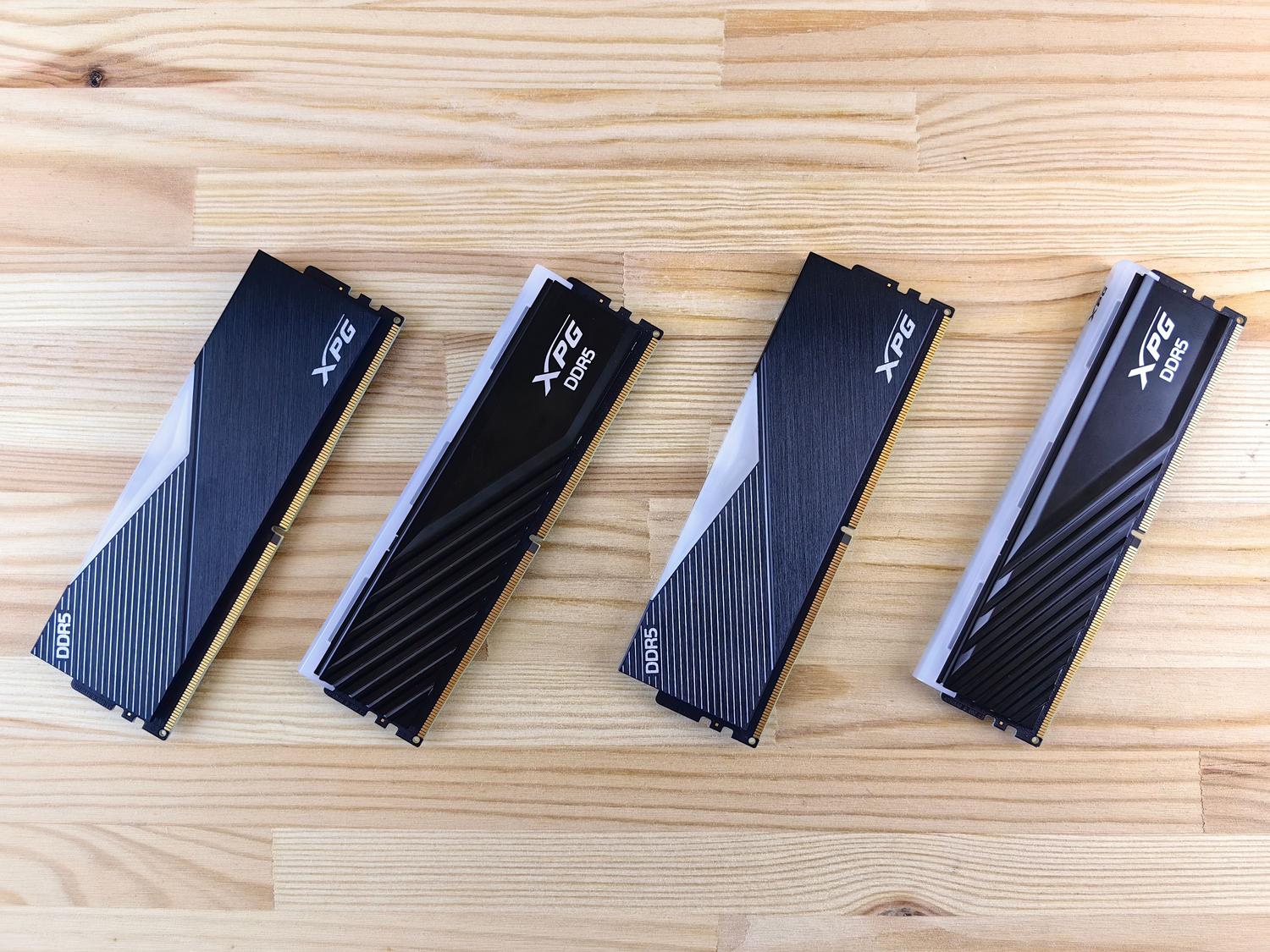
Pentru a ști exact ce hardware ai instalat înainte de a cumpăra înlocuitori, îți recomand CPU-Z . Este o aplicație gratuită care îți va spune în fila Memorie dacă ai DDR3, DDR4 sau DDR5, precum și frecvența exactă la care rulează. Acest lucru este crucial deoarece generațiile de RAM nu sunt compatibile între ele , așa cum este detaliat în comparația DDR4 vs. DDR5 RAM ; nu poți pune un modul DDR5 într-un slot conceput pentru DDR4.

Defecțiune hardware sau lipsă de capacitate?
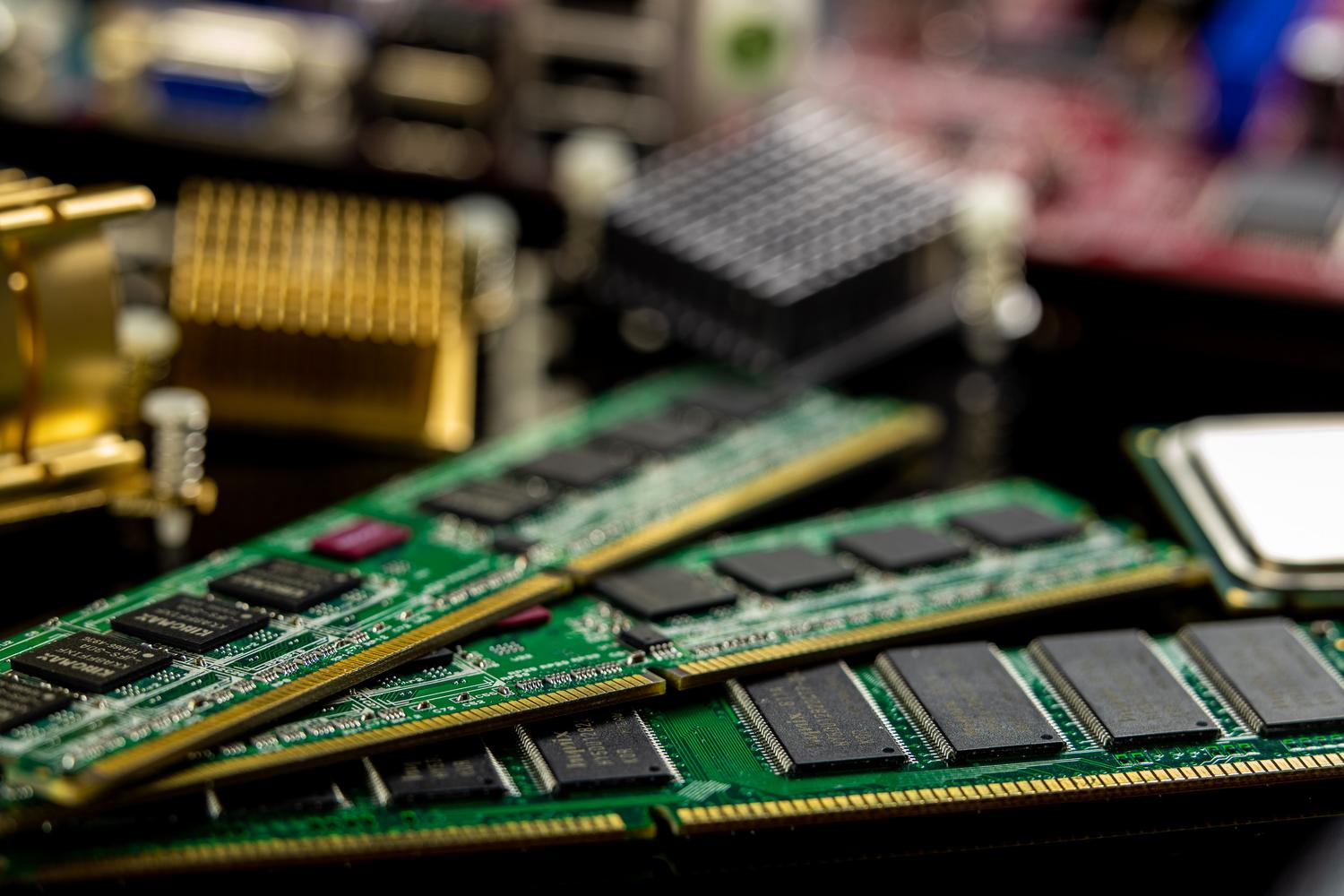
Este esențial să nu confundați un modul RAM defect cu o memorie RAM insuficientă . Dacă PC-ul este lent, dar nu apar ecrane albastre, este posibil să nu aveți suficientă memorie RAM pentru nevoile dvs. Puteți verifica acest lucru deschizând Managerul de activități (Ctrl + Shift + Esc) și accesând fila Performanță. Dacă vedeți că utilizarea memoriei este constant aproape de 100%, Windows va începe să utilizeze memoria virtuală (spațiul de pe hard disk), ceea ce încetinește întregul sistem.
În funcție de nevoile dvs., veți avea nevoie de o capacitate de stocare mai mare sau mai mică: 8 GB sunt suficienți pentru sarcini de bază și navigare; 16 GB este standardul actual pentru jocuri și multitasking; iar dacă sunteți implicat în modelare 3D, editare video profesională sau programare complexă, ar trebui să vizați 32 GB sau chiar 64 GB.

Ce trebuie să faceți dacă detectați erori reale
Dacă testul confirmă existența unor erori, aveți mai multe opțiuni. Prima, cea mai simplă: deschideți turnul și verificați dacă modulele sunt așezate corect în sloturile lor. Uneori, o lovitură sau o vibrație accidentală poate provoca slăbirea ușoară a unui zăvor. Dacă acest lucru nu funcționează, puteți încerca să curățați contactele RAM sau să schimbați modulele între sloturi pentru a exclude o problemă cu placa de bază, mai degrabă decât cu memoria RAM.
Dacă aveți mai multe module de memorie, cel mai bine este să le testați unul câte unul. Dacă PC-ul funcționează defectuos cu modulul A, dar funcționează perfect cu modulul B, veți ști exact pe care să îl înlocuiți . Dacă componenta este încă în garanție, contactați producătorul. În caz contrar, va trebui să cumpărați una nouă, complet compatibilă cu placa de bază din punct de vedere al tipului și frecvenței.
Verificarea memoriei RAM pe computerele Mac
Dacă ești utilizator Apple, procesul este diferit. Pentru a vedea câtă memorie RAM ai, accesează meniul Apple și selectează Despre acest Mac . Dacă suspectezi probleme de performanță, poți utiliza Monitor de activitate (în Utilitare) pentru a vedea ce procese consumă toată memoria din fila Memorie.
Pentru mai multe detalii tehnice despre tipul de RAM în macOS, puteți utiliza instrumentul System Information prin intermediul Spotlight. Deși memoria Mac-urilor moderne este de obicei lipită, este important să monitorizați pierderile de memorie care ar putea forța sistemul să paginize excesiv datele pe SSD, scurtând potențial durata de viață a spațiului de stocare .
Menținerea hardware-ului curat, verificarea frecvențelor de funcționare și efectuarea de teste regulate sunt cele mai bune metode de a vă asigura că computerul nu vă dezamăgește în cel mai rău moment posibil. Fie că utilizați instrumentul nativ Windows, apelați la MemTest86 sau pur și simplu actualizați capacitatea sistemului dacă acesta este sub presiune, identificarea sursei problemei vă va permite să decideți dacă o modificare software este suficientă sau dacă trebuie să investiți în componente noi pentru a restabili performanța fără probleme a computerului.

Index
- 1 Semne că memoria RAM nu mai are timp
- 2 Problema cu overclocking-ul și profilurile XMP
- 3 Cum se utilizează diagnosticarea memoriei Windows
- 4 Alternative avansate și software terț
- 5 Defecțiune hardware sau lipsă de capacitate?
- 6 Ce trebuie să faceți dacă detectați erori reale
- 7 Verificarea memoriei RAM pe computerele Mac