- Cheia pentru ca Windows 11 să utilizeze la maximum un disc de 4 TB este inițializarea acestuia ca GPT în loc de MBR, ocolind limita de 2 TB.
- Pentru a porni Windows 11 de pe un disc GPT de 4 TB, este esențial ca placa de bază să utilizeze modul UEFI și nu doar BIOS-ul vechi.
- Dacă discul conține deja date, este posibil să îl convertiți din MBR în GPT fără formatare folosind un software specializat și reducând riscul de pierdere a datelor.
- Actualizarea driverelor BIOS/UEFI și de stocare, precum și verificarea erorilor de disc, ajută Windows 11 să detecteze și să utilizeze corect unitățile de stocare de mare capacitate.
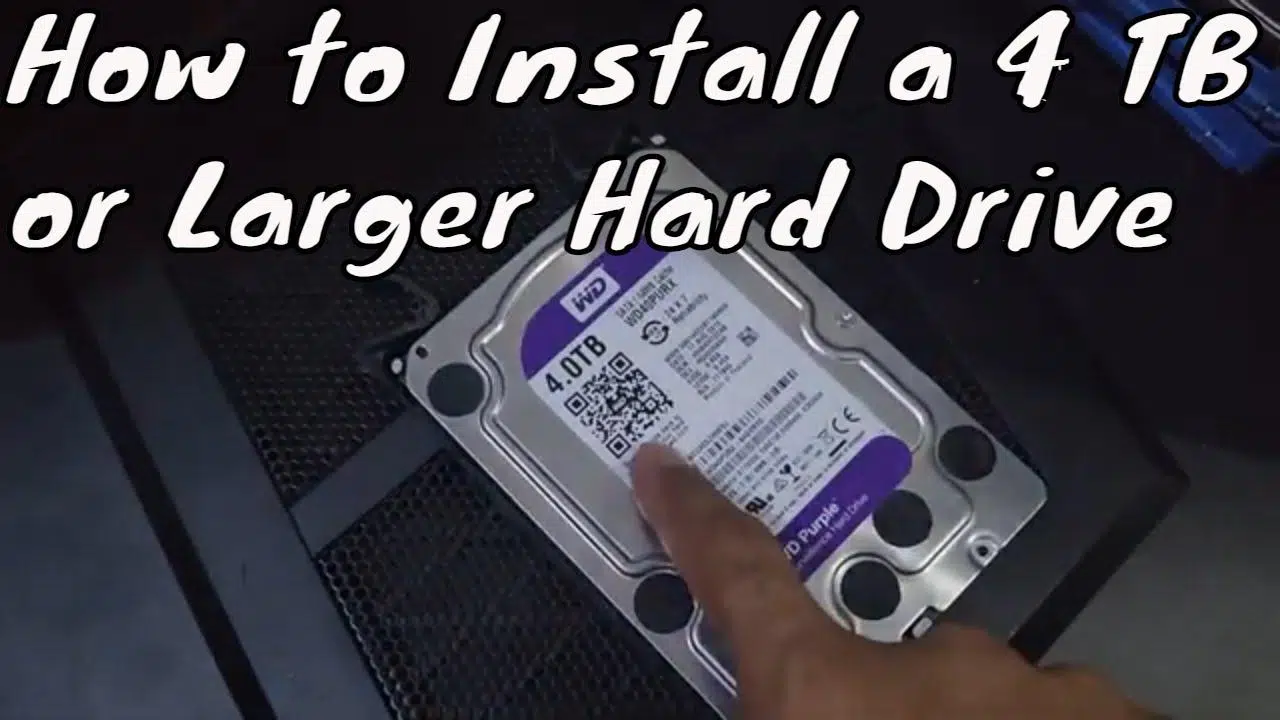
Dacă tocmai ați instalat un hard disk de 4 TB pe PC-ul dvs. cu Windows 11 și vedeți doar 2 TB, acesta apare ca „Nealocat” sau sistemul nu îl recunoaște deloc, nu vă faceți griji: nu sunteți singurul. Acesta este un comportament foarte frecvent atunci când unitatea utilizează o schemă de partiții greșită sau există o problemă de BIOS, UEFI sau driver care a fost trecută cu vederea.
În acest ghid cuprinzător, veți învăța cum să configurați corect un hard disk de 4 TB în Windows 11 , relația dintre MBR și GPT, de ce există limita de 2 TB, cum să inițializați o unitate nouă, cum să convertiți o unitate de 4 TB din MBR în GPT (cu și fără pierderi de date), ce trebuie să faceți dacă doriți să instalați Windows 11 pe acea unitate de 4 TB și cum să rezolvați cele mai frecvente erori pe care le întâmpină utilizatorii.
Este Windows 11 compatibil cu hard disk-uri de 4TB?
Compatibilitatea depinde mai puțin de „Windows 10/11” în sine și mai mult de tipul de tabelă de partiții utilizată de disc . Windows 11 poate gestiona discuri foarte mari fără probleme, dar cu o condiție clară: pentru a depăși 2 TB de capacitate utilizabilă, discul trebuie inițializat ca GPT (GUID Partition Table) și nu ca MBR (Master Boot Record).
Când un disc de 4 TB este formatat ca MBR, Windows poate adresa doar până la aproximativ 2,2 TB . Restul apare ca spațiu nealocat, împiedicând crearea de noi volume simple sau chiar apariția în File Explorer. Cu toate acestea, dacă discul este inițializat ca GPT, Windows 11 poate utiliza întreaga capacitate a discului fără probleme.
În plus, dacă vrei să bootezi Windows 11 de pe o unitate de 4 TB, intervine o altă cerință: placa de bază trebuie să booteze în modul UEFI . Firmware-ul BIOS clasic poate boota doar de pe unități MBR. Pentru o unitate de sistem GPT mai mare de 2 TB, ai nevoie de o combinație de UEFI și GPT.
Pe scurt, Windows 11 poate într-adevăr să profite din plin de un disc de 4 TB, dar trebuie să îndepliniți două cerințe cheie : să utilizați GPT și, dacă este un disc de boot, să activați UEFI în BIOS/firmware.

De ce un disc de 4 TB afișează doar 2 TB în Windows 11?
Cazul tipic de genul „ discul meu de 4 TB afișează doar 1,63 TB sau 2 TB ” se datorează unei limitări matematice a schemei MBR. MBR folosește 32 de biți pentru a adresa sectoarele logice (LBA). Cu sectoare de 512 octeți, acești 32 de biți permit până la 4.294.967.295 de sectoare, ceea ce se traduce la aproximativ 2,199 TB, ceea ce vedem de obicei ca ~2,2 TB în instrumentele de gestionare a discurilor.
Tot spațiul peste această limită nu poate fi gestionat de MBR . Windows îl afișează ca „spațiu nealocat” în partea dreaptă a secțiunii Gestionare disc sau pur și simplu vă împiedică să creați partiții acolo. Prin urmare, pe un disc MBR de 4 TB, veți vedea o porțiune utilizabilă și o altă zonă blocată.
Cu GPT, abordarea se schimbă: această schemă rezervă până la 64 de biți pentru adresele de bloc logic . Limita teoretică sare la zettabytes (ZB), depășind cu mult orice hard disk de larg consum. Acesta este motivul pentru care GPT este standardul modern pentru unitățile mari, în special cele care depășesc 2 TB.
În practică, dacă vedeți că discul de 4 TB pare redus la 2 TB, problema este aproape sigur că este inițializat ca disc MBR în loc de disc GPT . Soluția reală și stabilă este convertirea lui în GPT.
Verificați dacă discul de 4 TB este formatat ca MBR sau GPT
Înainte de a schimba ceva, este o idee bună să verificați ce stil de partiție are discul. În Windows 11 puteți face acest lucru în mai multe moduri, dar cel mai simplu este să utilizați instrumentul Disk Management încorporat în sistem.
Pentru a face acest lucru, faceți clic dreapta pe pictograma Start și alegeți „Disk Management” (Gestionare disc) . Localizați discul de 4 TB în partea de jos (Discul 0, Discul 1 etc.), faceți clic dreapta pe eticheta discului (unde scrie „Discul 1”, nu pe partiții) și selectați „Proprietăți” . În fila „Volume”, veți vedea o linie care indică „Stil partiție: Master Boot Record (MBR)” sau „GUID Partition Table (GPT)”.
Dacă se afișează MBR și discul este mai mare de 2 TB, aveți deja diagnosticul: limita de 2 TB provine din aceasta . Pentru discurile noi de 4 TB fără date, soluția ideală este să le inițializați direct ca GPT. Pentru discurile deja utilizate, va trebui să evaluați dacă puteți șterge totul sau dacă este mai bine să utilizați un software care convertește din MBR în GPT fără pierderi de date.
Pași pentru inițializarea unui nou disc de 4 TB în Windows 11
Când instalați un disc nou pe computer, acesta nu apare direct în File Explorer . Mai întâi, trebuie să îl inițializați și să creați cel puțin un volum cu sistemul de fișiere și litera unității sale. Windows 11 simplifică mult acest proces prin intermediul consolei Disk Management.
Procedura standard pentru un hard disk nou de 4TB ar fi cam așa:
- Deschideți Gestionarea discurilorFaceți clic dreapta pe butonul Start și alegeți „Disk Management” sau căutați „Creați și formatați partiții pe hard disk” în meniul Start și rulați-l ca administrator.
- Verificați starea disculuiÎn lista de discuri, localizați noul disc de 4 TB. Dacă apare ca „Offline”, faceți clic dreapta și alegeți „Online”.
- Inițializați disculWindows ar trebui să afișeze o fereastră pop-up „Inițializare disc”. Selectați discul corect, apoi selectați „Tabelă de partiții GUID (GPT)” și acceptă.
- Creați un volum simpluÎn spațiul „Nealocat” de pe disc, faceți clic dreapta → „Volum simplu nou”, urmați instrucțiunile expertului, alegeți dimensiunea (de obicei, întregul disc), atribuiți o literă de unitate și selectați sistemul de fișiere (NTFS este de obicei cea mai bună opțiune în Windows 11).
După finalizarea expertului, starea volumului se va schimba în „Successed (Primary Partition)” (Reușit (Partiție principală)) , iar unitatea va apărea în Explorer gata de utilizare, cu capacitate maximă (în jur de 3,6 TB utilizabili, deoarece Windows folosește notație binară pentru a afișa dimensiunea).
Conversia unui disc de 4 TB din MBR în GPT folosind instrumentele Windows
Dacă unitatea dvs. de 4 TB este deja formatată în MBR și conține partiții, o puteți converti în GPT folosind instrumentele incluse în Windows, dar cu o avertizare importantă: trebuie să ștergeți mai întâi toate partițiile . Atât Disk Management, cât și Diskpart vă permit doar să convertiți discurile goale în GPT.
Folosind Disk Management, pașii ar fi următorii: mai întâi, faceți o copie de rezervă a tot ceea ce este important; apoi, ștergeți toate volumele; și în final, selectați „Convertiți în disc GPT”. Această operațiune este ireversibilă fără instrumente specializate și va duce la pierderea întregului conținut al discului dacă nu ați făcut o copie de rezervă în prealabil.
Dacă preferați să utilizați linia de comandă, puteți utiliza Diskpart . Deschideți caseta de dialog Executare cu Win + R, tastați „diskpart” și confirmați. În consolă, introduceți următoarele comenzi în această ordine: „list disk” pentru a vizualiza discurile, „select disk n” (înlocuind n cu numărul discului dvs. de 4 TB), „clean” pentru a șterge toate partițiile și „convert gpt” pentru a converti discul în GPT. Când ieșiți din Diskpart, discul va fi formatat ca GPT și puteți crea partiții din Disk Management.
Această abordare este utilă atunci când discul de 4 TB este nou sau conținutul său nu contează, dar dacă nu vă puteți permite să pierdeți datele , este mai bine să optați pentru soluții terțe care efectuează conversia la cald fără a șterge partițiile.
Conversia unui hard disk de 4 TB în GPT fără pierderea datelor
Dacă hard disk-ul tău de 4 TB este plin de date pe care nu le poți șterge, dar ai nevoie de Windows 11 pentru a recunoaște tot spațiul, ai opțiunea de a converti unitatea din MBR în GPT cu un software specializat care nu necesită formatare.
Instrumente precum AOMEI Partition Assistant Professional sau EaseUS Partition Master vă permit să schimbați stilul de partiționare a discului, păstrând în același timp atât partițiile, cât și fișierele. Procesul tipic implică selectarea discului MBR, alegerea opțiunii „Convertiți în GPT”, confirmarea operațiunii și aplicarea modificărilor. Programul se ocupă de conversie, menținând în același timp structura datelor.
Deși aceste utilitare sunt concepute pentru a minimiza riscurile, este foarte recomandat să aveți o copie de rezervă actualizată înainte de a efectua acest tip de operațiune. Dacă este un disc de sistem de pe care pornește Windows, pe lângă convertirea acestuia în GPT, va trebui să vă asigurați că placa de bază acceptă și utilizează modul UEFI, altfel este posibil ca computerul să nu pornească ulterior.
Avantajul este clar: odată terminat, unitatea de 4 TB va apărea ca GPT, Windows 11 va putea accesa întreaga sa capacitate și nu va mai trebui să ștergeți sau să recreați partiții . De atunci, puteți extinde volumele folosind spațiul care anterior apărea ca nealocat.
Instalați Windows 11 pe un hard disk de 4TB
O altă situație frecventă este dorința de a utiliza discul de 4 TB ca unitate de sistem pentru a instala Windows 11. Aici, pe lângă problema MBR/GPT, intră în joc limitările de bootare BIOS și UEFI.
Dacă încercați să instalați Windows 11 pe un disc de 4 TB inițializat ca MBR pe un computer care pornește în modul UEFI, programul de instalare poate afișa mesaje de genul: „Windows nu poate fi instalat pe acest disc. Discul selectat are o tabelă de partiții MBR. Pe sistemele EFI, Windows poate fi instalat doar pe discuri GPT.” În practică, ceea ce vă spune este că trebuie să convertiți discul respectiv în GPT pentru a continua.
În timpul expertului de instalare Windows, puteți deschide o fereastră de comandă apăsând Shift + F10. De acolo, puteți utiliza Diskpart pentru a curăța discul și a-l converti în GPT folosind aceleași comenzi ca în sistemul deja instalat: „list disk”, „select disk n”, „clean” și „convert gpt”. După închiderea consolei și reîmprospătarea, programul de instalare va afișa discul ca GPT și puteți crea partiții de sistem fără limita de 2 TB.
Pentru ca Windows 11 să pornească corect după instalarea pe o unitate GPT de 4 TB, placa de bază trebuie configurată în modul UEFI în loc de Legacy BIOS/CSM. Dacă schimbați o unitate de sistem de la MBR la GPT pe un computer care a pornit anterior în modul Legacy, va trebui să intrați în BIOS și să schimbați modul de pornire la UEFI pentru ca sistemul să pornească corect.
Ce trebuie să faceți când Windows 11 nu recunoaște hard disk-ul de 4 TB
Uneori, problema nu este capacitatea vizibilă; Windows 11 pur și simplu nu detectează unitatea de 4 TB sau aceasta nu apare nici în File Explorer, nici în lista Disk Management. În aceste cazuri, este recomandabil să verificați câteva aspecte de bază înainte de a presupune că unitatea este defectă.
Primul lucru de făcut este să vă asigurați că unitatea este conectată corect : cablurile SATA și de alimentare sunt conectate corect, porturile plăcii de bază funcționează sau, în cazul unei unități externe, încercați un alt port USB sau chiar un alt cablu sau o altă carcasă. Uneori, problema constă în adaptorul USB-SATA sau în carcasa externă, nu în unitatea în sine.
De asemenea, este foarte important să aveți BIOS-ul sau UEFI actualizate la cea mai recentă versiune disponibilă pentru placa de bază. Unele versiuni mai vechi au avut probleme la detectarea corectă a hard disk-urilor de mare capacitate. Dacă vedeți unitatea în BIOS, dar nu și în Windows, următorul pas este să deschideți Device Manager și să verificați secțiunea „Disk drives” pentru a vedea dacă apare cu o pictogramă de eroare.
De acolo, puteți încerca să actualizați driverul unității: faceți clic dreapta pe unitate → „Actualizare driver” → „Căutați automat software-ul driverului actualizat”. Dacă aceasta nu funcționează, ar trebui să accesați site-ul oficial al producătorului plăcii de bază sau al chipset-ului de stocare și să descărcați cele mai recente drivere pentru controlerul SATA/RAID.
Dacă discul apare în Gestionare disc, dar fără o literă de unitate, faceți clic dreapta pe partiție și selectați „Modificare literă unitate și căi” pentru a atribui o nouă literă. Fără o literă, volumul nu va apărea în Explorer, chiar dacă este formatat corect.
Repararea erorilor, a sectoarelor defecte și a capacității incorecte
Problema nu este întotdeauna schema de partiții. Uneori, o unitate de 4 TB prezintă o capacitate neobișnuită, erori de acces sau erori la crearea volumului din cauza sectoarelor defecte sau a coruperii sistemului de fișiere . În aceste cazuri, este recomandabil să efectuați o verificare a integrității discului.
Din Windows, puteți utiliza clasicul „ chkdsk ” sau instrumente terțe, cum ar fi EaseUS Partition Master, care oferă opțiunile „Verificare sistem fișiere” și „Test de suprafață” pentru a localiza sectoarele defecte. Verificarea sistemului de fișiere scanează erorile logice și încearcă să le repare, în timp ce testul de suprafață marchează sectoarele fizice defecte, astfel încât sistemul să nu mai încerce să scrie în ele.
Dacă testul de suprafață indică multe sectoare defecte, este posibil ca discul să înceapă să se defecteze fizic. În acel moment, cea mai înțeleaptă acțiune este să faceți imediat o copie de rezervă a datelor importante și să luați în considerare înlocuirea discului cu unul nou, mai ales dacă este folosit pentru copii de rezervă sau date critice.
De asemenea, merită menționat faptul că atacurile malware, opririle bruște sau driverele învechite pot corupe tabelele de partiții sau sistemele de fișiere, ducând uneori la rapoarte inexacte privind capacitatea . Menținerea driverelor Windows și de stocare actualizate reduce semnificativ riscul acestor probleme.
MBR vs. GPT: Stiluri de partiționare și limite practice
Pentru a înțelege pe deplin ce se întâmplă cu unitățile de stocare de 4 TB în Windows 11, merită să trecem rapid în revistă diferențele cheie dintre stilurile de partiție MBR și GPT , deoarece acestea stau la baza aproape tuturor erorilor de capacitate.
MBR este schema clasică de partiționare pe care PC-urile au folosit-o timp de decenii. Acceptă până la patru partiții primare (sau trei partiții primare și o partiție extinsă cu unități logice în interior) și, așa cum am menționat deja, nu poate adresa mai mult de aproximativ 2,2 TB cu sectoare de 512 octeți. Este încă utilă pentru compatibilitatea cu sisteme foarte vechi sau computere care pornesc doar într-un BIOS tradițional.
GPT, pe de altă parte, este conceput pentru hardware modern și funcționează perfect cu UEFI . Acesta vă permite să creați până la 128 de partiții primare în Windows fără a fi nevoie de partiții extinse și, în termeni practici, elimină limita de capacitate pentru utilizarea casnică și profesională curentă. De aceea, Microsoft și producătorii recomandă GPT pentru orice disc mai mare de 2 TB.
În Windows 11, sistemul inițializează de obicei automat noile discuri ca GPT, în special pe computerele care deja pornesc în modul UEFI. MBR este păstrat mai mult pentru compatibilitate retroactivă sau pentru anumite dispozitive amovibile. Pe discurile mari, cum ar fi o unitate de 4 TB, alegerea GPT de la început evită durerile de cap legate de capacitatea „pierdută”.
Partiționarea și formatarea corectă a unui hard disk de 4 TB
După ce unitatea de 4 TB este formatată ca GPT și Windows 11 îi recunoaște capacitatea maximă, trebuie să decideți cum să o partiționați și ce sistem de fișiere să utilizați . Aici intervine fluxul de lucru preferat, dar există câteva recomandări generale.
Pentru o unitate de date, mulți utilizatori preferă să creeze o singură partiție care ocupă întregul disc, formatată ca NTFS, pentru a simplifica administrarea. Alții împart spațiul în mai multe partiții: de exemplu, una pentru copii de rezervă, alta pentru proiecte de lucru și alta pentru multimedia. GPT vă permite să creați până la 128 de partiții primare, oferindu-vă suficient spațiu pentru organizare fără restricții neobișnuite.
Dacă intenționați să partajați unitatea cu alte sisteme de operare, cum ar fi macOS sau unele distribuții Linux, puteți lua în considerare formatul exFAT , care oferă o bună compatibilitate între platforme, fără limitările FAT32. Cu toate acestea, într-un mediu Windows pur, NTFS rămâne cea mai sigură alegere datorită caracteristicilor precum permisiunile, compresia, criptarea și suportul pentru fișiere foarte mari.
Expertul New Simple Volume din Disk Management vă ghidează prin acești pași: alegerea dimensiunii, selectarea unei litere de unitate și alegerea sistemului de fișiere. Puteți micșora sau extinde partițiile în orice moment din același instrument sau utilizând manageri avansați de partiții dacă aveți nevoie de mai multă flexibilitate.
Înțelegerea modului în care funcționează GPT, UEFI și limitările MBR vă permite să profitați la maximum de o unitate de stocare de 4 TB în Windows 11 , evitând situațiile în care vedeți doar jumătate din capacitate, sistemul nu pornește după o conversie sau unitatea pur și simplu dispare din File Explorer. Cu setările corecte de firmware, driverele actualizate și schema de partiționare corectă, un HDD sau SSD de 4 TB va funcționa conform așteptărilor: o creștere semnificativă a spațiului de stocare pentru computer, fără trucuri sau reduceri neașteptate.
